

Коллекция решений и диагностических данных
Данное средство обнаружения продуктов устанавливает на устройство Microsoft Windows программное,которое позволяет HP обнаруживать продукты HP и Compaq и выполнять сбор данных о них для обеспечения быстрого доступа информации поддержке решениям Сбор тех. данных по поддерживаемым продуктам, которые используются для определения продуктов, предоставления соответствующих решений и автообновления этого средства, а также помогают повышать качество продуктов, решений, услуг и удобства пользования.
Примечание: Это средство поддерживается только на компьютерах под управлением ОС Microsoft Windows. С помощью этого средства можно обнаружить компьютеры и принтеры HP.
Полученные данные:
- Операционная система
- Версия браузера
- Поставщик компьютера
- Имя/номер продукта
- Серийный номер
- Порт подключения
- Описание драйвера/устройства
- Конфигурация компьютера и/или принтера
- Диагностика оборудования и ПО
- Чернила HP/отличные от HP и/или тонер HP/отличный от HP
- Число напечатанных страниц
Сведения об установленном ПО:
- HP Support Solutions Framework: служба Windows, веб-сервер localhost и ПО
Удаление установленного ПО:
- Удалите платформу решений службы поддержки HP с помощью программ установки/удаления на компьютере.
Требования:
- Операционная система: Windows 7, Windows 8, Windows 8.1, Windows 10
- Браузер: Google Chrome 10+, Internet Explorer (IE)10.0+ и Firefox 3.6.x, 12.0+
Компания HP компилирует ваши результаты. Это может занять до 3 минут, в зависимости от вашего компьютера и скорости подключения. Благодарим за терпение.

Связанные видео
Solution and Diagnostic Data Collection
This product detection tool installs software on your Microsoft Windows device that allows HP to detect and gather data about your HP and Compaq products to provide quick access to support information and solutions. Technical data is gathered for the products supported by this tool and is used to identify products, provide relevant solutions and automatically update this tool, to improve our products, solutions, services, and your experience as our customer.
Note: This tool applies to Microsoft Windows PC’s only. This tool will detect HP PCs and HP printers.
Data gathered:
- Operating system
- Browser version
- Computer vendor
- Product name/number
- Serial number
- Connection port
- Driver/device description
- Computer and/or printer configuration
- Hardware and software diagnostics
- HP/Non-HP ink and/or HP/Non-HP Toner
- Number of pages printed
Installed Software Details:
- HP Support Solutions Framework — Windows Service, localhost Web server, and Software
Removing Installed Software:
- Remove «HP Support Solutions Framework» through Add/Remove programs on PC
Requirements:
- Operating System — Windows 7, Windows 8, Windows 8.1, Windows 10
- Browser — Google Chrome 10+, Internet Explorer (IE)10.0+, and Firefox 3.6.x, 12.0+
Privacy Policy
© Copyright 2023 HP Development Company, L.P.
HP is compiling your results. This could take up to 3 minutes, depending on your computer and connection speed. Thank you for your patience.
Related Videos
Country/Region:

United States
Other software resources
Поиск по ID
HP LaserJet Pro M125ra Print&Scan Driver v.15.0.15311.1315 Windows XP / Vista / 7 / 8 / 8.1 / 10 32-64 bits
Подробнее о пакете драйверов:Тип: драйвер |
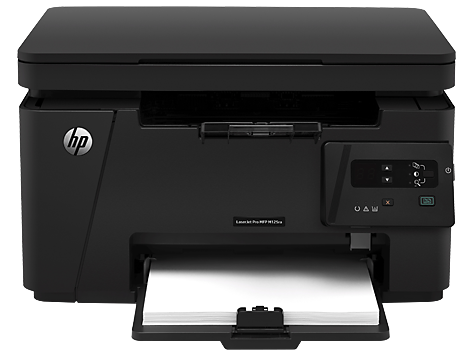
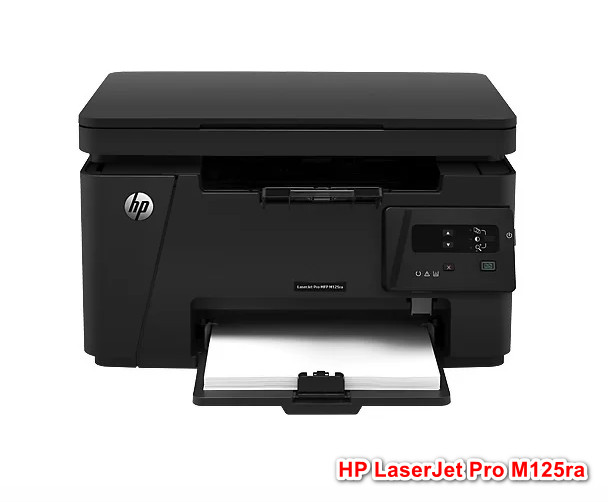
Пакет драйверов версии 15.0.15311.1315 для черно-белого лазерного МФУ (принтер, сканер, копир) — LaserJet Pro M125ra от компании Hewlett-Packard. Предназначен для установки на Windows XP, Windows Vista, Windows 7, Windows 8, Windows 8.1 и Windows 10 32-64 бита.
Версии драйверов:
- hpbuio70l.inf — v.1.0.0.208 от 17.05.2013
- hpcm125126.inf — v.11.21.00.2679 от 06.09.2013
- hppasc_lj125126.inf — v.36.0.75.24896 от 29.04.2015
Характеристики устройства
- Тип печати — Лазерный
- Встроенный копир — Есть
- Встроенный сканер — Есть
- Максимальный уровень шума — 48 дБ
- Максимальный формат печати — A4
- Цветность — Черно-белый
- Разрешение Ч/Б печати — 600 dpi
- Время вывода первой страницы — 9.5 с
- Скорость печати — 20 стр./мин
- Подача бумаги — Лоток на 150 листов
- Нагрузка в месяц — 8000 стр/мес
- Масштабирование — 25 — 400 %
- Разрешение копира Ч/Б — 600 dpi
- Скорость Ч/Б копирования — 20 стр/мин
- Оптическое разрешение — 1200 dpi
- Интерполированное разрешение — 9600 dpi
- Максимальный формат оригинала — 216 x 297 мм
- Глубина цвета — 24 бит
- Оттенки серого — 256
- Тип — Монохромный
- Количество строк — 2
- Частота процессора — 600 МГц
- Объем встроенной памяти — 128 МБ
- Потребляемая мощность в рабочем режиме — 465 Вт
- USB — Есть
- Высота — 25.4 см
- Ширина — 42 см
- Глубина — 43.8 см
- Вес — 8 кг
Внимание! Перед установкой драйвера HP LaserJet Pro M125ra рекомендутся удалить её старую версию. Удаление драйвера особенно необходимо — при замене оборудования или перед установкой новых версий драйверов для видеокарт. Узнать об этом подробнее можно в разделе FAQ.
Скриншот файлов архива
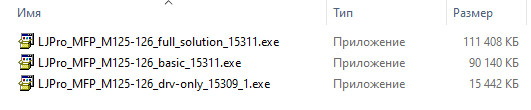
Файлы для скачивания (информация)
Поддерживаемые устройства (ID оборудований):
| USBVID_03F0&PID_B311&REV_0100&MI_02 | Hewlett-Packard HP Printer (BIDI) |
| USBVID_03F0&PID_A311&REV_0100&MI_02 | Hewlett-Packard HP Printer (BIDI) |
| USBVID_03F0&PID_AA11&REV_0100&MI_02 | Hewlett-Packard HP Printer (BIDI) |
| USBVID_03F0&PID_132A&REV_0100&MI_01 | Hewlett-Packard HP Printer (BIDI) |
| USBVID_03F0&PID_062A&REV_0100&MI_02 | HP Printer (BIDI), HP LEDM Driver |
| USBVID_03F0&PID_082A&REV_0100&MI_03 | Hewlett-Packard HP Printer (BIDI) |
| USBVID_03F0&PID_072A&REV_0100&MI_03 | Hewlett-Packard HP Printer (BIDI) |
| USBVID_03F0&PID_2E2A&REV_0100&MI_02 | Hewlett-Packard Printer (BIDI) |
| USBVID_03F0&PID_0C2A&REV_0100&MI_02 | Hewlett-Packard HP Printer (BIDI) |
| USBVID_03F0&PID_252A&REV_0100&MI_03 | Hewlett-Packard HP Printer (BIDI) |
| USBVID_03F0&PID_6112&REV_0100&MI_02 | Hewlett-Packard HP Printer (BIDI) |
| USBVID_03F0&PID_6212&REV_0100&MI_04 | Hewlett-Packard HP Printer (BIDI) |
| USBVID_03F0&PID_272A&REV_0100&MI_03 | Hewlett-Packard HP Printer (BIDI) |
| USBVID_03F0&PID_022A&REV_0100&MI_01 | Hewlett-Packard Laserjet CP1525nw |
| USBVID_03F0&PID_AB11&REV_0100&MI_04 | Hewlett-Packard HP Printer (BIDI) |
| USBVID_03F0&PID_BF11&REV_0100&MI_04 | Hewlett-Packard HP Printer (BIDI) |
| USBVID_03F0&PID_C011&REV_0100&MI_04 | Hewlett-Packard HP Printer (BIDI) |
| USBVID_03F0&PID_012A&REV_0100&MI_03 | HP HP Printer (BIDI) |
| USBVID_03F0&PID_0a2a&REV_0100&MI_02 | Hewlett-Packard HP Printer (BIDI) |
| USBVID_03F0&PID_5612&MI_01 | Hewlett-Packard LEDM Driver |
| USBVID_03F0&PID_5117&REV_0100&MI_02 | Hewlett-Packard HP Printer (BIDI) |
| USBVID_03F0&PID_0b2a&REV_0100&MI_01 | Hewlett-Packard LEDM Driver |
| USBVID_03F0&PID_222A&REV_0100&MI_02 | Hewlett-Packard LaserJet Pro MFP M125nw |
| USBVID_03F0&PID_322A&REV_0100&MI_03 | Hewlett-Packard HP Printer (BIDI) |
| USBVID_03F0&PID_242A&REV_0100&MI_02 | Hewlett-Packard Printer (BIDI) |
| USBVID_03F0&PID_332A&REV_0100&MI_03 | Hewlett-Packard HP Printer (BIDI) |
| USBVID_03F0&PID_142A&REV_0100&MI_03 | Hewlett-Packard HP Printer (BIDI) |
| USBVID_03F0&PID_122A&REV_0100&MI_03 | Hewlett-Packard HP Printer (BIDI) |
| USBVID_03F0&PID_152A&REV_0100&MI_01 | Hewlett-Packard HP Printer (BIDI) |
| USBVID_03F0&PID_0F2A&REV_0100&MI_01 | Hewlett-Packard LaserJet 400 color M451dn |
| USBVID_03F0&PID_222a&mi_00 | Hewlett-Packard LaserJet Pro MFP M125nw |
| USBVID_03F0&PID_222a&IP_SCAN | Hewlett-Packard LaserJet Pro MFP M125nw |
| USBPRINTHewlett-PackardHP_La2fe8 | |
| WSDPRINTHewlett-PackardHP_La2fe8 | |
| USBPRINTHewlett-PackardHP_La986a | |
| WSDPRINTHewlett-PackardHP_La986a | |
| USBPRINTHewlett-PackardHP_La96e3 | |
| WSDPRINTHewlett-PackardHP_La96e3 | |
| USBPRINTHewlett-PackardHP_Lae2a9 | |
| WSDPRINTHewlett-PackardHP_Lae2a9 | |
| USBPRINTHewlett-PackardHP_La5f92 | |
| WSDPRINTHewlett-PackardHP_La5f92 | |
| USBPRINTHewlett-PackardHP_Ladfe8 | |
| WSDPRINTHewlett-PackardHP_Ladfe8 | |
| USBPRINTHewlett-PackardHP_La989a | |
| WSDPRINTHewlett-PackardHP_La989a | |
| USBPRINTHewlett-PackardHP_La5c1b | |
| WSDPRINTHewlett-PackardHP_La5c1b | |
| USBPRINTHewlett-PackardHP_La5d5b | |
| WSDPRINTHewlett-PackardHP_La5d5b |
Другие драйверы от HP LaserJet
Сайт не содержит материалов, защищенных авторскими правами. Все файлы взяты из открытых источников.
© 2012-2023 DriversLab | Каталог драйверов, новые драйвера для ПК, скачать бесплатно для Windows
kamtizis@mail.ru
Страница сгенерирована за 0.040228 секунд


HP LaserJet Pro MFP M125ra
Windows XP/Vista/7/8/8.1/10
Размер: 108.7 MB
Разрядность: 32/64
Ссылка: — HP LaserJet Pro M125ra-Win-10
Windows 7/8/8.1/10
Размер: 88.2 MB — x32 и 15.1 — x64
Разрядность: 32/64
Ссылки:
Установочный файл- HP LaserJet Pro M125ra-Win-10
Ручная установка — HP LaserJet Pro M125ra-Win-10
Установка драйвера в Windows 10
После покупки принтера HP LaserJet Pro MFP M125ra вы можете подключить его к компьютеру/ноутбуку и подождать, пока система проведет настройки. Но при таком подходе мало вероятности, что оборудование будет работать правильно. Скорее всего, вы не сможете использовать его по назначению. Поэтому вам надо скачать драйвер HP LaserJet Pro M125ra. Сделать это можно, нажав на ссылку выше.
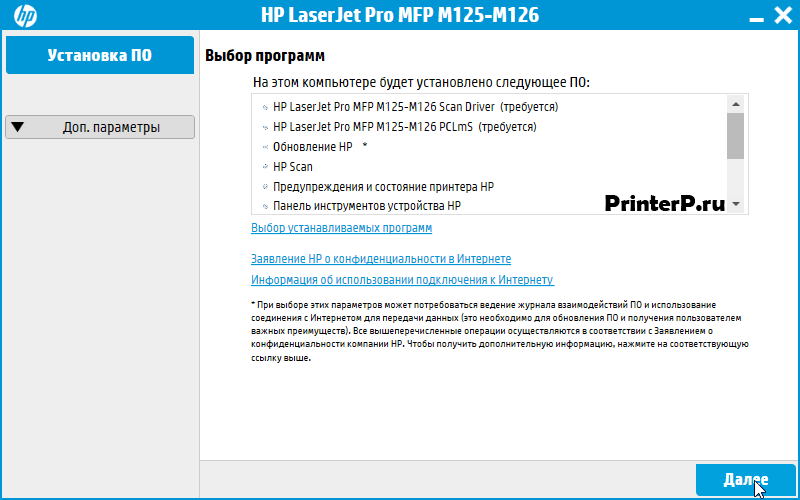
После загрузки файла, запустите его. Перед вами появится список программного обеспечения, которое будет установлено. Не вникайте в подробности, просто нажмите «Далее».
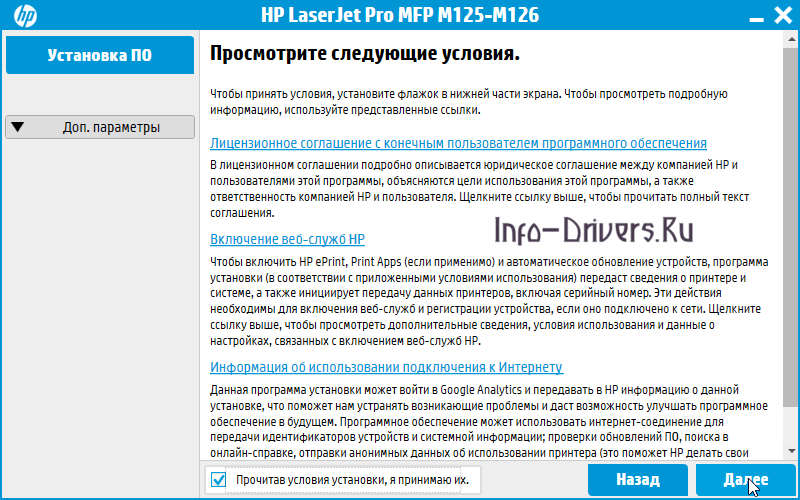
Чтобы запустить программное обеспечение, вам надо согласиться с условиями его использования. Нажмите на квадрат около слов «Прочитав условия установки, я принимаю их». Появится синяя галочка. Кнопка «Далее» станет активной. Нажмите на нее.
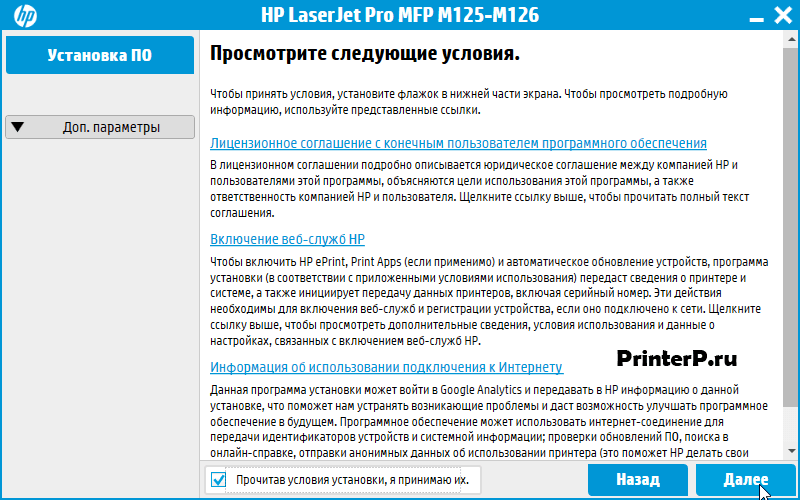
Начнется подготовка. Чтобы скоротать время, можете почитать советы от HP.
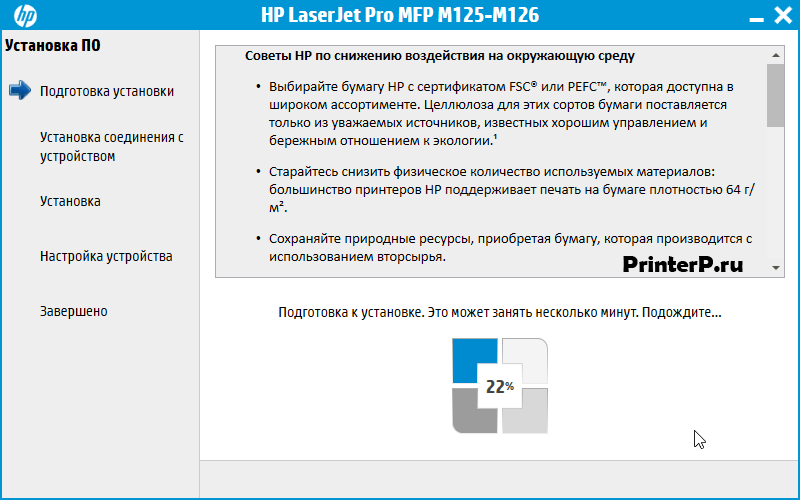
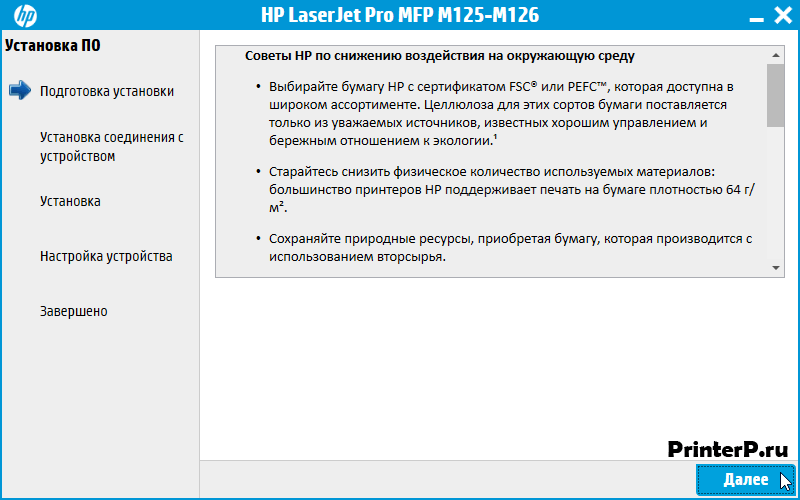
Когда появится кнопка «Далее» нажмите на нее.
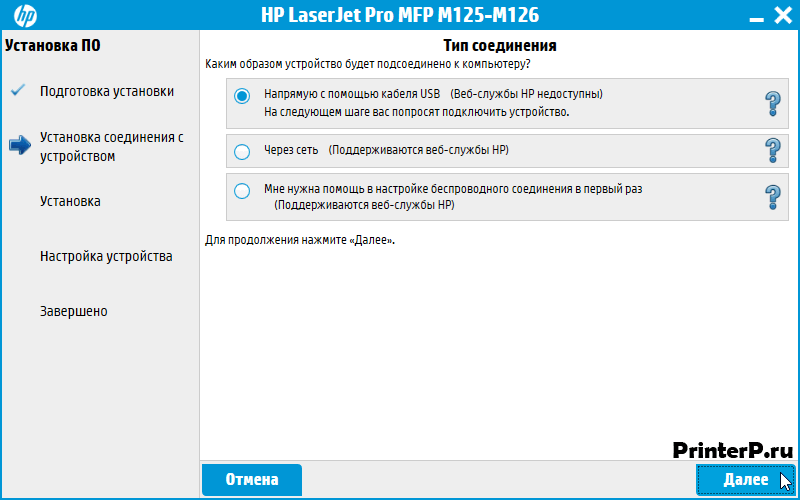
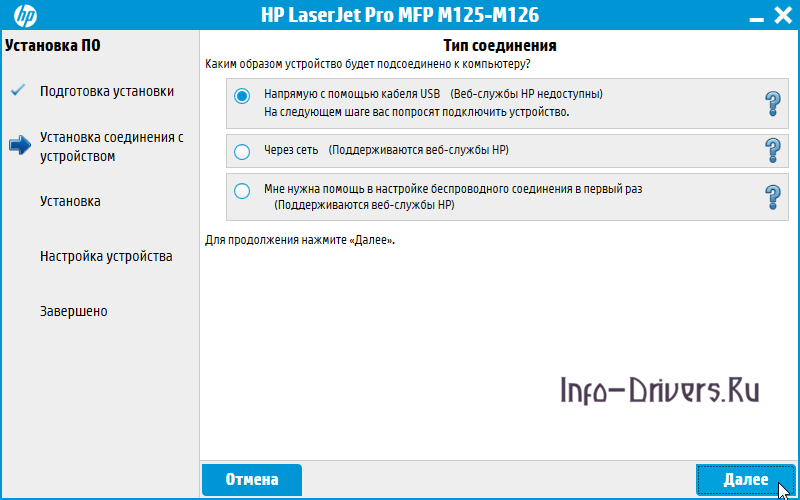
В следующем окне надо выбрать способ соединения принтера с компьютером. Если оборудование вы будете подключать напрямую с помощью кабеля из комплекта принтера, кликните рядом со словами «Напрямую с помощью кабеля USB». Жмите «Далее».
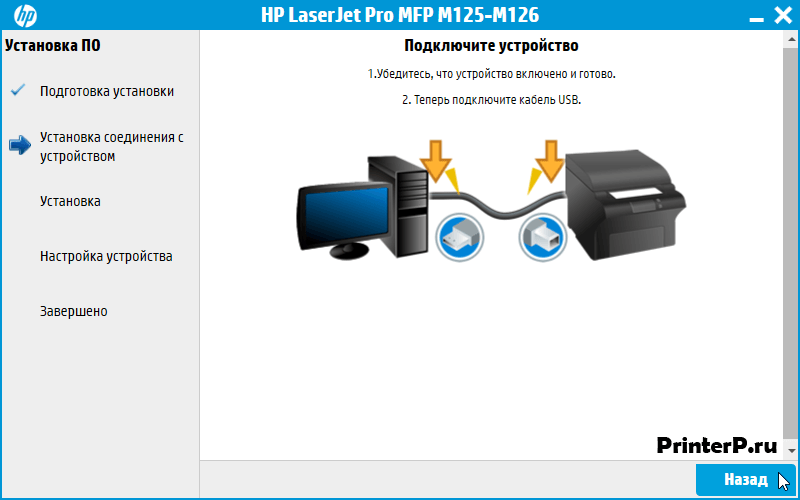
Включите оборудование в сеть и соедините его с компьютером. Программа сама завершит весь процессы установки. Если вы считаете, что ошиблись на предыдущем шаге, нажмите «Назад».
Принтер готов к работе.
Просим Вас оставить комментарий к этой статье, потому что нам нужно знать – помогла ли Вам статья. Спасибо большое!
HP LaserJet Pro M125ra
Windows 10 / 8 / 8.1 / 7 / Vista / XP — рекомендуем к установке
Размер драйвера: 109 MB
Разрядность: x32 и x64
Драйвер: HP LaserJet Pro M125ra
Windows 10 / 8 / 8.1 / 7 / Vista / XP — только базовые драйвера
Размер драйвера: 88 MB
Разрядность: x32 и x64
Драйвер: HP LaserJet Pro M125ra (с установкой)
Драйвер: HP LaserJet Pro M125ra (ручная установка)
Инструкция по установке драйвера в Windows 10
Чтобы печатать на МФУ документы с компьютера, недостаточно просто соединить кабелем оба устройства. Нужно скачать драйвер HP LaserJet Pro M125ra и установить его на ПК. Это специальное программное обеспечение, обеспечивающее стабильную и бесперебойную работу печатающей техники и компьютера. Ссылку для загрузки можно найти на странице.
Скачанный дистрибутив появится в памяти ПК. Нужно отыскать его и двойным нажатием запустить инсталляционный процесс. Откроется перечень устанавливаемых программ. Для продолжения нажать «Далее».
В следующем окне будет предложено просмотреть лицензионное соглашение и прочие условия установки. После ознакомления нужно отметить пункт «Прочитав условия, принимаю их» и нажать «Далее».
Система начнет подготовку к установке. В это время пользователь может прочитать, как уменьшить негативное воздействие на окружающую среду в ходе использования МФУ. Чтобы продолжить, нужно кликнуть «Далее».
Теперь требуется определить способ подключения к компьютеру. Если техника будет соединена кабелем, следует выбрать первый пункт – Напрямую с помощью кабеля USB – и нажать «Далее».
На последнем этапе пользователю будет предложено проверить МФУ, убедиться, что он включен и подсоединить его кабелем к компьютеру. Система определит новое устройство, а затем выполнит установку ПО и настройку параметров для корректной работы с ним. Делать больше ничего не требуется. Через несколько минут МФУ будет готов к печати документов.

Windows XP / Vista / 7 / 8 / 8.1 / 10 — полный пакет драйверов
Варианты разрядности: x32/x64
Размер драйвера: 109 MB
Нажмите для скачивания: HP LaserJet Pro MFP M125ra
Windows — базовый пакет драйверов с установщиком
Варианты разрядности: x32/x64
Размер драйвера: 88 MB
Нажмите для скачивания: HP LaserJet Pro MFP M125ra
Windows — базовый пакет драйверов без установщика
Варианты разрядности: x32/x64
Размер драйвера: 15 MB
Нажмите для скачивания: HP LaserJet Pro MFP M125ra
Как установить драйвер в Windows 10
Устанавливаем драйвер для многофункционального принтера HP LaserJet Pro MFP M125ra на свой компьютер. Для начала скачиваем необходимое программное обеспечение, перейдя по ссылке в начале этой страницы. Когда процесс будет завершен, заходим в папку «Загрузки» браузера и находим нужный файл. Щелкаем по нему два раза и соглашаемся с загрузкой исполнительного файла. Далее следуем рекомендациям и подсказкам менеджера установки ПО.
В первом окне изучаем перечень программ, которые будут установлены на компьютер, а также документы, доступные по ссылкам. Переходим на следующий этап, нажимая кнопку «Далее».
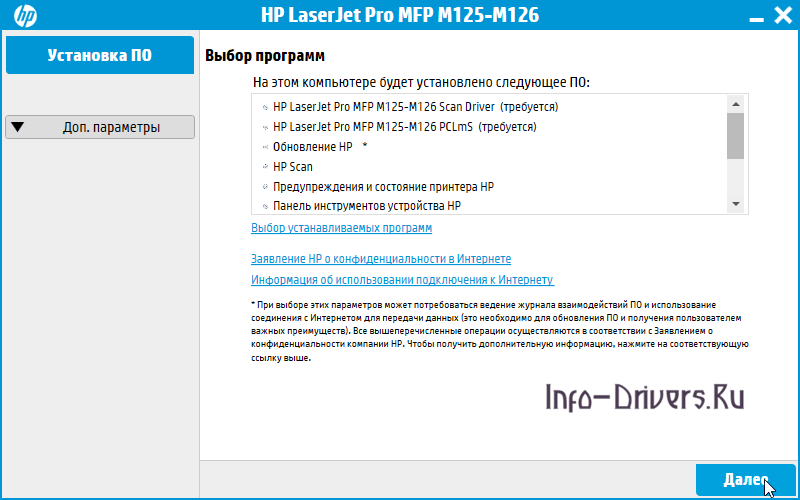
Знакомимся с информацией разработчика, условиями лицензионного соглашения и другими документами, доступными по ссылкам. Здесь обязательно отмечаем галочкой пункт «Прочитав условия установки, я принимаю их», расположенный в нижней части окна. Сразу после этого кнопка «Далее» станет активной, жмем на нее.
Изучаем рекомендации производителя, переходим «Далее».

В новом окне выбираем подходящий тип соединения МФП с компьютером. В нашем случае это первый пункт списка – «Напрямую с помощью кабеля USB…». Щелкаем по «Далее».
Теперь необходимо подключить принтер к источнику питания и к компьютеру.
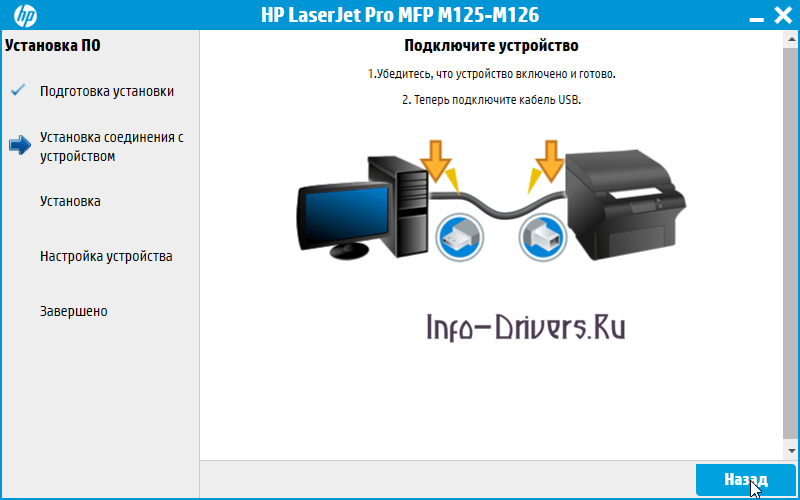
В последнем случае используем кабель USB.
 Загрузка…