
Содержание
- Hp laserjet p1102 совместимость с windows 10
- Драйвер для HP LaserJet Pro P1102
- Установка драйвера в Windows 10
- Драйвер HP LaserJet P1102
- Качество сборки устройства и дизайн внешнего вида
- Совместимость с операционной системой Windows 10
- Возможности принтера HP LaserJet P1102
- Бесплатно скачать драйвер для принтера HP laserjet p1102 /p1102w / p1102s
- Установочный пакет
- Windows
- MAC OS X
- Встроенный драйвер Виндовс
- ПО для обновления
- Базового
- Драйверов XPS
- Микропрограмм
- Дополнительные утилиты
- Как установить
- Видео
- Установка принтера HP LaserJet P1102
- Устанавливаем принтер HP LaserJet P1102
- Шаг 1: Подключение
- Шаг 2: Установка драйверов
- Шаг 3: Калибровка принтера
- Шаг 4: Настройка принтера для печати по сети
- Работа с принтером
Hp laserjet p1102 совместимость с windows 10
Очередной звонок от клиента, не предвещающей никакой беды. Абсолютно стандартная ситуация — вчера на новый компьютер с Windows 10 подключили принтер, все работало и мы печатали документы. По итогу все, конечно же, иначе…
Подключившись к компьютеру пользователя вижу, что в целом, принтер в списке устройств отображается, но не как принтер, а как флеш накопитель — с драйверами для принтера (встроенная фишка принтеров HP). Зайдя в «Этот компьютер» мы видим установочный диск с логотипом HP.
В стандартной ситуации мы просто кликаем два раза по диску, устанавливаем драйвера принтера и без каких либо заморочек начинаем печатать документы. Но тут при таких действиях появляется злорадное сообщение от Windows
«Это приложение заблокировано в целях защиты. Администратор заблокировал выполнение этого приложения. За дополнительными сведениями обратитесь к администратору.»
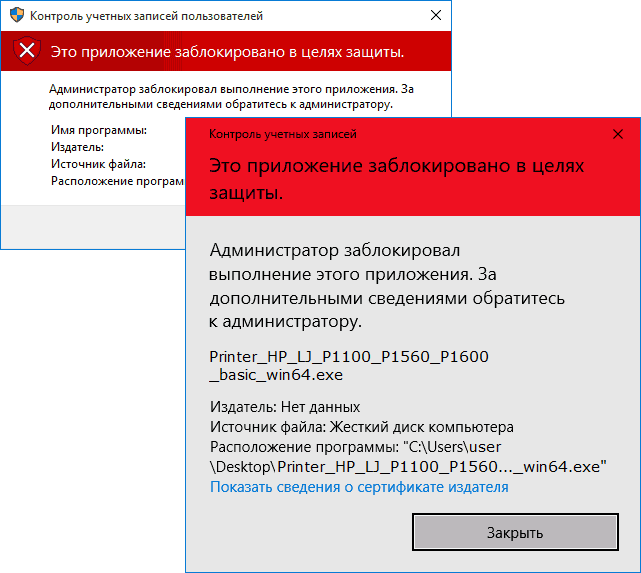
Ну, думаю, и хрен с тобой. Полез на официальный сайт HP и начал искать драйвер там. А сайт мне почему-то предлагает варианты только 32 битных версий, а для windows 10 и вовсе вроде нет. Перепробовав разные варианты, вплоть до автоматического поиска драйверов через диспетчер устройств — а устройства (принтера) там нашего и вовсе нет, так ни к чему и не пришел. Вывод — нужно искать сначала USB драйвера принтера и потом накатывать сверху стандартные. А это у нас есть все вместе только в полнофункциональных драйверах….
Топаем на просторы интернета и ищем полнофункциональный драйвер для HP LJ P1102. Через несколько минут драйвер был найден и скачан. При установке из пакета драйверов ниже, сразу все определилось и подхватилось. Принтер запечатал, наступило счастье 🙂
Остались вопросы, пиши в комментариях, поможем 😉
Источник
Драйвер для HP LaserJet Pro P1102

HP LaserJet Pro P1102
Чтобы скачать драйвер HP LaserJet Pro P1102, нажмите на ссылку ниже и после чего читайте нашу инструкцию по установке драйвера. Драйвер вы можете установить в системы: Windows XP, Windows Vista, Windows 7, Windows 8, Windows 8.1 и Windows 10. А также в другие популярные серверные версии.
Windows 2003/2008/2012/XP/Vista/7/8/8.1/10 — рекомендуем полный пакет
Windows 7/8/8.1/10 — базовый пакет
Вы можете установить драйвер HP LaserJet Pro P1102 с помощью Windows. Но это будет базовый драйвер. Более подробно про установку мы рассказывали в одной из статей.
Установка драйвера в Windows 10
Первая операция, которая должна быть проведена для нового принтера HP LaserJet Pro P1102 после покупки – это установка специального программного продукта от производителя. Это простая операция, которая позволяет системе правильно опознать устройство.
Первое, что потребуется сделать – это перейти по ссылкам, опубликованным в начале статьи, чтобы скачать драйверы для принтера HP LaserJet Pro P1102. После завершения скачивания, дистрибутив попадет в системную папку «Загрузки», откуда его необходимо запустить через меню «Открыть».
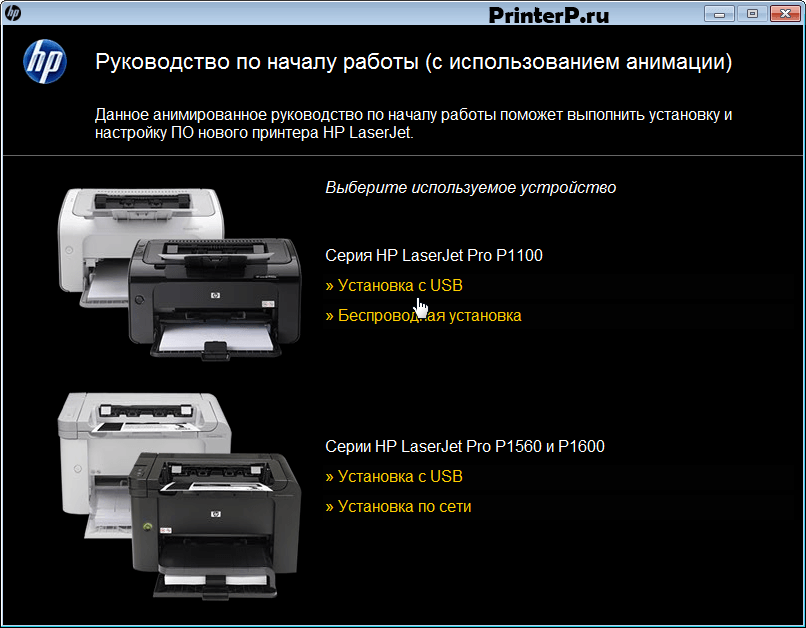
Жмем по ссылке «Установка с USB» для запуска разархивирования файлов инсталлера.
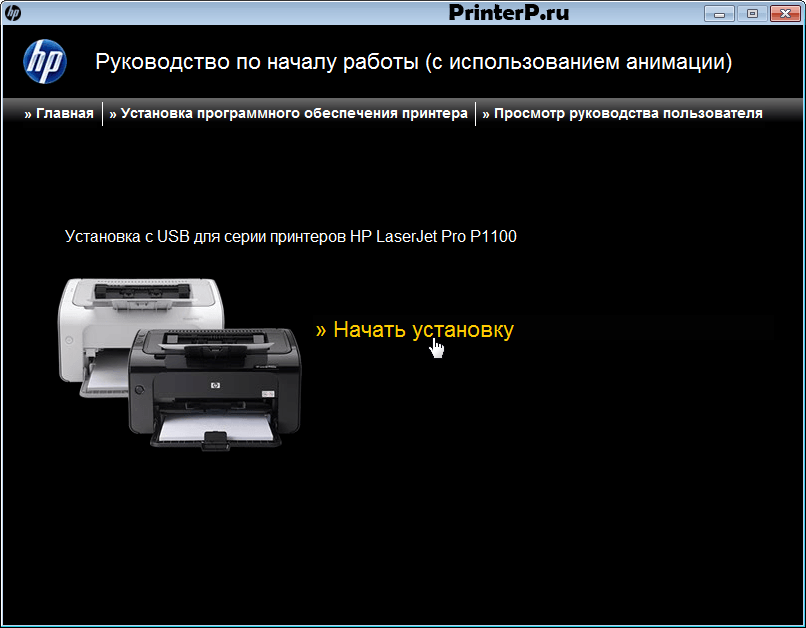
После этого кликаем по ссылке «Начать установку» для того, чтобы открыть основной мастер установки.
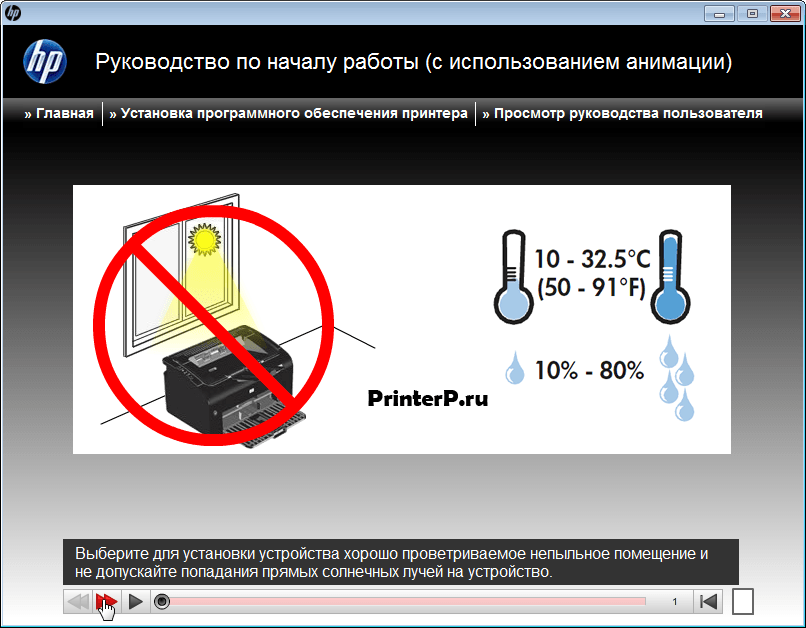
Обязательно потребуется просмотреть обучающее видео с руководством по условиям размещения принтера. Для этого жмем на красный треугольник слева снизу.
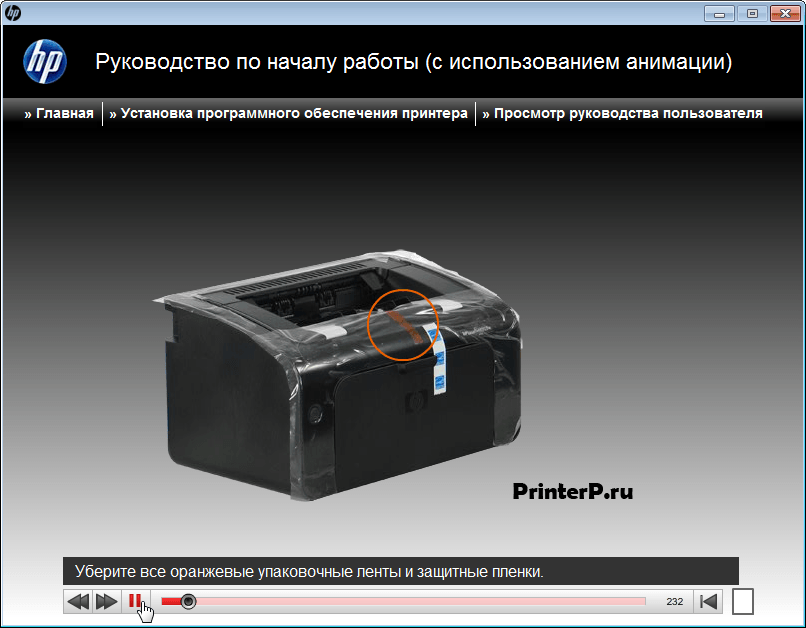
Снимаем транспортировочную пленку, а также фиксаторы из клейкой ленты, так, как показано на картинке.
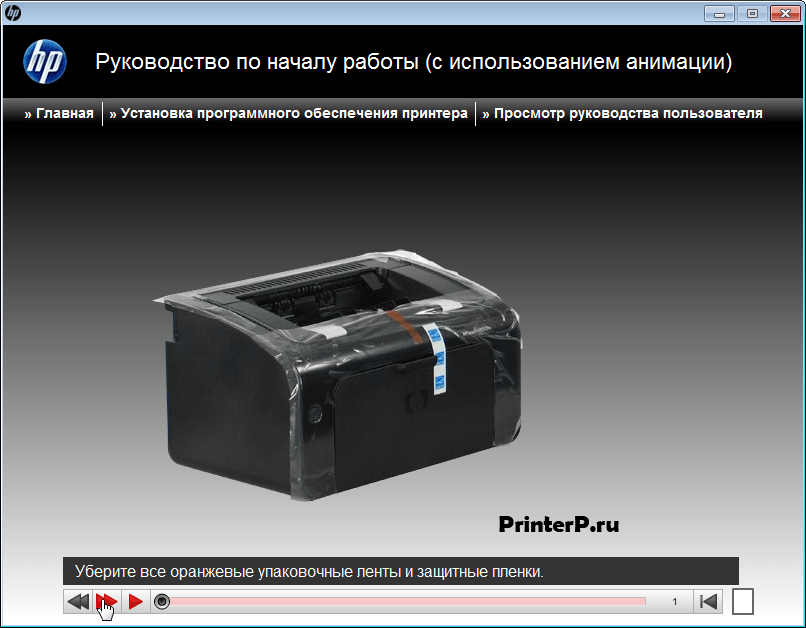
Обязательно проверяем, что снят основной фиксатор с верхней крышки устройства.
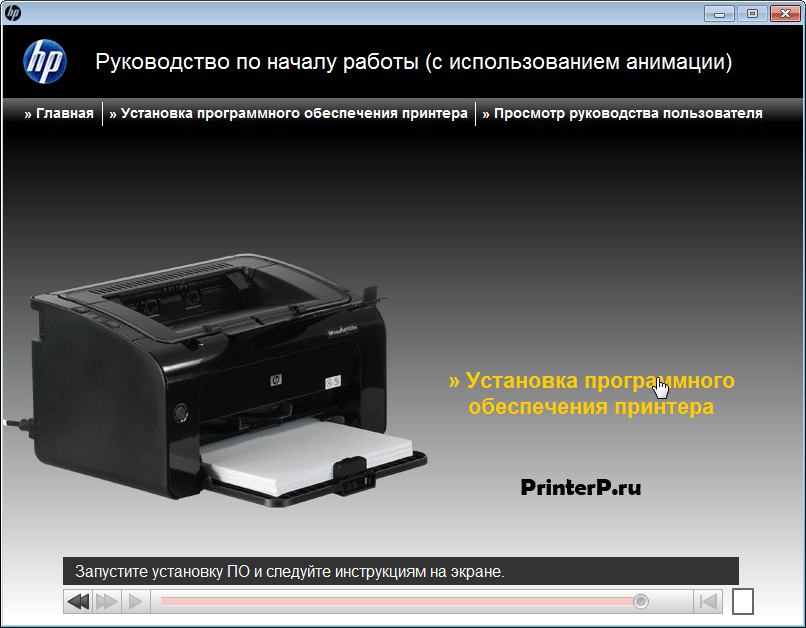
Теперь остается кликнуть по ссылке «Установка программного обеспечения принтера».
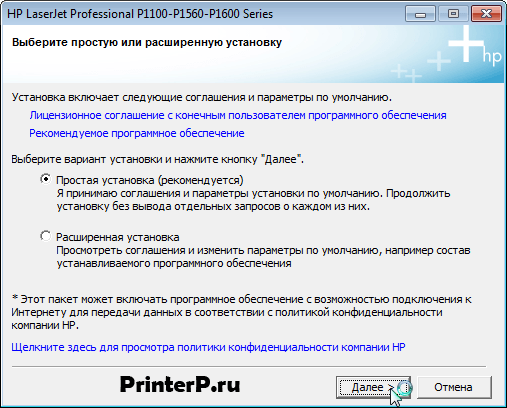
Из предложенных опций по установке драйверов выбираем рекомендуемый вариант – это «простая установка». Жмем «Далее».
Из перечня устройств, выбираем нужную серию – в данном случае – это «HP LaserJet Professional P1100 Series» и подтверждаем выбор кнопкой «Далее».
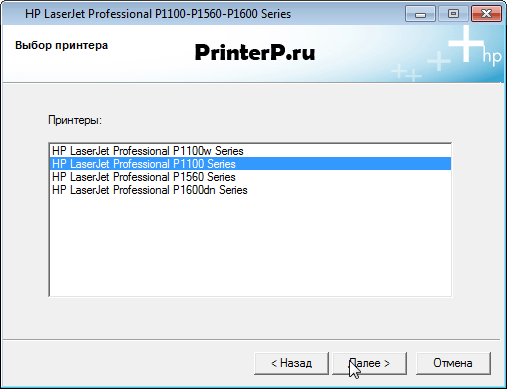
Теперь потребуется выбрать конкретную модификацию устройства. Для нас выбор – «НР LaserJet Professional P1100w Series». Переходим «Далее».

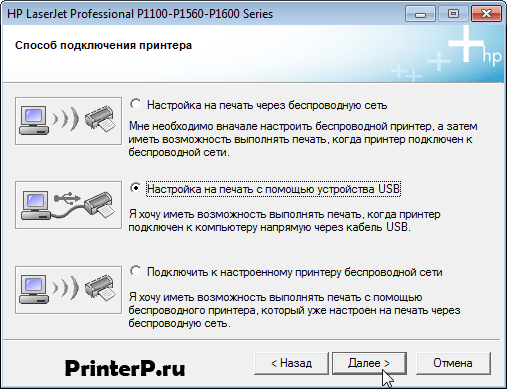
Из предложенных опций выбираем способ подключения к системнику. Предпочтительный – «Настройка на печать с помощью устройства USB» — ставим напротив него отметку и жмем «Далее».
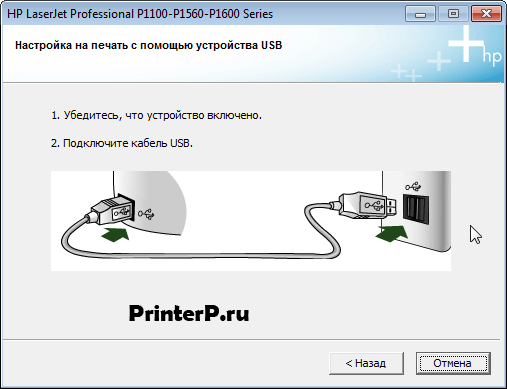
Подключаем устройство кабелем из комплекта и ждем (3-4 минуты) пока программа завершит настройку и установку.
После этого выводим на печать тестовую страницу, так как драйвер HP LaserJet Pro P1102 установился на ваш компьютер.
Источник
Драйвер HP LaserJet P1102
| Категория: | Драйвера |
| Cистема: | Windows |
| Статус программы: | Бесплатно |
| Язык: | Русский |
| Загрузок: | 22863 |
| Скачать |
Печатающее устройство, которое представляет бюджетный класс – это мечта многих потенциальных потребителей, задающихся целью приобрести принтер. В большинстве случаев, из-за низкой себестоимости и высокой скорости печати, пользователи решают выбрать лазерный принтер HP LaserJet P1102. Это отличная модель, которая не просто мало стоит и является очень доступной, но и максимально проста в обслуживании. Именно поэтому, наш сайт предлагает скачать драйвер HP LaserJet P1102 для Windows 10. Благодаря этому программному обеспечению, устройство будет нормально функционировать и радовать пользователя своей стабильной работой.
Качество сборки устройства и дизайн внешнего вида
Говоря о качестве пластика из которого производилась представленная модель, стоит отметить, что у большинства пользователей не возникает особых претензий. Каждый элемент сделан безукоризненно и без дефектов. У данного лазерного принтера стартовый картридж может вместить всего лишь 65 грамм тонера, что позволяет распечатать примерно 800 страниц.

Совместимость с операционной системой Windows 10
Благодаря старанию разработчиков, базовая комплектация не дополняется дополнительным программным обеспечением. Печатное устройство без проблем обнаруживается операционной системой Виндовс 10. Если обратить внимание на информацию из отзывов самых разных пользователей, то принтер без проблем работает и на других сборках, даже тех, которые не были выпущены компанией Microsoft.
С другой стороны, драйвера HP для Windows 10 позволяют добиться от устройства максимальной производительности. Помимо этого, пользователь получает возможность осуществить более точную настройку системных параметров. Если не использовать драйвера HP LaserJet P1102, то принтер не будет функционировать на все 100%.

Возможности принтера HP LaserJet P1102
Производитель утверждает, что принтер способен распечатывать до 18 отдельных страниц в минуту. Сразу стоит оговориться, что это касается лишь текстовых документов, в которых не содержится никаких иллюстраций или графиков. Печать каких-либо фотографий и изображений будет осуществляться не так быстро и не так легко. При этом, если немного улучшить качество печати, то скорость ещё упадёт и будет равняться 12-13 листам в минуту.
Подводя итог нашему сегодняшнему обзору, стоит отметить, что использование специального драйвера и программного обеспечения, наподобие такого как Epson Scan, улучшает взаимодействие пользователя с принтером.
Те потенциальные потребители, которые ищут доступный в плане стоимости лазерный принтер и желают, чтобы он оставался максимально простым в уходе и обслуживании, обязательно должны обратить внимание на печатающее устройство HP LaserJet P1102. Многие пользователи решили использовать данный принтер и остались довольны его работоспособностью, его качеством и результатом.
Драйвера, также как и все остальные программы для Виндоус, регулярно обновляются. Поэтомы мы отправляем вас на официальный сайт производителя ЭйчПи, где вы сможете найти всегда актуальные и свежие версии.
Источник
Бесплатно скачать драйвер для принтера HP laserjet p1102 /p1102w / p1102s
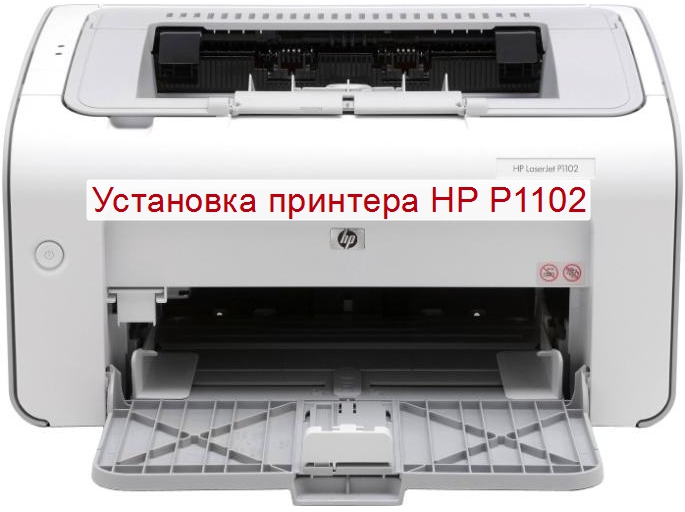
На этой странице можно скачать драйвер для принтера HP laserjet p1102 /p1102w / p1102s под операционные системы Windows XP, 7, 8, 10 32 и 64 bit, MAC OS X разных версий. Здесь же есть текстовая инструкция с картинками и видео, которые помогут и «подскажут» как установить печатающее устройство.
Установочный пакет
Windows
Driver_p1102_fuul_ver.exe (157 MB) — этот пакет файлов можно применять в Виндовс начиная от XP и заканчивая «десяткой». Разрядность системы не имеет значения. Обратите внимание на размер файла. При медленном интернете скачивание может затянуться. Как вариант, можно использовать базовый пакет ОС. О нем ниже в подробностях.
MAC OS X
Встроенный драйвер Виндовс
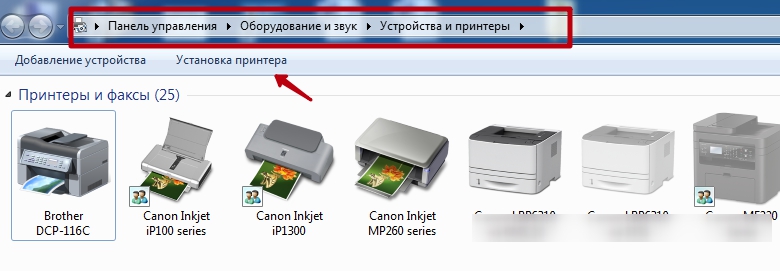
Его Вы легко найдете и сможете установить через стандартный мастер операционной системы. Он находится в разделе «Устройства и принтеры» панели управления ПК. Доступен после нажатия кнопки «Установка» или «Добавить».
ПО для обновления
Базового
Здесь уже есть разница между файлами для систем разной «битности».
Драйверов XPS
Микропрограмм
Дополнительные утилиты
Print_and_Scan_Docror.exe — поможет легко и быстро при минимальном участии пользователя найти и устранить большинство неисправностей с печатающей техникой HP. Программа проста в использовании и не требует особых навыков.
Smart_Install.exe — приложение дает возможность включать и отключать встроенную функцию «Смарт Инсталл».
ePrint (32bit, 64bit) — позволит печатать на Вашем принтере с любого места, где есть интернет-соединение. Все что нужно это отправить нужный документ на специальный электронный почтовый ящик.
Как установить
После распаковки нового печатающего устройства или переключения к новому персональному компьютеру необходимо произвести установку драйверов. Для этого действуйте по инструкции ниже.
Видео
Источник
Установка принтера HP LaserJet P1102
Компания HP активно занимается производством самой разнообразной компьютерной техники, включая принтеры и многофункциональные устройства. В серии печатающего оборудования LaserJet присутствует модель P1102, которая в свое время завоевала популярность на рынке. После покупки этой периферии перед пользователем появляется задача установки и подготовки для нормальной печати. В рамках сегодняшней статьи мы бы хотели пошагово рассмотреть эту задачу, рассказав обо всех подробностях и нюансах, часто возникающих перед юзерами.
Устанавливаем принтер HP LaserJet P1102
Вся операция выполняется поэтапно, поэтому и мы решили разбить ее на несколько частей, чтобы у начинающих пользователей не возникало проблем. Перед подключением обратите внимание, что новый принтер поставляется с заправленным картриджем, поэтому сразу же готов к печати. Вам остается только подключить его и настроить саму операционную систему.
Шаг 1: Подключение
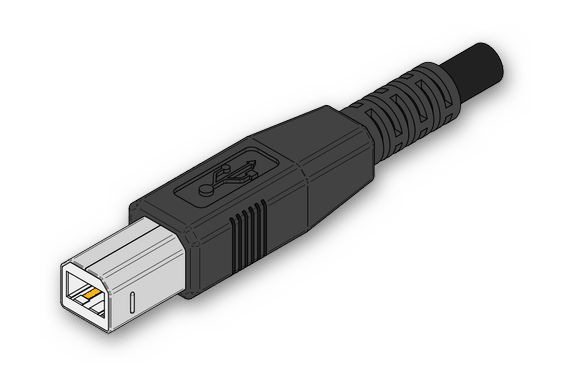
Рассматриваемая модель HP LaserJet P1102 является стандартным представителем проводных лазерных печатающих устройств, подключаемых посредством идущего в комплекте USB-кабеля, поэтому у юзеров не должно возникнуть никаких проблем с соединением. Кроме этого, вместе с девайсом идет и инструкция, где разработчики представляют иллюстрированную инструкцию по подключению. Если доступа к этой инструкции нет, мы предлагаем ознакомиться с нашим руководством:
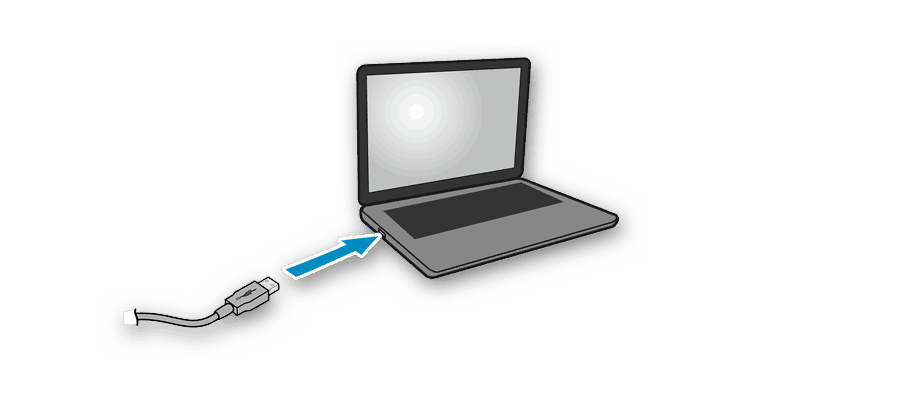
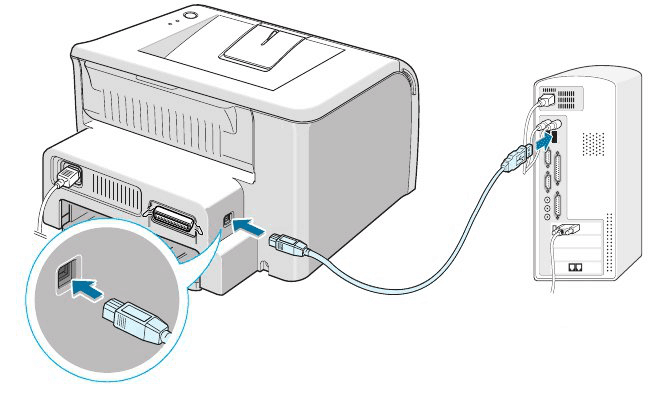
По завершении этой процедуры можно смело нажимать на кнопку включения и ждать, пока ПК обнаружит новое устройство. Только после успешного запуска переходите к следующему шагу.
Шаг 2: Установка драйверов
Инсталляция драйверов — самый важный шаг при подключении принтера компьютеру, ведь без подходящего программного обеспечения печать производиться не будет. Обладатели операционной системы Windows 10 обычно получают драйверы автоматически, о чем свидетельствует появившееся на экране уведомление. Если же этого не произошло, загрузку требуется произвести самостоятельно. Всего доступно несколько методов осуществления этого процесса, каждый из которых будет наиболее подходящим в определенных ситуациях. Со всеми ними более детально знакомьтесь в следующей нашей статье.
Если в Виндовс 10 принтер был успешно обнаружен, но при автоматическом скачивании драйверов появилась ошибка «Установка не завершена из-за подключения с оплатой за трафик», необходимо будет активировать один параметр, отвечающий за скачивание в лимитной сети. Сделать это можно за пару кликов:
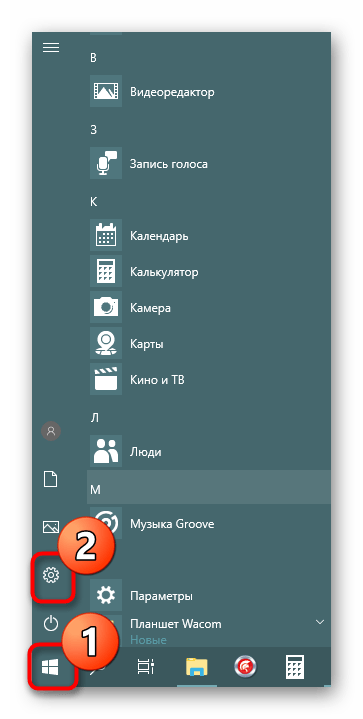
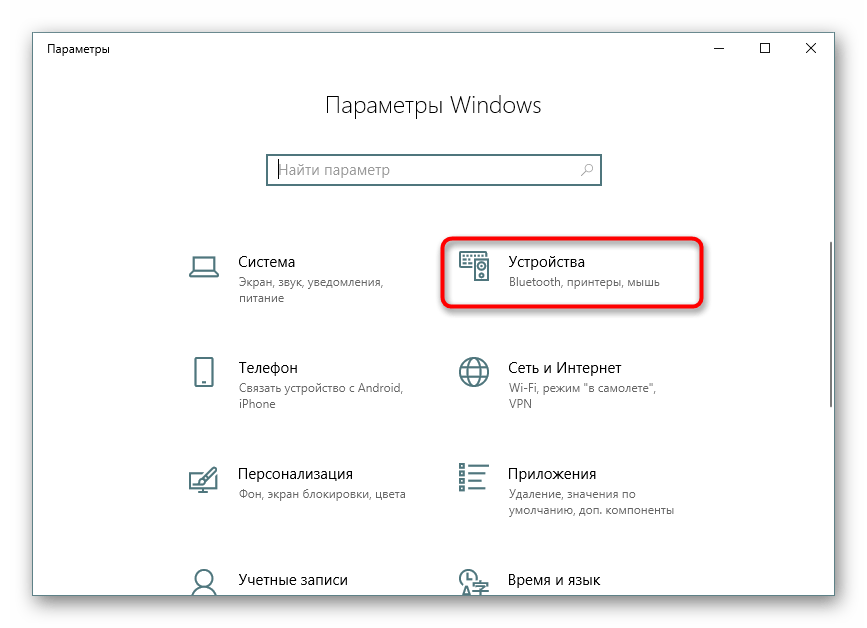
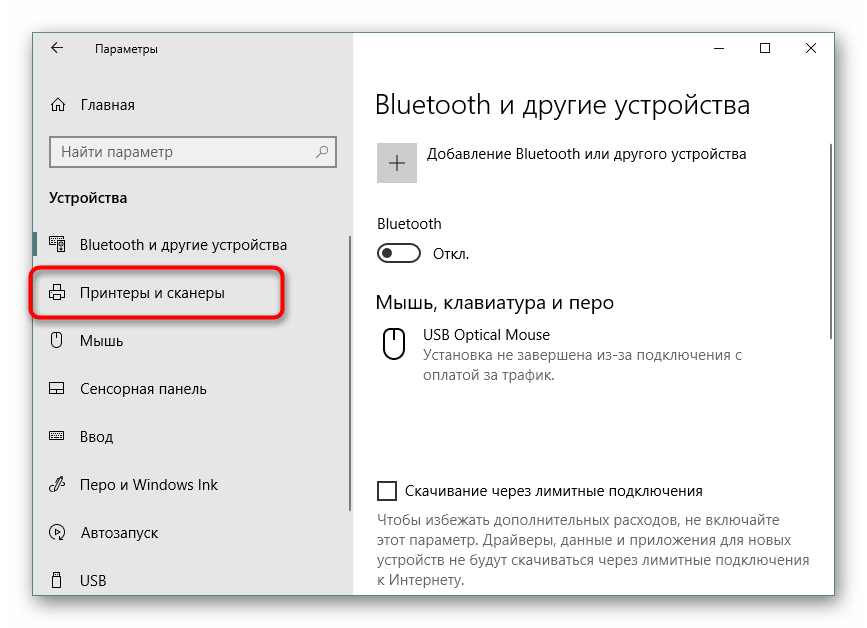
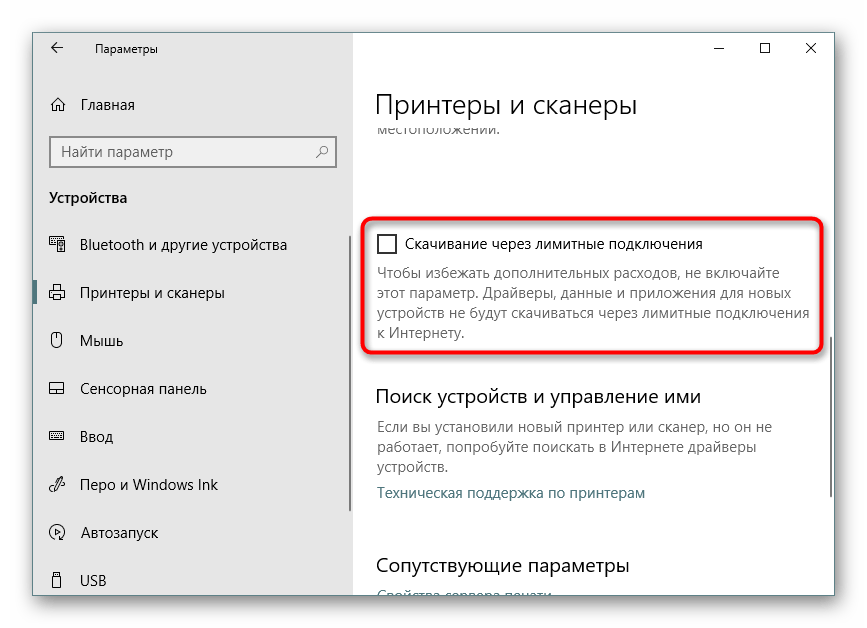
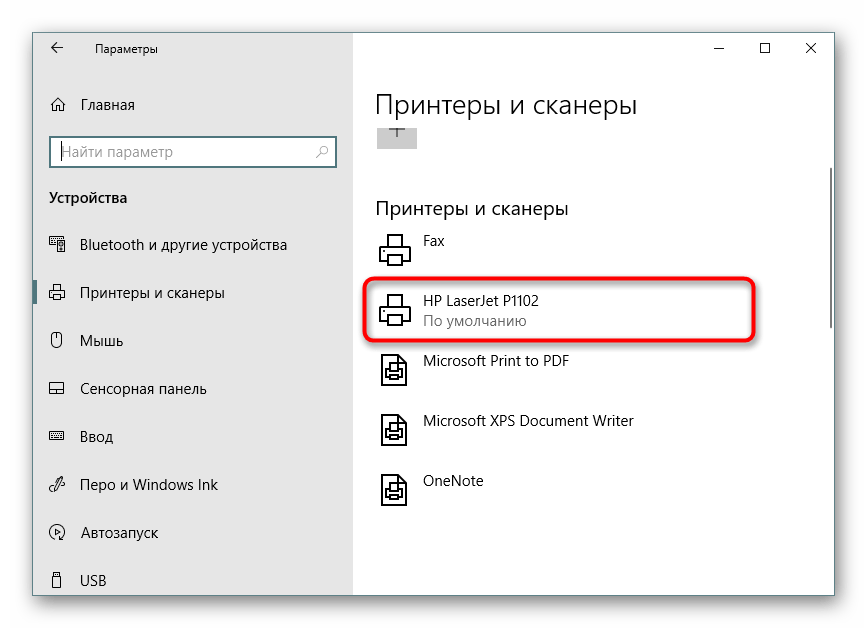
После успешной инсталляции драйверов рекомендуется переподсоединить периферийное устройство, включить его и запустить пробную печать для проверки работоспособности.
Шаг 3: Калибровка принтера
Не исключено, что во время транспортирования HP LaserJet P1102 находился в состоянии постоянной тряски или даже падал с поверхности. Защитная коробка не всегда справляется с сохранением исходного состояния, потому иногда при печати даже новый принтер делает это некорректно. Связано это может быть с печатающими головками, картриджами или же просто системные настройки были выставлены неправильно. Поэтому при появлении некачественных готовых страниц рекомендуется произвести калибровку. Развернутые руководства по этой теме вы найдете в отдельном материале далее.
Шаг 4: Настройка принтера для печати по сети
Данный шаг можно пропустить тем пользователям, кто будет отправлять документы в печать только с одного компьютера. Сейчас многие задействуют сразу несколько ПК или лэптопов, находящихся в одной сети, поэтому удобно, когда можно запускать процессы без предварительного переподключения девайса. Для этого на главном компьютере требуется выполнить ряд действий, о которых вы узнаете из следующей статьи.
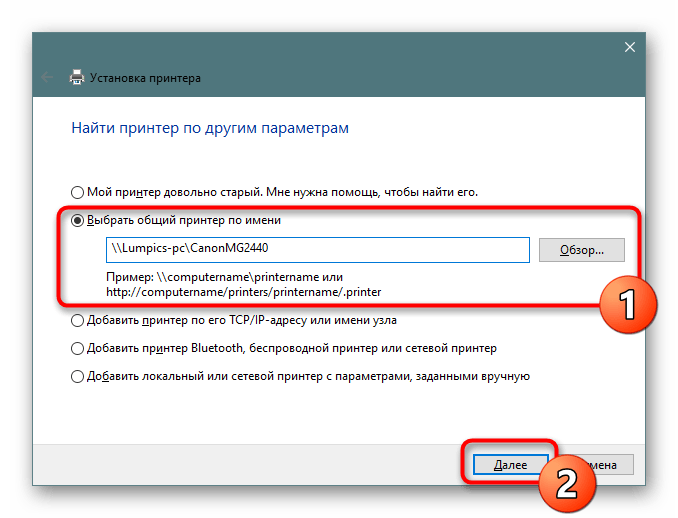
Далее сетевой принтер добавляется на остальных компьютерах, что обеспечивает его корректное отображение и функционирование. Делается это посредством ввода пути к устройству одним из удобных способов.
Работа с принтером
Теперь, когда все предварительные действия конфигурации были завершены, можно приступать к использованию LaserJet P1102 по назначению — печати документов. Детальные инструкции по выполнению этой процедуры вы найдете в других статьях по ссылкам ниже, где каждая из них посвящена отдельному типу проектов и документов.
В будущем обязательной процедурой будет замена картриджа, чистка и очищение печатающей головки. Конечно, можно обратиться в специализированный сервисный центр, где все эти действия произведут профессионалы, но каждому пользователю под силу справиться с этим и вручную, применяя готовые руководства с развернутым описанием всех шагов.
На этом наша статья подходит к своему логическому завершению. Если вы приобрели новое оборудование, после подключения не должно возникнуть никаких ошибок с печатью, но в случае их появления мы советуем детально изучить представленный ниже материал, чтобы найти причину появления проблемы и ее решение.
Помимо этой статьи, на сайте еще 12354 инструкций.
Добавьте сайт Lumpics.ru в закладки (CTRL+D) и мы точно еще пригодимся вам.
Отблагодарите автора, поделитесь статьей в социальных сетях.
Источник
Драйвер для HP LaserJet Pro P1102

HP LaserJet Pro P1102 — один из старейших лазерных принтеров послежних лет. Не смотря на экономную ценовую политику его печать имеет высокое качество. Итак, вы приобрели данный принтер или кто нибудь Вам его подарил. При подключении к компьютеру система не смогла найти подходящий драйвер. В таком случае Вам поможет наша мини инструкция по установке официального драйвера.
ВНИМАНИЕ
Если же после инсталяции драйвера принтер все же не заработает, то рекомендуем перезапустить (выключить и включить) принтер, дополльнительно рекомендуем перезапустить и компьютер.
Также реже на компьютере уже установлен старый принтер и пользователь по ошибке отправляет печать на нее. Тем самым команда печати не срабатывает.
Стандартное Windows обновление — для всех версий Windows (XP,7,VIsta,8,10,11)
Есть также альтернативный способ установки — про него подробнее сможете прочитать тут. Софт для этого принтера можно установить без скачивания драйвера. Необходимые файлы уже есть в системе компьютера.
Скачать драйвер HP LaserJet Pro P1102 на windows c официального сайта
Во первых необходимо будет скачать драйвер HP LaserJet Pro P1102. Сделать это можно по ссылке, представленной ниже. Выбираете операционную систему и кликаете по ссылке.
Обычно скаченный файл загружается в папку «Загрузки».
Запускаем этот файл. 2 раза кликаем по левой кнопке мыши (или же нажать правую кнопку мыши и нажать пункт «Открыть»).
Сначала у нас идет окно с Лицензионным соглашением. Ставим галочку в пункте «Я принимаю условия лицензионного соглашения». Если для вас это первая установка, можете почитать текст (около 90% людей не читают соглашения).
Не надо удивляться тому что в окне мелькает серия 1020. Дело в том что софт для этих принтеров нужен один. Нажимаем левой кнопкой мышки на кнопку «Далее».

После этого начинается процесс установки. Ее работа будет отображаться в окне.

После завершения установки появится окно с предложением подклчюения принтера. Для этого возьмем кабель из комплекта, и с его помощью соединим оборудование с компом. Подключаем принтер к питанию (второй толстый черный кабель) и нажимаем на кнопку включения.
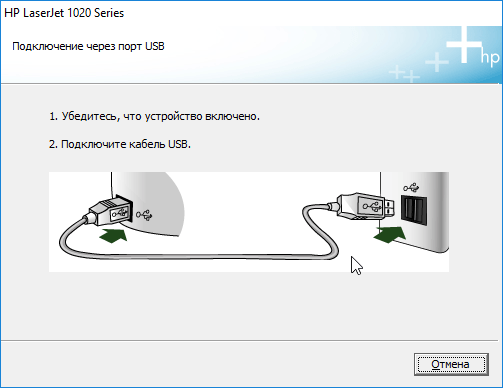
Все остальное драйвер сделает за вас. Немного ждем, тулбар полностью заполняется и вуаля, принтер готов к работе.
Windows XP

Размер: 55 MB (x32)
Разрядность: 32
Ссылки:
x32 — HP LaserJet Pro P1102-windows 32bit
Windows Vista/7/8/8.1/10/11
Размер: 14.2 MB (x32) и 19.9 MB (x64)
Разрядность: 32/64
Ссылки:
для x32 — HP LaserJet Pro P1102-windows 32bit
для x64 — HP LaserJet Pro P1102-windows 64bit
Поделиться сайтом:
HP LaserJet P1102 — это лазерный принтер, который пользуется спросом среди покупателей благодаря своей низкой себестоимости. Разумеется, данная техника не обделена большим количеством всевозможных преимуществ, но вы не сможете в полной мере протестировать их, потому что на вашем компьютере отсутствуют нужные драйвера. Если ваш ПК на Windows 10 подключен к принтеру от компании HP, но необходимых драйверов нет, то тогда следует скачать их с нашего веб-сайта совершенно бесплатно.
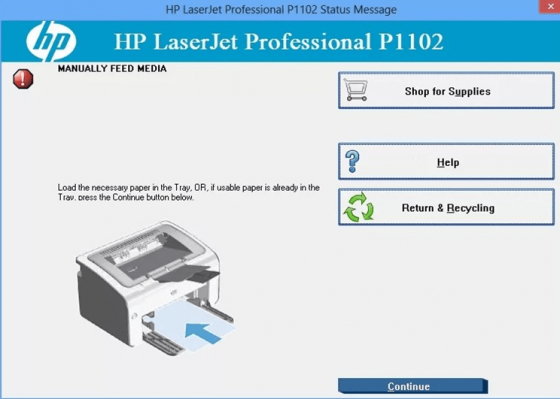
- Полная совместимость с операционкой Windows 10 и другими известными платформами.
- Драйвера помогут пользователю в наиболее тонкой настройке системных параметров, чтобы добиться максимальной производительности от своего печатающего оборудования.
- Разработчики сделали все возможное, чтобы лишний раз не нагружать базовую комплектацию — не требуется скачивать или приобретать дополнительное программное обеспечение.
- Подходит для 32-битной и 64-битной версии операционной системы.
Инструкция по установке драйверов
Уже скачали драйвера для HP Laserjet 1010, но не понимаете, как правильно установить их на собственном устройстве? Тогда внимательно посмотрите 2-минутное видео. Автор расскажет, как это можно сделать за короткий промежуток времени и с минимальными усилиями. Выполняйте все действия по инструкции, и результат не заставит себя ждать.
Если вас больше привлекает не многофункциональный принтер HP 1010, а сканер от другого бренда Epson, то обязательно обратите внимание на бесплатное приложение Epson Scan. Данная программа включает в себя весь необходимый функционал, благодаря которому вы сможете наладить работу вашего оборудования, чтобы пользоваться им в ежедневном режиме.