
Часть 1: Окончательный метод открытия и редактирования HEIC в Windows 11/10/8/7
Конечно, вы можете преобразовать HEIC в JPEG, чтобы открыть формат фотографий iPhone. Но есть ли способ открыть HEIC непосредственно на ПК с Windows, особенно для Windows 8/7? Поскольку расширение HEIF Image Extension недоступно для Windows 8/7, вместо этого вам нужно использовать профессиональную программу просмотра HEIC.
WidsMob HEIC это универсальное решение HEIC для всех версий Windows. Он позволяет просматривать фотографии HEIC как в миниатюре, так и в полноэкранном режиме. Вы также можете просматривать многослойные Файлы HEIC. Кроме того, вы можете конвертировать HEIC в JPEG, PNG, BMPи анимированные GIF. Есть некоторые расширенные функции для изменить размер фотографий, вращать HEIC, добавлять водяные знаки и т. д.
- Обеспечьте несколько режимов просмотра для открытия файлов HEIC на ПК с Windows.
- Отредактируйте файлы HEIC, например поверните, измените размер, переименуйте и добавьте водяной знак.
- Конвертируйте файлы HEIC / HEIF в файлы JPEG, PNG, BMP и анимированные файлы GIF.
- Совместимость с Windows 11/10/8/7 без загрузки дополнительного кодека.
Win Скачать
Mac Скачать
Как открыть HEIC в Windows 11/10/8/7
Шаг 1: Просто скачайте и установите WidsMob HEIC, запустите программу на вашем компьютере. После этого вы можете просто щелкнуть Импортировать кнопку, чтобы открыть файлы HEIC в Windows. Более того, вы также можете перетащить фотографию HEIC в программу соответствующим образом.

Шаг 2: Чтобы просмотреть фотографии HEIC в полноэкранном режиме, вы можете дважды щелкнуть файл HEIC, чтобы просмотреть фотографии подробно. Кроме того, вы также можете просматривать анимированные обои HEIC и другие многослойные файлы HEIC в полноэкранном режиме или экспортировать фотографии HEIC.

Шаг 3: Когда вам нужно открыть HEIC в других программах в Windows, вы также можете конвертировать HEIC в JPEG, BMP, TIFF и другие форматы. Выберите нужные файлы HEIC, которые вы хотите преобразовать. После этого нажмите кнопку Начать конвертировать кнопку, чтобы сохранить HEIC в других форматах.

Примечание: Если вы не можете открывать многослойные файлы HEIC или HEIF Retain Animation в Windows, вы можете преобразовать HEIC в несколько файлов JPEG / PNG / BMP или даже превратить HEIC в анимированный GIF.
Как редактировать изображения HEIC в Windows напрямую
Шаг 1: В левом меню включите Поворот меню, которое можно поворачивать влево, вправо и на 180 градусов. Кроме того, вы также можете включить Изменение размера меню, чтобы настроить ширину, высоту, качество и многое другое в Windows.

Шаг 2: Он также позволяет добавлять текстовые водяные знаки к изображениям HEIC. Просто позволяет Водяной знак меню, чтобы настроить шрифты, размеры, положение и другие параметры, прежде чем нажимать Начать конвертировать кнопку.
Win Скачать
Mac Скачать
Часть 2: Как установить расширение изображения HEIF для открытия HEIC в Windows 11/10
И Mac, и iOS включают поддержку файлов HEIC. Но сейчас этот формат несовместим с Windows. Корпорация Майкрософт не поддерживает такие файлы по умолчанию. Однако не бойтесь, поскольку открыть файлы HEIC в Windows 11/10 довольно просто.
Microsoft работает над поддержкой HEIC для Windows 10, и обновление Windows 10 April 2018 Update теперь побуждает пользователей посетить магазин приложений компании и загрузить расширение HEIC Image Extension, которое может открывать файлы HEIC. Но для Windows 7/8 вы можете либо выбрать профессиональную программу просмотра HEIC, либо заранее конвертировать HEIC в JPEG.
Шаг 1: Откройте файл HEIC в Windows с помощью приложения «Фото». Это программа просмотра изображений по умолчанию, включенная как в Windows 11, так и в Windows 10. Когда вы хотите открыть фотографию HEIC, вы можете выбрать любую программу из меню, если она не поддерживает совместимость с HEIC автоматически.
Шаг 2: Выбрать Скачать кодек в Microsoft Store кнопка. Затем подтвердите свое желание открыть Microsoft Store. Windows 11 попросит вас подтвердить, что вы хотите переключиться на другое приложение; разрешите ему запустить магазин приложений Microsoft для установки расширения.

Шаг 3: После того, как вы скачали файл. Вы увидите Откройте кнопку после нажатия кнопки Скачать кнопка. Затем снова откройте файл HEIC в Windows, с которой вы начали. Запустите фотографии с расширением HEIF Image Extension, откройте изображения HEIC в Windows 10/11!

Содержание
- Как посмотреть изображение HEIC / HEVC или видео H.265
- Как включить поддержку кодеков HEIF в Windows 10
- Как исправить поддержку кодеков HEIF в Windows 10
- Сбросить настройки расширения HEIF
- Сбросить параметры расширения HEVC
- Открытие медиафайлов HEIF и HEVC в Photoshop и в других программах на устройствах с Windows 10
- При открытии файлов HEIC или HEVC в Photoshop может отобразиться ошибка: camera raw не поддерживает файлы heic в ОС Windows. Требуется установка кодеков, плюс (реже) обновление ПО.
- Установка кодеков HEIC/HEVC
- Как открыть файл HEIC (HEIF) в Windows (или конвертировать HEIC в JPG)
- Открытие HEIC в Windows 10
- Как открыть или конвертировать HEIC в Windows 10 (любых версий), 8 и Windows 7 бесплатно
- Настройка формата HEIC/JPG на iPhone
- Видео инструкция
Как посмотреть изображение HEIC / HEVC или видео H.265
Высокоэффективный формат файлов изображений (HEIF) – это контейнер для изображений и видео, разработанный для заметного улучшения сжатия файлов. В то же время, он продолжает предлагать хорошее качество изображения и дополнительные преимущества по сравнению со старыми форматами (такими как JPEG, PNG и GIF), а также для видео, использующих спецификацию высокоэффективного видеокодека (HEVC).
Формат доступен в течение многих лет, но только после того, как Apple начала использовать контейнер HEIF для сохранения фотографий на своих устройствах, он стал набирать популярность. Google начал использовать его с момента выпуска Android 9 Pie в 2018 году.
В Windows 10 поддержка HEIF предустанавливается с октября 2018 года. Однако, это верно только для кодека изображения (MPEG-H Part 2), и вам все равно нужно загрузить расширение HEVC для воспроизведения видео (H.265).
В этом руководстве по Windows 10 мы расскажем, как добавить полную поддержку HEIF на ваше устройство. Таким образом, вам больше не нужно конвертировать HEIC в JPG, чтобы просматривать фотографии, сделанные на вашем iPhone или Android.
Как включить поддержку кодеков HEIF в Windows 10
Если расширения ещё не установлены на вашем компьютере, приложение «Фотографии» предоставит ссылку для получения их из Магазина Microsoft. Единственное предостережение: по какой-то причине вы будете перенаправлены на платную версию расширений, но эти пакеты можно получить бесплатно.
Краткое примечание: кодек HEVC должен автоматически установиться на ваше устройство, но вы всегда можете выполнить следующие действия, чтобы получить его. Если у вас уже есть кодек HEVC, вам нужно будет только установить кодек HEIF.
Чтобы добавить поддержку HEIF в Windows 10, выполните следующие действия:
- Откройте ваш веб-браузер.
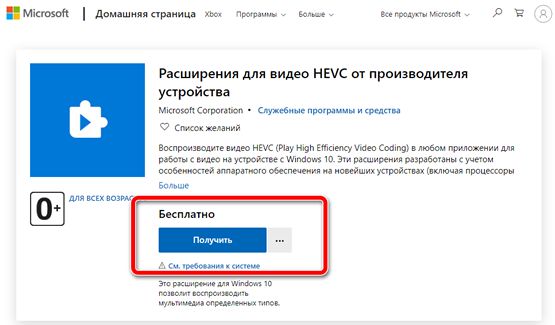
- Используйте эту ссылку Microsoft Store, чтобы перейти к расширению HEVC.
- Нажмите кнопку Получить .
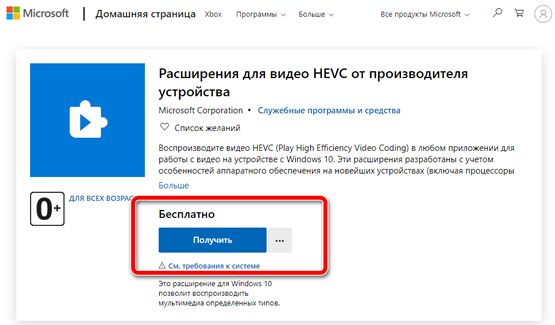
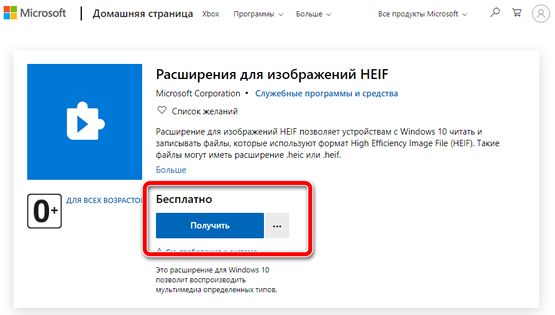
Выполнив эти шаги, вы сможете просматривать файлы, закодированные с использованием контейнера HEIF, помощью стандартного средства просмотра фотографий или или другого совместимого приложения, такого как Microsoft Paint.
Как исправить поддержку кодеков HEIF в Windows 10
В случае, если у вас уже установлены кодеки, и вы всё ещё не можете просматривать изображения или видео с помощью приложения «Фотографии», вы можете сбросить настройки расширения для решения наиболее распространенных проблем.
Сбросить настройки расширения HEIF
Чтобы исправить расширение HEIF в Windows 10, выполните следующие действия:
- Откройте Параметры.
- Перейди к Приложения и возможности.
- В разделе «Приложения и возможности» выберите элемент «Расширения для изображений HEIF».
- Нажмите Дополнительные параметры.

Нажмите кнопку Cброс .
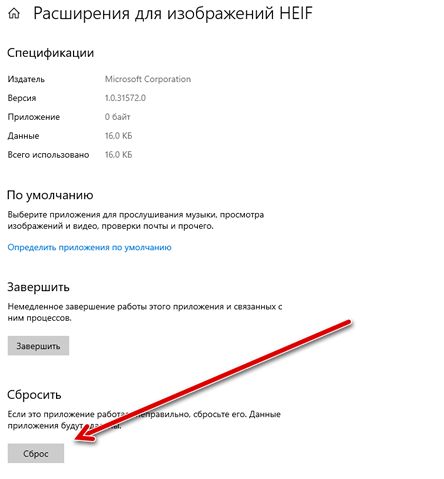
После выполнения этих шагов вы сможете открывать изображения HEIF с помощью любого совместимого приложения.
Сбросить параметры расширения HEVC
Чтобы исправить расширение HEVC в Windows 10, выполните следующие действия:
- Откройте Параметры.
- В разделе «Приложения и функции» выберите пункт «Расширения для видео HEVC от производителя устройства».
- Нажмите Дополнительные параметры.
- Нажмите кнопку сброса.
- Нажмите кнопку сброса ещё раз.
После выполнения этих шагов закройте приложение «Фотографии» и попробуйте воспроизвести то же видео, закодированное с помощью контейнера HEIF, ещё раз, используя «Фотографии», «Фильмы и ТВ», Windows Media Player или другое совместимое приложение.
При открытии файлов HEIC или HEVC в Photoshop может отобразиться ошибка: camera raw не поддерживает файлы heic в ОС Windows. Требуется установка кодеков, плюс (реже) обновление ПО.
В устройствах iPhone и iPad от производителя Apple, существует возможность сохранения фото и видео с использованием высокоэффективных форматов HEIF и HEVC, благодаря которым размер файла меньше, а качество лучше.
- HEIF (высокоэффективный формат изображений) — для фотографий. Расширение файла .HEIC;
- HEVC (высокоэффективное кодирование видеоизображений), или H.265, — для видеороликов. Расширение файла .MOV.
При открытии данных файлов, например с раширением .HEIC, на устройствах с операционной системой Windows 10, возникает ошибка — ни одна из программ не может открыть подобные файлы. При открытии таких файлов в программе Photoshop, появляется сообщение: — «camera raw не поддерживает файлы heic в ос windows».
Такая же проблема возникает при использовании фото и видео файлов с iPhone и iPad в других фото и видео редакторах: MAGIX Vegas Pro, Adobe Premiere и т.п..
Когда уже Microsoft подружится с Apple ?! Наверное никогда ! Таких проблем не возникает, если у вас и телефон от Apple и компьютер от них. Не у всех есть деньги на iMac и MacBook ! Кому-то просто принципиально не нравится операционная система MacOS. Нам же пользователям ОС Windows 10 придется работать через определенные «костыли».
Для открытия файлов с кодеками HEIF и HEVC, требуется установка связки из двух расширений, с официального магазина Microsoft Store. Нужны оба расширения для работы с файлами фото и видео.
Установка кодеков HEIC/HEVC
- Закройте Photoshop, либо другую программу для работы с данными файлами.
- Скачайте и установите Расширения для изображений HEIF — Расширение для изображений HEIF позволяет открывать, изменять и редактировать файлы, которые используют формат High Efficiency Image File (HEIF). Такие файлы могут иметь расширение .heic или .heif.
- Скачайте и установите Расширения для видео HEVC — Расширения для видео HEVC необходимо для воспроизведения и работы с видео HEVC (Play High Efficiency Video Coding) в любом приложении, для просмотра и редактирования видео на устройстве с Windows 10. Поддерживает содержимое с разрешением 4K и Ultra HD. Эти расширения также включают поддержку кодирования содержимого в формате HEVC на устройствах, на которых нет аппаратного видеокодировщика.
- Заново откройте Photoshop, либо аналогичную программу и попробуйте импортировать файл HEIC или HEVC.
Расширения для изображений HEIF распространяется бесплатно.
Расширения для видео HEVC — платное USD$0.99.
Рекомендуем один раз купить и забыть! Т.к. многие советчики пишут статьи и раздают ссылки на скачку бесплатного подобного расширения. Проверяли разные, из разных источников, и не одно не работает!
Непонятно с чем это связано, но еще у вас может возникнуть проблема с открытием данных файлов в старых версиях Photoshop.
Данные форматы, раньше спокойно работали на старых версиях Photoshop, например в 20.0.8. Возможно это связано с очередным обновлением Windows 10.
Поэтому, как заявляет официальный сайт adobe.com — «Начиная с Photoshop версии 22.1, можно импортировать файлы HEIC и HEIF в Photoshop на устройствах с ОС Windows.»
Проверили — действительно работает. Начиная с версии 22.1 и выше, с установленными расширениями для HEIF и HEVC, проблем с просмотром и редактированием файлов не возникает.
Использование данных форматов при съемке фото и видео на устройствах Apple, позволяет по максимуму задействовать потенциал камеры и сэкономить занимаемое место в хранилищах на устройствах. Но такие мучения — доставляют массу неудобств.
Не хотите мучится с постоянным конфликтом данных файлов и программ, перейдите на старый формат сохранения фото и видео: Настройки > Камера > Форматы > и выберите «Наиболее совместимый».
Как открыть файл HEIC (HEIF) в Windows (или конвертировать HEIC в JPG)
 С недавних пор пользователи стали сталкиваться с фотографиями в формате HEIC/HEIF (High Efficiency Image Codec или Format) — последние iPhone с iOS 11 по умолчанию снимают в этом формате вместо JPG, то же самое ожидается и в Android P. При этом по умолчанию в Windows эти файлы не открываются.
В этой инструкции подробно о способах открыть HEIC в Windows 10, 8 и Windows 7, а также о том, как конвертировать HEIC в JPG или настроить iPhone таким образом, чтобы он сохранял фотографии в привычном формате. Также в конце материала — видео, где всё изложенное показано наглядно.
Открытие HEIC в Windows 10
Начиная с версии 1803 Windows 10 при попытке открыть файл HEIC через приложение фотографии предлагает скачать необходимый кодек из магазина Windows и после установки файлы начинают открываться, а для фотографий в этом формате появляются миниатюры в проводнике.

Однако, есть одно «Но» — ещё вчера, когда я готовил текущую статью, кодеки в магазине были бесплатными. А уже сегодня, при записи видео на эту тему обнаружилось, что Microsoft хочет за них 2 доллара.
Если у вас нет особенного желания платить за кодеки HEIC/HEIF, рекомендую использовать один из описанных далее бесплатных способов открыть такие фото или конвертировать их в Jpeg. А быть может Microsoft со временем «одумается».
Как открыть или конвертировать HEIC в Windows 10 (любых версий), 8 и Windows 7 бесплатно
Разработчик CopyTrans представил бесплатное ПО, которое интегрирует поддержку HEIC в Windows последних версий — «CopyTrans HEIC for Windows».
После установки программы, в проводнике появятся миниатюры для фотографий в формате HEIC, а также пункт контекстного меню «Convert to Jpeg with CopyTrans», создающий копию этого файла в формате JPG в той же папке, где находится исходный HEIC. Просмотрщики фотографий также получат возможность открывать этот тип изображений.
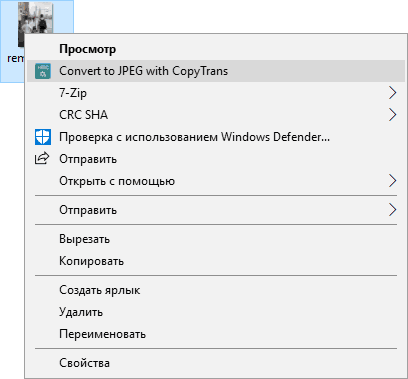
Скачать CopyTrans HEIC for Windows можно бесплатно с официального сайта https://www.copytrans.net/copytransheic/ (после установки, когда будет предложено перезагрузить компьютер, обязательно сделайте это).
С большой вероятностью, популярные программы для просмотра фото, в ближайшем будущем начнут поддерживать формат HEIC. На текущий момент это умеет делать XnView версии 2.4.2 и новее при установке плагина http://www.xnview.com/download/plugins/heif_x32.zip
Также, при необходимости, вы можете конвертировать HEIC в JPG онлайн, для этого уже появилось несколько сервисов, например: https://heictojpg.com/
Настройка формата HEIC/JPG на iPhone
Если вы не хотите, чтобы ваш iPhone сохранял фото в HEIC, а требуется обычный JPG, настроить это можно следующим образом:
- Зайдите в Настройки — Камера — Форматы.
- Вместо «Высокая эффективность» выберите «Наиболее совместимые».


Еще одна возможность: можно сделать так, чтобы фото на самом iPhone хранились в HEIC, но при передаче по кабелю на компьютер конвертировались в JPG, для этого зайдите в Настройки — Фото и в разделе «Перенос на Mac или ПК» выберите пункт «Автоматически».
Видео инструкция
Надеюсь, представленных способов будет достаточно. Если же что-то не получается или стоит какая-то дополнительная задача по работе с этим типом файлов, оставляйте комментарии, я постараюсь помочь.
А вдруг и это будет интересно:
Почему бы не подписаться?
Рассылка новых, иногда интересных и полезных, материалов сайта remontka.pro. Никакой рекламы и бесплатная компьютерная помощь подписчикам от автора. Другие способы подписки (ВК, Одноклассники, Телеграм, Facebook, Twitter, Youtube, Яндекс.Дзен)
20.02.2019 в 01:52
«Расширение для изображений HEIF» бесплатно, а вот за «HEIF and HEVC Media Extensions», на который ведет ссылка при попытке открыть файл, стоит 1 бакс ))
26.06.2019 в 14:33
Спасибо, все работает
27.07.2019 в 21:58
Спасибо, с фотографиями все получилось, но как быть с видео? как преобразовать видео в другой формат, чтобы они проигрывались на компьютере?
28.07.2019 в 10:17
По идее, плеер VLC их должен играть безо всяких дополнительных манипуляций.
08.08.2019 в 14:14
Лучший и бесплатный вариант: скачать через Microsoft Store и установить «HEVC Video Extensions from Device Manufacturer».
11.09.2019 в 22:39
некоторые HEIC файлы не захотели конвертироваться
11.12.2019 в 11:52
Нужно было на компе с Windows 7 открыть файл с расширением heic. Переименовал в jpg и открыл в «Средстве просмотра фотографий».
10.01.2020 в 00:47
Спасибо!
Приложение скачала, но нашла онлайн конвертер: heictojpg.com
Позволяет быстро скачать готовые фото прямо архивом (не по одному).
14.03.2020 в 19:28
Спасибо, ничего не работает
15.03.2020 в 10:27
18.03.2020 в 13:48
Спасибо, CopyTrans HEIC for Windows сработал. Файлы видны в проводнике и открываются просмотром фотографий Windows
28.03.2020 в 22:48
У меня CopyTrans HEIC не заработала. Может компьютер перезагрузить надо. Хотя на W10, вроде как, уже не надо перезагружать после установки программ.
В меню пункт появился «convert to …», но ничего не происходит. От слова «ваще».
Я сделал так: открыл другое фото в программе Irfan View, перетащил в окошко image-00-00-00-00-00.heic. Прога меня предупредила, что формат файла — неправильный (для кого — не знаю) и предложила переименовать. Я согласился и……. Получил image-00-00-00-00-00.jpg. ВСЁ.
Теперь удалю CopyTrans HEIC (может это она «ввреднилась» в Irfan View и нашаманила) и повторю експеримент. Если получу то-же самое, то — удалю эту CopyTrans HEIC.
05.05.2020 в 23:39
Большое спасибо! Очень помогли! Все открылось. Фото с помощью copytransheic, а видео — с помощью HEVC Video Extensions from Device Manufacturer
16.05.2020 в 21:55
спасибо, все фотки открываются, как преобразовать видео в другой формат, чтобы они проигрывались на компьютере?
17.05.2020 в 10:32
Возможно, самый простой способ — не преобразовывать (так как это сопряжено с потерей качества), а просто проигрывать другим плеером, который это умеет. Моя рекомендация — VLC.
Но если решите конвертировать, то лучший (на мой взгляд) бесплатный конвертер — Handbrake.
16.06.2020 в 03:26
Нашёл хороший batch-конвертер, можно конвертировать папку целиком (это собственно был самый нужный функционал, ибо надо было сконвертировать около тысячи файлов) скорость примерно 1 файл в секунду. Что радует — бесплатный (совсем), не вшивает рекламу, никаких данных во время работы никуда не передаёт.
imazing.com/ru/heic/download
24.08.2020 в 14:35
Спасибо, всё получилось
13.08.2020 в 00:07
У меня, как и у Дмитрия (коммент выше) сработало простое переименование расширения HEIC в JPG. FastStone ImageViewer и Total Commander прекрасно их после этого просматривают.

Способ 1: Расширение Microsoft
Самым простым способом включить поддержку Windows 10 изображений формата HEIC является установка специального кодека, выпущенного компанией Microsoft.
Скачать расширение для просмотра файлов HEIF и HEIC из Windows Store
- Установите пакет «Расширения для изображений HEIF» из Магазина Windows.
- Откройте файл HEIC приложением для просмотра фотографий по умолчанию.
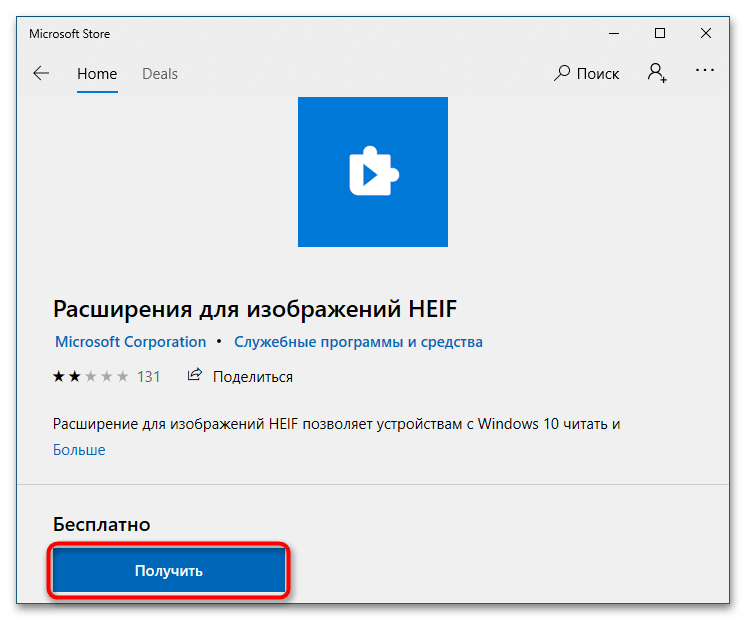
Этот пакет представляет собой кодек, позволяющий Windows 10 открывать файлы High Efficiency Image File с расширениями HEIC или HEIF как встроенными, так и некоторыми сторонними приложениями для просмотра и редактирования изображений.
Способ 2: Сторонние программы
Для просмотра фотографий формата HEIC также можно использовать специальное программное обеспечение, например CopyTrans HEIC.
Скачать CopyTrans HEIC с официального сайта
- Скачайте приложение с сайта разработчика и установите.
- Кликните по изображению HEIC дважды и выберите в открывшемся меню опцию «Просмотр фотографий в Windows». Также эту опцию можно выбрать в подменю «Открыть с помощью», вызванном кликом правой кнопкой мыши по изображению.
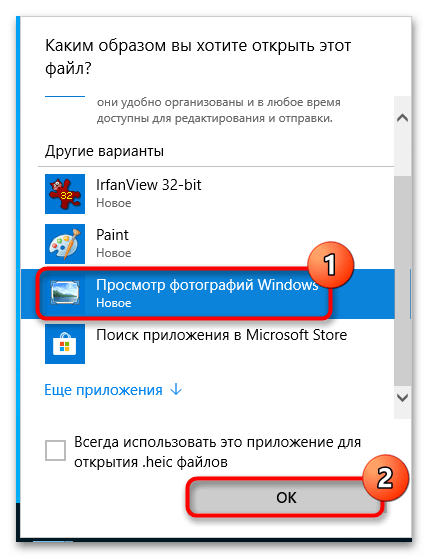
Подробнее: Восстановление средства «Просмотр фотографий» в Windows 10
Помимо просмотра изображений HEIC, программа CopyTrans HEIC поддерживает конвертирование файлов HEIC в JPEG непосредственно из контекстного меню.
Еще статьи по данной теме:
Помогла ли Вам статья?
Содержание
- Открытие медиафайлов HEIF и HEVC в Photoshop и в других программах на устройствах с Windows 10
- При открытии файлов HEIC или HEVC в Photoshop может отобразиться ошибка: camera raw не поддерживает файлы heic в ОС Windows. Требуется установка кодеков, плюс (реже) обновление ПО.
- Установка кодеков HEIC/HEVC
- HEIC не поддерживается? Вот что вам нужно сделать
- Заставить его работать на Windows
- Открытие файлов HEIC
- Преобразование в JPEG
- Использование ручного конвертера
- Работа с файлами HEIC
- Как открыть файлы HEIC в Windows (или преобразовать их в JPEG)
- Что такое HEIF и HEIC?
- Windows 10
- Открытие и конвертация с помощью программы
- Открытие и конвертация с помощью веб-сервиса
- Респект за пост! Спасибо за работу!
- Не удается открыть файлы HEIC в Windows? Вот как это исправить
- Откройте изображения в формате HEIC / HEIF с помощью Windows
- Что такое файлы HEIC
- Как открыть файл HEIC в Windows 10
- Как открыть файл HEIC в Windows 7 и 8
При открытии файлов HEIC или HEVC в Photoshop может отобразиться ошибка: camera raw не поддерживает файлы heic в ОС Windows. Требуется установка кодеков, плюс (реже) обновление ПО.
В устройствах iPhone и iPad от производителя Apple, существует возможность сохранения фото и видео с использованием высокоэффективных форматов HEIF и HEVC, благодаря которым размер файла меньше, а качество лучше.
Такая же проблема возникает при использовании фото и видео файлов с iPhone и iPad в других фото и видео редакторах: MAGIX Vegas Pro, Adobe Premiere и т.п..
Для открытия файлов с кодеками HEIF и HEVC, требуется установка связки из двух расширений, с официального магазина Microsoft Store. Нужны оба расширения для работы с файлами фото и видео.
Установка кодеков HEIC/HEVC
Расширения для изображений HEIF распространяется бесплатно.
Расширения для видео HEVC — платное USD$0.99.
Рекомендуем один раз купить и забыть! Т.к. многие советчики пишут статьи и раздают ссылки на скачку бесплатного подобного расширения. Проверяли разные, из разных источников, и не одно не работает!
Непонятно с чем это связано, но еще у вас может возникнуть проблема с открытием данных файлов в старых версиях Photoshop.
Данные форматы, раньше спокойно работали на старых версиях Photoshop, например в 20.0.8. Возможно это связано с очередным обновлением Windows 10.
Поэтому, как заявляет официальный сайт adobe.com — «Начиная с Photoshop версии 22.1, можно импортировать файлы HEIC и HEIF в Photoshop на устройствах с ОС Windows.»
Проверили — действительно работает. Начиная с версии 22.1 и выше, с установленными расширениями для HEIF и HEVC, проблем с просмотром и редактированием файлов не возникает.
Использование данных форматов при съемке фото и видео на устройствах Apple, позволяет по максимуму задействовать потенциал камеры и сэкономить занимаемое место в хранилищах на устройствах. Но такие мучения — доставляют массу неудобств.
Не хотите мучится с постоянным конфликтом данных файлов и программ, перейдите на старый формат сохранения фото и видео: Настройки > Камера > Форматы > и выберите «Наиболее совместимый».
Источник
HEIC не поддерживается? Вот что вам нужно сделать
Если у вас есть устройство iOS, у вас, вероятно, возникли проблемы при переносе фотографий на устройство или сеть, отличную от Apple. Обычно они отображаются как непригодное расширение.

Это потому, что Apple использует другой формат файлов для своих фотографий, названный HEIC. Вот что нужно делать, когда другие ваши устройства не могут открыть эти файлы.
Заставить его работать на Windows
Есть несколько способов заставить Windows отображать фотографии с вашего устройства iOS. Вопрос в том, хотите ли вы, чтобы Windows открывала их как файлы HEIC или превращала их в файлы JPEG.

Открытие файлов HEIC
До недавнего времени устройства Windows не могли открывать расширения файлов HEIC и HEVC. HEVC — это высокоэффективное кодирование видео. Короче говоря, это HEIC для видео.
Начиная с недавнего обновления, ваш компьютер с Windows 10 должен открывать файлы HEIC / HEVC. Однако в некоторых случаях соответствующие расширения не удалось установить.
Это означает, что вам придется делать это самостоятельно. К счастью, это в значительной степени прогулка в парке. Перейдите в «Пуск» и введите «Microsoft Store». Как только вы увидите это приложение в результатах, нажмите Enter. В появившемся окне перейдите в его верхний правый угол.
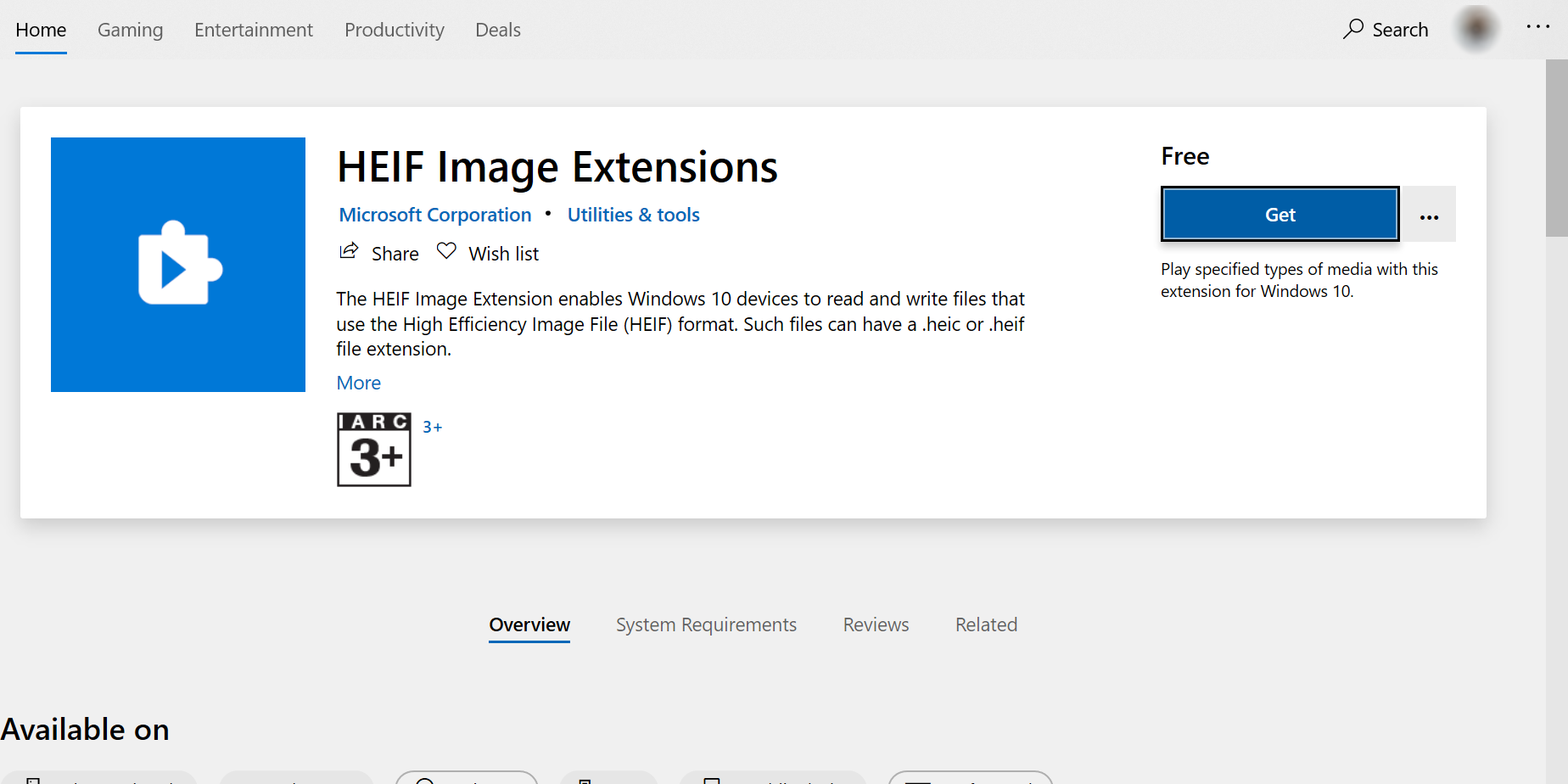
Нажмите на панель поиска и введите «HEIF». Имейте в виду, что если вы введете «HEIC», в Магазине Microsoft, вероятно, найдется сторонняя программа просмотра изображений. Это не то, что вам нужно. Нажмите на результат под названием HEIF Image Extensions. Теперь нажмите Get и дождитесь его установки.

Для расширений HEVC вы не сможете установить их бесплатно. Если вы хотите проверить, установлены ли у вас HEVC Video Extensions, перейдите в «Настройки», нажав «Пуск», и выберите значок приложения в списке. Затем прокрутите список установленных приложений и посмотрите, есть ли запись под названием HEVC Video Extensions от производителя устройства.
Преобразование в JPEG
Возможность открывать файлы HEIC непосредственно из приложения «Фото» в Windows — это здорово. Даже если вам нужно превратить изображение в JPEG, вы сможете открыть файлы HEIC. Это сделает вашу жизнь проще.
К счастью, есть простой способ сделать это автоматически. Ребята из Apple подумали об этом и создали функцию, которая автоматически конвертирует файлы HEIC / HEVC в расширения, совместимые с устройством получателя. Эта функция превратит ваши фотографии HEIC в JPEG при передаче на ПК.
Чтобы активировать эту функцию, перейдите в Настройки на вашем устройстве iOS. Затем перейдите к фотографиям. В нижней части этого меню вы увидите раздел «Перенос на Mac или ПК» с двумя вариантами. Первая опция (Автоматически) автоматически преобразует ваши файлы HEIC в JPEG при передаче на ваш ПК. Второй вариант (Сохранить оригиналы) сохранит их в формате HEIC. Если вам нужен только JPEG на вашем ПК, вы можете выбрать Автоматически здесь.
Использование ручного конвертера
Итак, в устройствах iOS есть встроенное программное обеспечение, которое поможет вам конвертировать фотографии HEIC в JPEG. В чем проблема, тогда? Ну, вы можете сохранить формат HEIC на некоторых изображениях. В конце концов, эти файлы занимают меньше места, предлагают некоторые расширенные функции и находятся на одном уровне с качеством JPEG.
Вы можете вручную изменить настройку «Автоматически / Сохранить оригиналы» на вашем iPhone. Но что происходит, когда вы хотите, чтобы некоторые файлы в формате JPEG и другие оставались в HEIC? Вы можете использовать ручной конвертер.
Ну, есть много онлайн-конвертеров HEIC-JPEG. Если вы беспокоитесь о своей безопасности и конфиденциальности, вы можете пропустить их.
К счастью, загружаемые конвертерные приложения, такие как iMazing HEIC Converter, существуют также. Они гарантируют сохранность ваших фотографий. Как? Ну, это автономное приложение. Скачайте iMazing Converter, установите его и выполните преобразование.
Работа с файлами HEIC
Существует много способов работы с файлами HEIC на устройствах сторонних производителей. Конечно, все не так просто, как в JPEG, но вы можете скачать расширения Windows, которые позволят вам открыть их. Вы также можете настроить устройство iOS на автоматическое преобразование файлов HEIC в JPEG при передаче. Если вас это не устраивает, вы можете взять вещи в свои руки и использовать авторитетный ручной конвертер.
Помогло ли что-нибудь из этого вам разобраться с файлами HEIC? Вы знаете какие-нибудь другие методы? Не стесняйтесь задавать вопросы обсуждению в комментариях ниже с вопросами и предложениями.
Источник
Как открыть файлы HEIC в Windows (или преобразовать их в JPEG)
IPhone и iPad от Apple теперь снимают фотографии в формате HEIF, но Windows пока его не поддерживает. Разберёмся, как открывать HEIC в Windows или преобразовать их в JPEG.

Что такое HEIF и HEIC?
Формат HEIF создает изображения с меньшим размером файла и более высоким качеством изображения по сравнению со старым стандартом JPEG. Другими словами, HEIF лучше, чем JPEG. Новый формат изображения основан на формате сжатия видео высокой эффективности, также известном как HEVC или H.265.
Но HEIF — это не только размер файлов. Изображения HEIF предлагают множество функций, которые недоступны в формате JPEG. Например, прозрачность и 16-битный цвет. Вы можете применять такие изменения, как вращение, обрезка, титры и наложения к изображениям HEIF и они будут сохраняться без изменения основного изображения. Это означает, что вы можете отменить эти изменения позже, если хотите.

Windows 10
Если вы обновляете Windows 10, то в Microsoft Store можете скачать специальный кодек, позволяющий просматривать файлы HEIC.

Теперь вы можете открывать файлы HEIC, как и любое другое изображение, — просто дважды щелкните их, и они откроются в приложении «Фото». Windows также покажет эскизы изображений HEIC в Проводнике.
Открытие и конвертация с помощью программы
1. Загрузите и установите CopyTrans HEIC для Windows. Этот инструмент обеспечивает полную поддержку изображений HEIC в операционных системах Microsoft.
2. Теперь вы сможете открывать файлы HEIC в Проводнике Windows 10 (или Windows Explorer в Windows 7) стандартной программой для просмотра изображений.
Возможно вам придется перезагрузить компьютер или, по крайней мере, выйти и войти в систему.


Открытие и конвертация с помощью веб-сервиса
Если вы не хотите устанавливать программное обеспечение, то можно использовать инструмент онлайн-конвертации. Зайдите на сайт heictojpg.com и загрузите до 50 фотографий за раз. Сервис преобразует эти файлы в JPEG и вы сможете их загрузить обратно на компьютер.

UPD 2020: Отличная альтернатива — сервис heic.online. Он также позволяет конвертировать без потери качества до 50 файлов HEIF/HEIC в JPEG (а также PNG или BMP) за один заход.
Но, кроме этого, вы heic.online позволяет пакетно изменять размер фотографий и удалять данные EXIF. Очень полезная фишка, если вы хотите сконвертировать снимки, например, с iPhone и убрать из них данные о том, где их сняли и в какое время.

Предупреждение! Настоятельно не рекомендую загружать в веб-сервисы личные фотографии или снимки паспорта. Ну, просто на всякий случай.
В будущем, надеюсь, Microsoft Windows 10 и Adobe Photoshop получат поддержку изображений HEIF и файлов HEIC. Пока же вам придется полагаться на сторонние инструменты.
Спасибо, что читаете! Подписывайтесь на мои каналы в Telegram, Яндекс.Мессенджере и Яндекс.Дзен. Только там последние обновления блога и новости мира информационных технологий.
Респект за пост! Спасибо за работу!
Хотите больше постов? Узнавать новости технологий? Читать обзоры на гаджеты? Для всего этого, а также для продвижения сайта, покупки нового дизайна и оплаты хостинга, мне необходима помощь от вас, преданные и благодарные читатели. Подробнее о донатах читайте на специальной странице.
Заранее спасибо! Все собранные средства будут пущены на развитие сайта. Поддержка проекта является подарком владельцу сайта.
Источник
Не удается открыть файлы HEIC в Windows? Вот как это исправить
Если вы попытаетесь открыть файл HEIC на своем ПК с Windows, вы обнаружите, что ваш компьютер сообщает, что формат файла не поддерживается. Это происходит потому, что Windows не поддерживает этот новый формат изображений, который Apple использует на своих последних устройствах iOS.
Apple представила этот новый формат изображений HEIC на своих устройствах iPhone и iPad, начиная с iOS 11. Хотя этот формат отлично открывается на вашем устройстве Apple, его не обязательно так легко открывать на других машинах, включая ваш ПК с Windows.
К счастью, у вас есть сторонние методы для добавления поддержки и просмотра файлов HEIC на вашем компьютере с Windows. Здесь мы рассмотрим некоторые из этих вариантов.
1. Откройте HEIC в Windows с помощью CopyTrans
CopyTrans HEIC для Windows — это полностью бесплатный инструмент (для личного использования), который добавляет поддержку файлов HEIC на ваш компьютер с Windows. Он фактически добавляет встроенную поддержку этого формата файла, что означает, что вы можете просматривать HEIC в существующем средстве просмотра изображений после установки этого инструмента.
Ваши фотографии HEIC откроются так же, как и другие ваши фотографии, в Windows Photo Viewer после установки этого крошечного приложения.
Вот как получить приложение и использовать его на своем ПК:
Направляйтесь к CopyTrans HEIC для Windows site, скачайте и установите инструмент на свой компьютер.
Щелкните правой кнопкой мыши одну из фотографий HEIC и выберите Свойства.
Убедитесь, что вы в генеральный вкладку, затем щелкните Изменить.
Выбрать Программа просмотра фотографий Windows в качестве инструмента по умолчанию для открытия фотографий HEIC.
Нажмите Применять с последующим Хорошо внизу.
Дважды щелкните любой из ваших файлов HEIC, и они автоматически откроются в средстве просмотра фотографий Windows.
Одним из хороших аспектов этого инструмента является то, что он позволяет конвертировать ваши фотографии HEIC в широко признанный формат JPEG. Вы можете легко выполнить это преобразование из контекстного меню.

Чтобы преобразовать изображение, выберите фотографии HEIC в проводнике, щелкните правой кнопкой мыши любую фотографию и выберите Конвертировать в JPEG с помощью CopyTrans. Инструмент сконвертирует и сохранит полученные фотографии в той же папке, что и исходные фотографии.
Ваши исходные фотографии останутся нетронутыми.
2. Конвертируйте HEIC в JPEG онлайн
Еще один способ открыть фотографии HEIC на вашем компьютере с Windows — преобразовать ваши фотографии в совместимый формат в Интернете. Существует множество бесплатных онлайн-инструментов, которые помогут вам загрузить фотографии HEIC, отредактировать их, если хотите, и преобразовать их в популярный формат, такой как PNG или JPEG.

HEIC в JPEG — один из этих онлайн-инструментов для выполнения преобразования. Вот как это работает.
Открыть HEIC в JPEG сайт в вашем браузере.
Перетащите все свои фотографии HEIC, которые вы хотите преобразовать в JPEG, в поле на сайте. Одновременно он поддерживает максимум пять фотографий.
Инструмент начнет преобразование ваших файлов после загрузки файлов.
Загрузите полученные файлы JPEG на свой компьютер с Windows.
3. Конвертируйте HEIC в JPEG в автономном режиме в Windows
Инструменты онлайн-конвертации идеальны, если вы хотите конвертировать только несколько файлов HEIC. Если вам нужно преобразовать несколько фотографий, офлайн-инструмент будет быстрее и удобнее.
Конвертер iMazing HEIC это бесплатное автономное решение для преобразования ваших фотографий HEIC в формат JPEG или PNG. Также есть несколько настраиваемых параметров, которые вы можете использовать при преобразовании файлов.
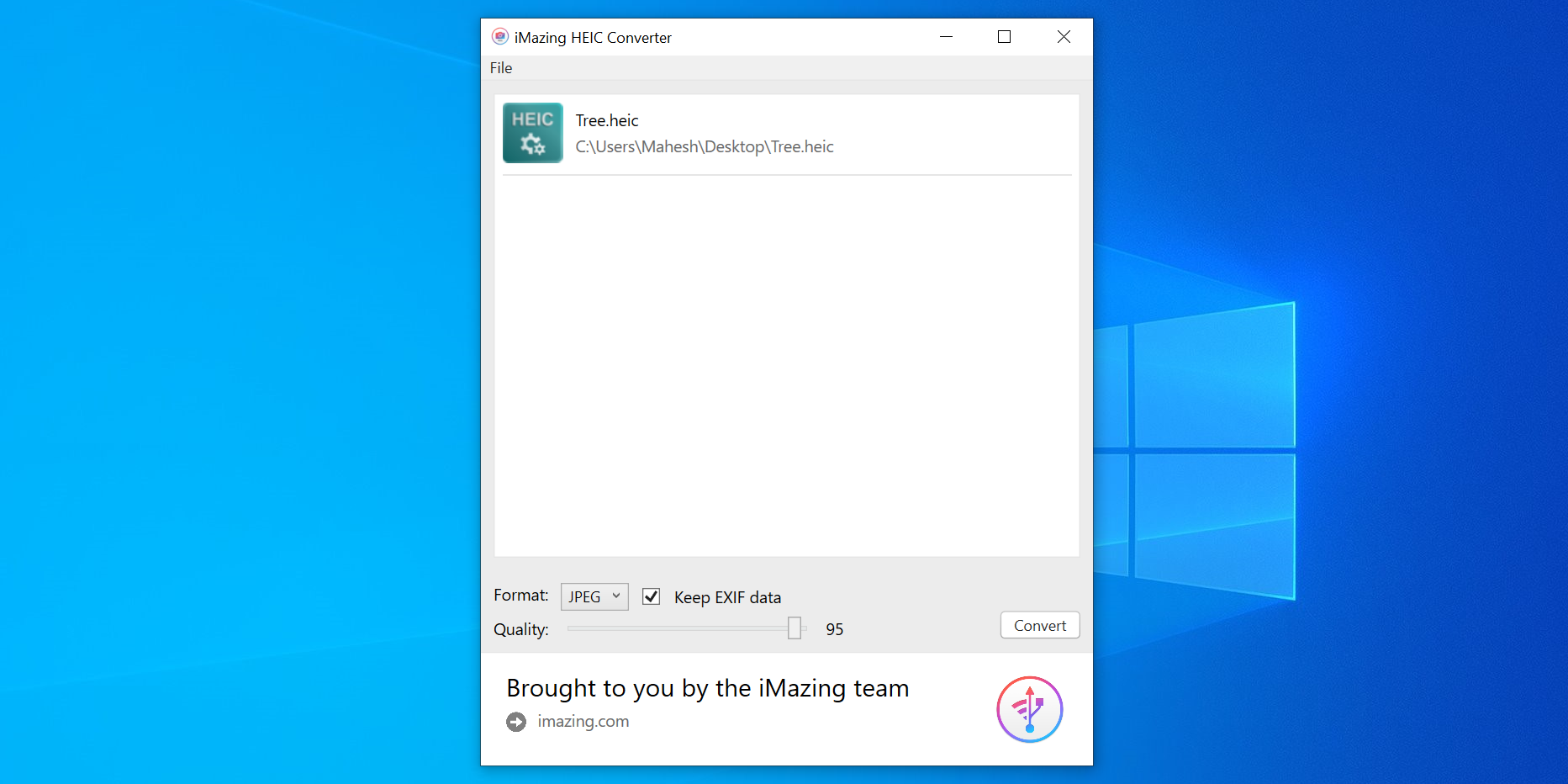
После преобразования фотографий вы можете открывать их в большинстве программ просмотра изображений на вашем компьютере. Вот как выполнить преобразование:
Скачайте и установите бесплатную Конвертер iMazing HEIC из Microsoft Store.
Откройте инструмент, перетащите фотографии, которые вы хотите преобразовать, и поместите их в интерфейс инструмента.
Выберите либо JPEG или же PNG из Формат раскрывающееся меню, отметьте Хранить данные EXIF если вы хотите сохранить данные EXIF, используйте Качественный ползунок, чтобы настроить качество фотографий, и, наконец, нажмите Конвертировать.
Выберите папку, в которой вы хотите сохранить преобразованные файлы, и нажмите Хорошо.
После преобразования фотографий нажмите Показать файлы для просмотра фотографий в проводнике.
4. Используйте платную опцию для открытия HEIC в Windows.
У Microsoft есть официальная возможность открывать фотографии HEIC на вашем компьютере, но эта опция находится за платным доступом. Вам необходимо купить приложение, чтобы добавить на свой компьютер встроенную поддержку фотографий HEIC.
Пока опция не станет бесплатной, а я считаю, что в какой-то момент это должно произойти, вы можете купить и использовать приложение для открытия HEIC в Windows следующим образом:
Запустить Магазин Microsoft, искать Расширения видео HEVC. Это обойдется вам в 0,99 доллара.
После установки инструмента установите другой инструмент под названием Расширения изображений HEIF из того же магазина. Это бесплатно.
Когда оба инструмента установлены, дважды щелкните файлы HEIC, и они должны открыться.
5. Заставьте свой iPhone или iPad создать совместимый формат файла.
На вашем iPhone и iPad действительно есть возможность изменить формат, в котором сохраняются ваши фотографии. Вы можете изменить этот параметр, чтобы ваше устройство не использовало HEIC, и это решит все проблемы несовместимости, с которыми вы сталкиваетесь.
Вот как это сделать:
Запустить Настройки приложение и коснитесь Камера.
Нажмите Форматы и выберите Наиболее совместимый.
Ваше устройство iOS теперь будет использовать JPEG для всех ваших фотографий с камеры.
Есть еще один вариант исправить эту проблему несовместимости, а именно заставить ваше устройство iOS преобразовывать ваши фотографии HEIC в JPEG при передаче фотографий. На вашем устройстве уже есть эта опция, и все, что вам нужно сделать, это включить ее.
Вот как это сделать:
Идти к Настройки и коснитесь Фото.
Поставить галочку Автоматический в Перенос на Mac или ПК раздел. Теперь ваше устройство iOS всегда будет передавать совместимые фотографии на ваш Mac или ПК с Windows.
Источник
Откройте изображения в формате HEIC / HEIF с помощью Windows
В этом руководстве содержатся сведения об открытии файлов HEIC в Windows. Инструкции работают для Windows 10, Windows 8 и Windows 7. macOS может открывать такие файлы без каких-либо дополнительных настроек с вашей стороны.
Что такое файлы HEIC
Формат HEIC был принят Apple в 2017 году в качестве замены формата JPEG. Более эффективное с точки зрения размера и качества расширение файла HEIC также известно как файл HEIF.
В прошлом он использовался для портретного режима Apple iPhone, позволяя получать изображения гораздо более высокого качества, чем обычный JPEG, помимо прочих преимуществ. Это новый большой шаг в мире расширений файлов изображений и отличный способ сократить размеры файлов. Однако, может быть сложно узнать, что с ними делать в Windows.
Если вы отправляете файлы изображений с вашего устройства iOS, например, по электронной почте или Dropbox, ваше устройство iOS должно автоматически преобразовать файл в JPG, что означает, что вам не нужно беспокоиться о проблемах совместимости HEIC/HEIF.
Как открыть файл HEIC в Windows 10
Обновление апреля 2018 года добавило встроенную поддержку файлов HEIC в Windows 10. Предполагая, что ваш компьютер обновлен, вам, на самом деле, не нужно много делать, чтобы открыть файл HEIC.
Файл не открывается? Вам необходимо загрузить дополнение HEIF Image Extensions из Магазина Microsoft. Это позволит открыть файл HEIF или HEIC так же легко, как и любой другой тип стандартного файла Windows.
Как открыть файл HEIC в Windows 7 и 8
Открытие файла HEIC / HEIF немного сложнее в Windows 7 и 8, так как там нет прямой поддержки расширения файла. Лучшее решение – загрузить инструмент под названием CopyTrans HEIC для Windows. Это плагин, который позволяет вам открывать файлы HEIC так же легко, как и любые другие файлы, без каких-либо дополнительных действий после установки инструмента.
Вы также можете использовать CopyTrans HEIC для Windows на ПК с Windows 10. Он позволяет вам просматривать миниатюры предварительного просмотра ваших изображений и предлагает простые инструменты преобразования.
Источник
- Remove From My Forums
-
Question
-
Добрый день! При открытие файлов с расширением .HEIC, требуется приложение из Microsoft Store » Расширения для изображений HEIF». Я его установил в систему Windows 1809 Cборка 17763.737. При этом файлы не открываются? В чем
ошибка? См. сриншоты по ссылкам.https://social.technet.microsoft.com/Forums/getfile/1502633
https://social.technet.microsoft.com/Forums/getfile/1502634
Answers
-
Это устанавливали? Если нет, установите и проверьте работает ли
HEVC
Video Extensions from Device Manufacturer
Мнения, высказанные здесь, являются отражением моих личных взглядов, а не позиции корпорации Microsoft. Вся информация предоставляется «как есть» без каких-либо гарантий.
-
Marked as answer by
Friday, November 15, 2019 6:31 AM
-
Marked as answer by
С недавних пор пользователи стали сталкиваться с фотографиями в формате HEIC/HEIF (High Efficiency Image Codec или Format) — последние iPhone с iOS 11 по умолчанию снимают в этом формате вместо JPG, то же самое ожидается и в Android P. При этом по умолчанию в Windows эти файлы не открываются.
В этой инструкции подробно о способах открыть HEIC в Windows 10, 8 и Windows 7, а также о том, как конвертировать HEIC в JPG или настроить iPhone таким образом, чтобы он сохранял фотографии в привычном формате. Также в конце материала — видео, где всё изложенное показано наглядно.
Открытие HEIC в Windows 10
Начиная с версии 1803 Windows 10 при попытке открыть файл HEIC через приложение фотографии предлагает скачать необходимый кодек из магазина Windows и после установки файлы начинают открываться, а для фотографий в этом формате появляются миниатюры в проводнике.
Однако, есть одно «Но» — ещё вчера, когда я готовил текущую статью, кодеки в магазине были бесплатными. А уже сегодня, при записи видео на эту тему обнаружилось, что Microsoft хочет за них 2 доллара.
Если у вас нет особенного желания платить за кодеки HEIC/HEIF, рекомендую использовать один из описанных далее бесплатных способов открыть такие фото или конвертировать их в Jpeg. А быть может Microsoft со временем «одумается».
Как открыть или конвертировать HEIC в Windows 10 (любых версий), 8 и Windows 7 бесплатно
Разработчик CopyTrans представил бесплатное ПО, которое интегрирует поддержку HEIC в Windows последних версий — «CopyTrans HEIC for Windows».
После установки программы, в проводнике появятся миниатюры для фотографий в формате HEIC, а также пункт контекстного меню «Convert to Jpeg with CopyTrans», создающий копию этого файла в формате JPG в той же папке, где находится исходный HEIC. Просмотрщики фотографий также получат возможность открывать этот тип изображений.
Скачать CopyTrans HEIC for Windows можно бесплатно с официального сайта https://www.copytrans.net/copytransheic/ (после установки, когда будет предложено перезагрузить компьютер, обязательно сделайте это).
С большой вероятностью, популярные программы для просмотра фото, в ближайшем будущем начнут поддерживать формат HEIC. На текущий момент это умеет делать XnView версии 2.4.2 и новее при установке плагина http://www.xnview.com/download/plugins/heif_x32.zip
Также, при необходимости, вы можете конвертировать HEIC в JPG онлайн, для этого уже появилось несколько сервисов, например: https://heictojpg.com/
Настройка формата HEIC/JPG на iPhone
Если вы не хотите, чтобы ваш iPhone сохранял фото в HEIC, а требуется обычный JPG, настроить это можно следующим образом:
- Зайдите в Настройки — Камера — Форматы.
- Вместо «Высокая эффективность» выберите «Наиболее совместимые».

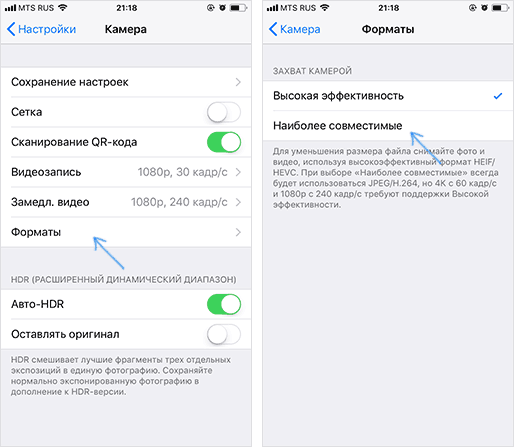
Еще одна возможность: можно сделать так, чтобы фото на самом iPhone хранились в HEIC, но при передаче по кабелю на компьютер конвертировались в JPG, для этого зайдите в Настройки — Фото и в разделе «Перенос на Mac или ПК» выберите пункт «Автоматически».
Видео инструкция
Надеюсь, представленных способов будет достаточно. Если же что-то не получается или стоит какая-то дополнительная задача по работе с этим типом файлов, оставляйте комментарии, я постараюсь помочь.
Если вы попытаетесь открыть файл HEIC на своем ПК с Windows, вы обнаружите, что ваш компьютер сообщает, что формат файла не поддерживается. Это происходит потому, что Windows не поддерживает этот новый формат изображений, который Apple использует на своих последних устройствах iOS.
Apple представила этот новый формат изображений HEIC на своих устройствах iPhone и iPad, начиная с iOS 11. Хотя этот формат отлично открывается на вашем устройстве Apple, его не обязательно так легко открывать на других машинах, включая ваш ПК с Windows.
К счастью, у вас есть сторонние методы для добавления поддержки и просмотра файлов HEIC на вашем компьютере с Windows. Здесь мы рассмотрим некоторые из этих вариантов.
1. Откройте HEIC в Windows с помощью CopyTrans
CopyTrans HEIC для Windows — это полностью бесплатный инструмент (для личного использования), который добавляет поддержку файлов HEIC на ваш компьютер с Windows. Он фактически добавляет встроенную поддержку этого формата файла, что означает, что вы можете просматривать HEIC в существующем средстве просмотра изображений после установки этого инструмента.
Ваши фотографии HEIC откроются так же, как и другие ваши фотографии, в Windows Photo Viewer после установки этого крошечного приложения.
Вот как получить приложение и использовать его на своем ПК:
-
Направляйтесь к CopyTrans HEIC для Windows site, скачайте и установите инструмент на свой компьютер.
-
Щелкните правой кнопкой мыши одну из фотографий HEIC и выберите Свойства.
-
Убедитесь, что вы в генеральный вкладку, затем щелкните Изменить.
-
Выбрать Программа просмотра фотографий Windows в качестве инструмента по умолчанию для открытия фотографий HEIC.
-
Нажмите Применять с последующим Хорошо внизу.
-
Дважды щелкните любой из ваших файлов HEIC, и они автоматически откроются в средстве просмотра фотографий Windows.
Одним из хороших аспектов этого инструмента является то, что он позволяет конвертировать ваши фотографии HEIC в широко признанный формат JPEG. Вы можете легко выполнить это преобразование из контекстного меню.
Чтобы преобразовать изображение, выберите фотографии HEIC в проводнике, щелкните правой кнопкой мыши любую фотографию и выберите Конвертировать в JPEG с помощью CopyTrans. Инструмент сконвертирует и сохранит полученные фотографии в той же папке, что и исходные фотографии.
Ваши исходные фотографии останутся нетронутыми.
2. Конвертируйте HEIC в JPEG онлайн
Еще один способ открыть фотографии HEIC на вашем компьютере с Windows — преобразовать ваши фотографии в совместимый формат в Интернете. Существует множество бесплатных онлайн-инструментов, которые помогут вам загрузить фотографии HEIC, отредактировать их, если хотите, и преобразовать их в популярный формат, такой как PNG или JPEG.
HEIC в JPEG — один из этих онлайн-инструментов для выполнения преобразования. Вот как это работает.
-
Открыть HEIC в JPEG сайт в вашем браузере.
-
Перетащите все свои фотографии HEIC, которые вы хотите преобразовать в JPEG, в поле на сайте. Одновременно он поддерживает максимум пять фотографий.
-
Инструмент начнет преобразование ваших файлов после загрузки файлов.
-
Загрузите полученные файлы JPEG на свой компьютер с Windows.
3. Конвертируйте HEIC в JPEG в автономном режиме в Windows
Инструменты онлайн-конвертации идеальны, если вы хотите конвертировать только несколько файлов HEIC. Если вам нужно преобразовать несколько фотографий, офлайн-инструмент будет быстрее и удобнее.
Конвертер iMazing HEIC это бесплатное автономное решение для преобразования ваших фотографий HEIC в формат JPEG или PNG. Также есть несколько настраиваемых параметров, которые вы можете использовать при преобразовании файлов.
После преобразования фотографий вы можете открывать их в большинстве программ просмотра изображений на вашем компьютере. Вот как выполнить преобразование:
-
Скачайте и установите бесплатную Конвертер iMazing HEIC из Microsoft Store.
-
Откройте инструмент, перетащите фотографии, которые вы хотите преобразовать, и поместите их в интерфейс инструмента.
-
Выберите либо JPEG или же PNG из Формат раскрывающееся меню, отметьте Хранить данные EXIF если вы хотите сохранить данные EXIF, используйте Качественный ползунок, чтобы настроить качество фотографий, и, наконец, нажмите Конвертировать.
-
Выберите папку, в которой вы хотите сохранить преобразованные файлы, и нажмите Хорошо.
-
После преобразования фотографий нажмите Показать файлы для просмотра фотографий в проводнике.
У Microsoft есть официальная возможность открывать фотографии HEIC на вашем компьютере, но эта опция находится за платным доступом. Вам необходимо купить приложение, чтобы добавить на свой компьютер встроенную поддержку фотографий HEIC.
Пока опция не станет бесплатной, а я считаю, что в какой-то момент это должно произойти, вы можете купить и использовать приложение для открытия HEIC в Windows следующим образом:
-
Запустить Магазин Microsoft, искать Расширения видео HEVC. Это обойдется вам в 0,99 доллара.
-
После установки инструмента установите другой инструмент под названием Расширения изображений HEIF из того же магазина. Это бесплатно.
-
Когда оба инструмента установлены, дважды щелкните файлы HEIC, и они должны открыться.
5. Заставьте свой iPhone или iPad создать совместимый формат файла.
На вашем iPhone и iPad действительно есть возможность изменить формат, в котором сохраняются ваши фотографии. Вы можете изменить этот параметр, чтобы ваше устройство не использовало HEIC, и это решит все проблемы несовместимости, с которыми вы сталкиваетесь.
Вот как это сделать:
-
Запустить Настройки приложение и коснитесь Камера.
-
Нажмите Форматы и выберите Наиболее совместимый.
Ваше устройство iOS теперь будет использовать JPEG для всех ваших фотографий с камеры.
Есть еще один вариант исправить эту проблему несовместимости, а именно заставить ваше устройство iOS преобразовывать ваши фотографии HEIC в JPEG при передаче фотографий. На вашем устройстве уже есть эта опция, и все, что вам нужно сделать, это включить ее.
Вот как это сделать:
-
Идти к Настройки и коснитесь Фото.
-
Поставить галочку Автоматический в Перенос на Mac или ПК раздел. Теперь ваше устройство iOS всегда будет передавать совместимые фотографии на ваш Mac или ПК с Windows.
Галерея изображений (2 изображения)
окно[‘gallery_1’] = новый Swiper (‘# swipper-1’, {direction: ‘horizontal’, spaceBetween: 20, slidesPerView: 1, centeredSlides: true, preventClicks: false, Observer: true, ObservationParents: true, loop: false, keyboard: {enabled : true}, // Если нам нужна разбивка на страницы: {el: ‘.swiper-pagination’,}, навигация: {nextEl: ‘.swiper-button-next’, prevEl: ‘.swiper-button-prev’,} ,}); var images = document.getElementsByClassName («галерея-1-изображения»); for (var i = 0; i
Получение поддержки HEIC на вашем ПК с Windows
Поскольку большинство iPhone используют HEIC в качестве основного формата изображений, вы, естественно, встретите многие из этих файлов на своем ПК. С помощью методов, описанных выше, вы сможете без проблем открыть файл формата HEIC на своем компьютере с Windows. Вы даже можете конвертировать свои фотографии HEIC в другие форматы, если хотите это сделать.
Apple использует HEIC для фотографий, потому что он обеспечивает отличное сжатие, сохраняя при этом исходное качество фотографий. Если вам интересно, возможно, вам будет интересно узнать, как работает сжатие.
Формат HEIC — это новый формат файлов изображений, который Apple анонсировала, выпустив платформу iOS 11 в 2017 году. Apple установила этот новый формат для замены JPEG на своих телефонах. HEIC является расширением формата файла нового стандарта HEIF (High Efficiency Image Format).
Windows 10 по умолчанию не поддерживали новый формат HEIC для фотографий, но можно скачать специальный кодек из Microsoft Store, чтобы открывать данный формат. Вам больше не придется конвертировать формат HEIC в JPEG, чтобы посмотреть фотографию в Windows 10, сделанную на IOS 11 камеру устройства Apple.
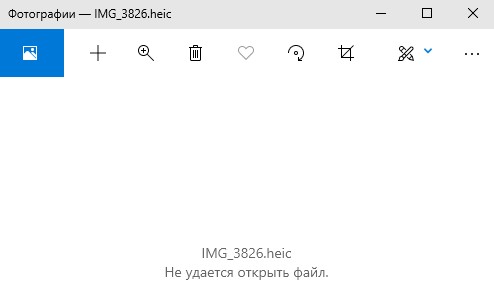
Давайте разберем, чем открыть формат .heic на компьютере с Windows 10, чтобы фотография открылась для просмотра.
Чем открыть формат .heic на Windows 10
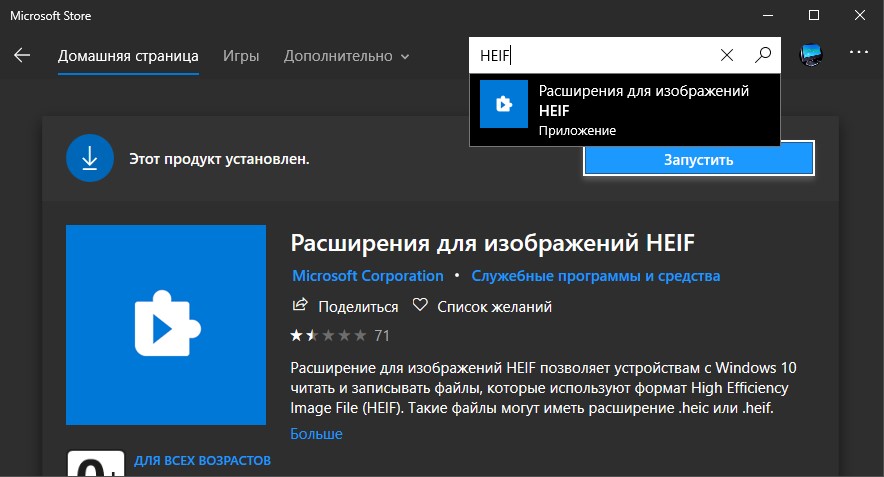
Переходим в Microsoft Store и скачиваем кодек: «Расширения для изображений HEIF«. Вы можете набрать как в поиске магазина эти слова, так и ниже прямиком перейти по ссылке.
- HEIF Image
Что делать если имеются какие-либо проблемы при открытии HEIC (HEIF)?
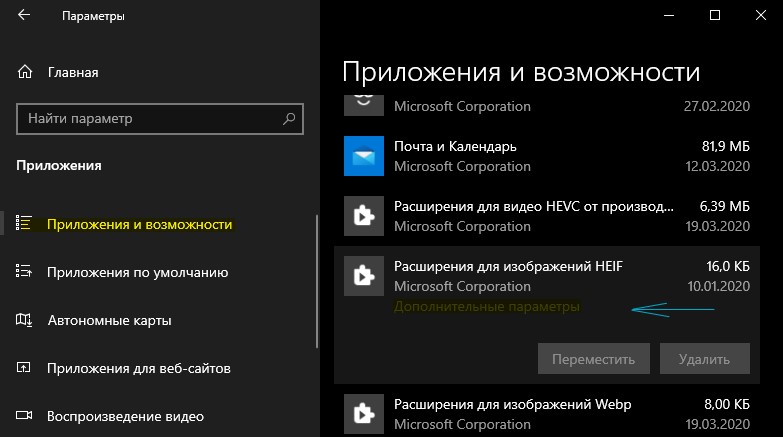
Откройте «Параметры» > «Приложения» > «Приложения и возможности» > справа найдите HEIF (фото) или HEVC (видео), нажмите один раз, и появится «Дополнительные параметры«. В новом окне нажмите «Сброс» и приложение восстановиться по умолчанию.
Смотрите еще:
- Как воспроизвести видео в формате HEVC на Windows 10
- Как открыть изображения формата RAW в Windows 10
- Windows 10: Как конвертировать JPEG и PNG изображения в PDF
- Приложение Фотографии не работают в Windows 10
- Как легко обрезать Фото на ПК с Windows 10
[ Telegram | Поддержать ]