





5 k

Официальное расширение для открытия файлов в формате HEIF в Windows



HEIF Image Extensions — это официальное расширение для Windows, которое позволяет открывать фотографии в формате HEIF. Этот формат использует тот же алгоритм кодирования, что и HEVC — самый распространенный…
Больше информации
 |
Лицензия | Бесплатно |
|---|---|---|
 |
ОС | Windows |
 |
Раздел | Оптимизация |
|---|---|---|
 |
Язык | Pусский |
 |
Автор | Microsoft Corporation |
 |
Размер | 1.67 MB |
|
Загрузки | 4,995 |
 |
Дата | 27 июл 2022 |
 |
SHA256 | 9d6d70e4e6086db7327bfe521141bce65bc108d811eea29cf60c6c67f8cdf72c |
 |
Возрастные ограничения | Для всех возрастов |
 |
Почему это приложение опубликовано на Uptodown? |
(Больше информации) |
Приложения, рекомендуемые для вас

Надежный, универсальный и настраиваемый браузер

Общайтесь со всеми своими контактами в Telegram со своего рабочего стола

Видеозвонки и конференции с массой других возможностей

Автоматизация нажатий мышкой на компьютере

Общайся с друзьями через десктопную версию Whatsapp

Совершенный партнер для вашего нового iPod или iPhone

Создавайте собственную анимацию очень простым способом

Доступ к содержимому образов ISO
Похожие на HEIF Image Extensions

Восстановление размытых и расфокусированных изображений

Повышайте размер и разрешение изображений, не жертвуя качеством

DxO

Увеличивайте фотографии без потери качества

Kevin Schneider

Просматривайте и редактируйте метаданные любой фотографии

Stratopoint Software
GridinSoft

MOVAVI
ReaSoft.com

Создание сенсационных текстовых 3D-анимаций

Увеличьте динамический диапазон ваших фотографий

WebMinds, INC.

Один из лучших инструментов 3D моделирования

Дизайн освещения на профессиональном уровне
Комплексный фоторедактор
С тех пор, как Apple приняла HEIF в качестве своего нового формата файлов для изображений и видео, несколько технологических компаний, включая Microsoft и Google, начали работать над этим, чтобы поддерживать совместимость на своей платформе. Утверждается, что изображение HEIF может хранить ту же информацию, что и изображение JPEG, в половине объема памяти. В iPhone уже используется новый формат файлов, но если вы используете компьютер Windows для импорта фотографий в формате HEIF, вы не сможете получить прямой доступ к этим файлам. Итак, в этой статье я рассказал о некоторых простых способах открытия файлов HEIC, HEIF и HEVC в Windows 10 без особых хлопот. Сказав это, давайте продолжим и узнаем о шагах в деталях.
Прежде чем мы начнем, позвольте мне прояснить некоторые ключевые моменты. HEIC и HEIF — форматы графических файлов и почти одинаковые, Технически, есть некоторые различия, но для обычных потребителей это почти одно и то же, так что не беспокойтесь, если вы столкнетесь с немного другим расширением файла. С другой стороны, HEVC — это стандарт сжатия видео а не формат файла. Итак, в основном вы найдете изображения с расширением HEIC или HEIF и видео с форматом MKV, но сжатые по стандарту HEVC. Напомним, что все эти форматы файлов разрабатываются группой MPEG, а не Apple, что является распространенным заблуждением.
Теперь вернемся к Windows 10. Если вы откроете образ HEIF в Windows 10, он попросит вас установить дополнительный кодек и доставит вас в Microsoft Store. Вам будет предложено заплатить $ 0,99 за установку дополнительного кодека, и я не знаю почему.
тем не менее, Microsoft также предлагает другое расширение, которое делает то же самое, и это удивительно бесплатно, Итак, в этой статье я покажу вам, как установить этот конкретный кодек, чтобы вы могли воспроизводить файлы HEIC, HEIF или HEVC, не платя ни копейки. При этом давайте начнем.
-
Действия по включению поддержки HEIC, HEIF и HEVC в Windows 10
1. Прежде всего, откройте эта ссылка а также установите «HEVC Video Extensions от производителя устройства» из магазина Microsoft. Вы также можете вручную найти его в Магазине Microsoft, но обязательно включите «Производитель устройства» в свой поисковый запрос.
2. После этого откройте эта ссылка а также убедитесь, что установлено «HEIF Image Extensions». После обновления за апрель 2018 года Microsoft начала устанавливать это расширение по умолчанию. Однако, если вы все еще используете более ранние сборки, эта ссылка должна помочь.
3. Теперь вернитесь в папку мультимедиа, и вы сможете без проблем воспроизводить файлы HEIC, HEIF и HEVC. Файлы также начнут отображать миниатюры правильно.
Это слайд-шоу требует JavaScript.
4. В случае, если вы все еще сталкивается с любой проблемойоткройте «Настройки Windows», а затем откройте меню «Приложения». Теперь прокрутите вниз и найдите «HEVC Video Extension ..» и «HEIF Image Extension». Нажмите на оба приложения и откройте «Дополнительные параметры».
5. Теперь прокрутите вниз и нажмите на кнопку «Сброс», Это оно. Теперь медиа-файлы HEIF должны отображаться правильно.
Открытые файлы HEIF, HEIC и HEVC в Windows 10 бесплатно
Так что это было наше руководство о том, как включить поддержку HEIF и связанных форматов файлов в Windows 10. Хотя Microsoft начала включать поддержку по умолчанию в апреле прошлого года, они, возможно, столкнулись с проблемами лицензирования с группой MPEG. Отсюда запрашиваемая цена за дополнительный кодек. К счастью, есть обходной путь, и вы можете получить его бесплатно. Во всяком случае, это все от нас. Если вы нашли статью полезной, прокомментируйте ниже и дайте нам знать.
Обновлено
2019-02-14 05:06:41
Совместимость
Windows 7, Windows 10
Описание
Расширения для изображений HEIF — это программа, которая будет полезна для всех обладателей iPhone и iPad, а также тех, кто работает с файлами в формате .heif (High Efficiency Image File).
Описание программы:
После установки обновления до iOS 11, мобильные устройства от компании Apple начали сохранять фотографии в формате HEIF. В отличие от JPG, они занимают значительно меньше места, без вреда для качества изображения. Тем не менее, такие фотографии, как правило, требуют наличия дополнительного ПО для просмотра. Программа Расширения для изображений HEIF добавит на ваш ПК необходимый кодек, позволяя вам просматривать и записывать файлы в формате heif. Кроме того, после установки этой программы, в Проводнике Windows начнут отображаться эскизы изображений HEIF.
Обратите внимание, что файлы HEIF могут иметь расширение .heic или .heif. Изображения .heic сжаты при помощи формата HEVC и программа Расширения для изображений HEIF не способна читать или записывать из. Для работы с этим форматом необходимо установить пакет расширений для видео HEVC.
Версии
View and work with HEIF/.heic files in Photoshop on Windows by downloading and installing HEIF and HEVC codecs from the Microsoft Store
When opening HEIF/.heic files into Photoshop you may see one of the following messages:
- Additional non Adobe software is needed to open .heic files
Install the required software so Photoshop can open this file. - Could not open «imagename.heic» because Photoshop cannot recognize the file extension.
Note: Canon HIF / HEIC Files are not supported. Use raw files from Canon cameras for best results.
Install HEIC/HEVC codecs
To successfully import HEIF/.heic files, download and install both of the HEIF and HEVC Extensions directly from Microsoft.
-
Get the HEIF Image Extensions — The HEIF Image Extension enables Windows 10 devices to read and write files that use the High Efficiency Image File (HEIF) format.
-
Restart Photoshop and try importing your HEIF/.heic file.
Часть 1: Окончательный метод открытия и редактирования HEIC в Windows 11/10/8/7
Конечно, вы можете преобразовать HEIC в JPEG, чтобы открыть формат фотографий iPhone. Но есть ли способ открыть HEIC непосредственно на ПК с Windows, особенно для Windows 8/7? Поскольку расширение HEIF Image Extension недоступно для Windows 8/7, вместо этого вам нужно использовать профессиональную программу просмотра HEIC.
WidsMob HEIC это универсальное решение HEIC для всех версий Windows. Он позволяет просматривать фотографии HEIC как в миниатюре, так и в полноэкранном режиме. Вы также можете просматривать многослойные Файлы HEIC. Кроме того, вы можете конвертировать HEIC в JPEG, PNG, BMPи анимированные GIF. Есть некоторые расширенные функции для изменить размер фотографий, вращать HEIC, добавлять водяные знаки и т. д.
- Обеспечьте несколько режимов просмотра для открытия файлов HEIC на ПК с Windows.
- Отредактируйте файлы HEIC, например поверните, измените размер, переименуйте и добавьте водяной знак.
- Конвертируйте файлы HEIC / HEIF в файлы JPEG, PNG, BMP и анимированные файлы GIF.
- Совместимость с Windows 11/10/8/7 без загрузки дополнительного кодека.
Win Скачать
Mac Скачать
Как открыть HEIC в Windows 11/10/8/7
Шаг 1: Просто скачайте и установите WidsMob HEIC, запустите программу на вашем компьютере. После этого вы можете просто щелкнуть Импортировать кнопку, чтобы открыть файлы HEIC в Windows. Более того, вы также можете перетащить фотографию HEIC в программу соответствующим образом.

Шаг 2: Чтобы просмотреть фотографии HEIC в полноэкранном режиме, вы можете дважды щелкнуть файл HEIC, чтобы просмотреть фотографии подробно. Кроме того, вы также можете просматривать анимированные обои HEIC и другие многослойные файлы HEIC в полноэкранном режиме или экспортировать фотографии HEIC.

Шаг 3: Когда вам нужно открыть HEIC в других программах в Windows, вы также можете конвертировать HEIC в JPEG, BMP, TIFF и другие форматы. Выберите нужные файлы HEIC, которые вы хотите преобразовать. После этого нажмите кнопку Начать конвертировать кнопку, чтобы сохранить HEIC в других форматах.

Примечание: Если вы не можете открывать многослойные файлы HEIC или HEIF Retain Animation в Windows, вы можете преобразовать HEIC в несколько файлов JPEG / PNG / BMP или даже превратить HEIC в анимированный GIF.
Как редактировать изображения HEIC в Windows напрямую
Шаг 1: В левом меню включите Поворот меню, которое можно поворачивать влево, вправо и на 180 градусов. Кроме того, вы также можете включить Изменение размера меню, чтобы настроить ширину, высоту, качество и многое другое в Windows.

Шаг 2: Он также позволяет добавлять текстовые водяные знаки к изображениям HEIC. Просто позволяет Водяной знак меню, чтобы настроить шрифты, размеры, положение и другие параметры, прежде чем нажимать Начать конвертировать кнопку.
Win Скачать
Mac Скачать
Часть 2: Как установить расширение изображения HEIF для открытия HEIC в Windows 11/10
И Mac, и iOS включают поддержку файлов HEIC. Но сейчас этот формат несовместим с Windows. Корпорация Майкрософт не поддерживает такие файлы по умолчанию. Однако не бойтесь, поскольку открыть файлы HEIC в Windows 11/10 довольно просто.
Microsoft работает над поддержкой HEIC для Windows 10, и обновление Windows 10 April 2018 Update теперь побуждает пользователей посетить магазин приложений компании и загрузить расширение HEIC Image Extension, которое может открывать файлы HEIC. Но для Windows 7/8 вы можете либо выбрать профессиональную программу просмотра HEIC, либо заранее конвертировать HEIC в JPEG.
Шаг 1: Откройте файл HEIC в Windows с помощью приложения «Фото». Это программа просмотра изображений по умолчанию, включенная как в Windows 11, так и в Windows 10. Когда вы хотите открыть фотографию HEIC, вы можете выбрать любую программу из меню, если она не поддерживает совместимость с HEIC автоматически.
Шаг 2: Выбрать Скачать кодек в Microsoft Store кнопка. Затем подтвердите свое желание открыть Microsoft Store. Windows 11 попросит вас подтвердить, что вы хотите переключиться на другое приложение; разрешите ему запустить магазин приложений Microsoft для установки расширения.

Шаг 3: После того, как вы скачали файл. Вы увидите Откройте кнопку после нажатия кнопки Скачать кнопка. Затем снова откройте файл HEIC в Windows, с которой вы начали. Запустите фотографии с расширением HEIF Image Extension, откройте изображения HEIC в Windows 10/11!


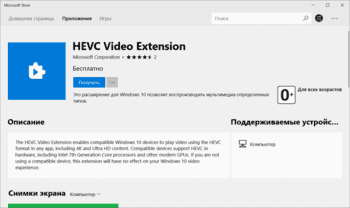
HEVC Video Extensions позволяет воспроизводить видео с высокоэффективным видеокодированием HEVC (High Efficiency Video Coding) или h.265 в любом плеере на устройстве с Windows 10. Эти расширения предназначены для использования аппаратных возможностей некоторых новых устройств, включая устройства с процессором Intel 7-го поколения Core и более новым GPU для поддержки контента 4K и Ultra HD.
Для устройств, не имеющих аппаратной поддержки видео HEVC, предусмотрена программная поддержка, но воспроизведение может отличаться в зависимости от разрешения видео и производительности ПК. Расширения HEVC Video Extensions также позволяют кодировать контент HEVC на устройствах, не имеющих аппаратного видеокодера. Формат сжатия H.265 (x265) MPEG-H Part 2 является преемником H.264/AVC и предлагает меньший размер файлов.
ТОП-сегодня раздела «Кодеки, декодеры»
 x264 Video Codec r3101
x264 Video Codec — бесплатный кодек для кодирования и высококачественного сжатия видеопотоков в…
Отзывы о программе HEVC Video Extensions
Андрей про HEVC Video Extensions 2.0.52911 [09-12-2022]
Спасибо ! Все круто
6 | | Ответить

 С недавних пор пользователи стали сталкиваться с фотографиями в формате HEIC/HEIF (High Efficiency Image Codec или Format) — последние iPhone с iOS 11 по умолчанию снимают в этом формате вместо JPG, то же самое ожидается и в Android P. При этом по умолчанию в Windows эти файлы не открываются.
В этой инструкции подробно о способах открыть HEIC в Windows 10, 8 и Windows 7, а также о том, как конвертировать HEIC в JPG или настроить iPhone таким образом, чтобы он сохранял фотографии в привычном формате. Также в конце материала — видео, где всё изложенное показано наглядно.
Открытие HEIC в Windows 10
Начиная с версии 1803 Windows 10 при попытке открыть файл HEIC через приложение фотографии предлагает скачать необходимый кодек из магазина Windows и после установки файлы начинают открываться, а для фотографий в этом формате появляются миниатюры в проводнике.

Однако, есть одно «Но» — ещё вчера, когда я готовил текущую статью, кодеки в магазине были бесплатными. А уже сегодня, при записи видео на эту тему обнаружилось, что Microsoft хочет за них 2 доллара.
Если у вас нет особенного желания платить за кодеки HEIC/HEIF, рекомендую использовать один из описанных далее бесплатных способов открыть такие фото или конвертировать их в Jpeg. А быть может Microsoft со временем «одумается».
Как открыть или конвертировать HEIC в Windows 10 (любых версий), 8 и Windows 7 бесплатно
Разработчик CopyTrans представил бесплатное ПО, которое интегрирует поддержку HEIC в Windows последних версий — «CopyTrans HEIC for Windows».
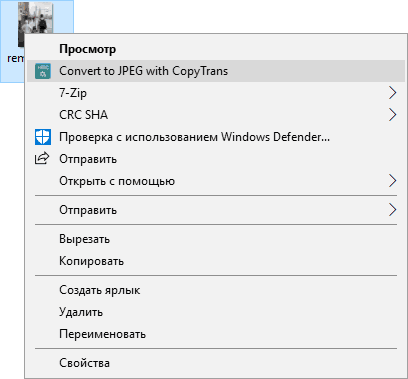
После установки программы, в проводнике появятся миниатюры для фотографий в формате HEIC, а также пункт контекстного меню «Convert to Jpeg with CopyTrans», создающий копию этого файла в формате JPG в той же папке, где находится исходный HEIC. Просмотрщики фотографий также получат возможность открывать этот тип изображений.
Скачать CopyTrans HEIC for Windows можно бесплатно с официального сайта https://www.copytrans.net/copytransheic/ (после установки, когда будет предложено перезагрузить компьютер, обязательно сделайте это).
С большой вероятностью, популярные программы для просмотра фото, в ближайшем будущем начнут поддерживать формат HEIC. На текущий момент это умеет делать XnView версии 2.4.2 и новее при установке плагина http://www.xnview.com/download/plugins/heif_x32.zip
Также, при необходимости, вы можете конвертировать HEIC в JPG онлайн, для этого уже появилось несколько сервисов, например: https://heictojpg.com/
Настройка формата HEIC/JPG на iPhone
Если вы не хотите, чтобы ваш iPhone сохранял фото в HEIC, а требуется обычный JPG, настроить это можно следующим образом:
- Зайдите в Настройки — Камера — Форматы.
- Вместо «Высокая эффективность» выберите «Наиболее совместимые».

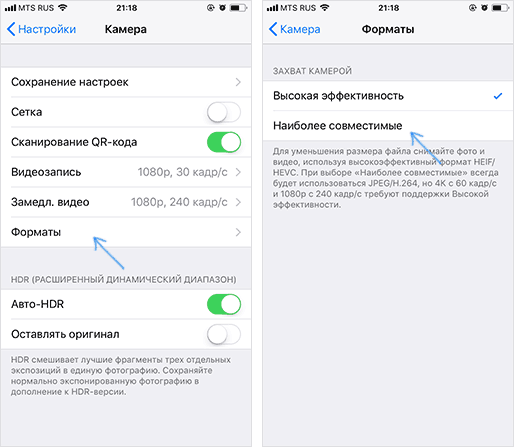
Еще одна возможность: можно сделать так, чтобы фото на самом iPhone хранились в HEIC, но при передаче по кабелю на компьютер конвертировались в JPG, для этого зайдите в Настройки — Фото и в разделе «Перенос на Mac или ПК» выберите пункт «Автоматически».
Видео инструкция
Надеюсь, представленных способов будет достаточно. Если же что-то не получается или стоит какая-то дополнительная задача по работе с этим типом файлов, оставляйте комментарии, я постараюсь помочь.
В этой статье мы рассмотрим, чем открыть формат HEIC на Windows, если вам попалось подобное изображение. По умолчанию в Windows вы не сможете посмотреть фото, сохраненное в этом формате, поэтому у пользователя возникает вопрос о том, как открыть файл HEIC на компьютере.
Формат HEIC (High Efficiency Image Coding — «высокоэффективное кодирование изображений») используется для хранения медиафайлов. Это версия формата HEIF (High Efficiency Image Format — «высокоэффективный формат изображений»), которую использует Apple на своих устройствах.
Содержание:
- Различия между форматами HEIC (HEIF) и JPG (JPEG)
- Как открыть файл HEIC в Windows 11 и Windows 10
- Просмотр фото HEIC в Paint
- Как открыть формат HEIC на компьютере в CopyTrans HEIC for Windows
- Открытие формата HEIC в XnView
- Просмотр HEIC в IrfanView
- Как открыть HEIC онлайн
- Чем открыть расширение HEIC на ПК
- Выводы статьи
- Как открыть HEIC в Windows (видео)
Формат HEIC (HEIF) основан на формате сжатия видео HEVC (H.265), как его продолжение для изображений. У этого формата имеется два расширения имени файла: «*.heic» и «*.heif».
На современных устройствах с iOS, например iPhone, фотографии сохраняются в формате HEIC (HIFC), а не в JPG (JPEG). Выбор другого формата произошел, в основном по причине экономии места на устройстве, которое занимают изображения.
Различия между форматами HEIC (HEIF) и JPG (JPEG)
При использовании формата HEIC получается более эффективно хранить изображения на устройстве из-за того, что они имеют меньший размер в лучшем качестве. Благодаря сжатию графического файла вы получаете изображение без потери качества, имеющее меньший размер.
Преимущества HEIC перед форматом JPG:
- Уменьшения размера файла почти в два раза при одинаковом качестве, по сравнению с аналогичным файлом, сохраненным в формате JPG (JPEG).
- В контейнере HEIC (HEIF) можно сохранить несколько изображений и другие элементы, например, звуковые файлы.
- В HEIC формате поддерживается прозрачность.
- Сохранение изображения с 16-битными цветами.
- Возможность отмены редактирования исходного HEIC файла.
- Сохранение исходной EXIF информации.
- Хранение в одном контейнере сжатых и несжатых данных.
Если фотография в формате HEIC с устройства Apple попало на ПК с Windows, то у пользователя возникает закономерный вопрос: чем открыть это изображение. Формат HEIC поддерживают некоторые графические программы, его можно открыть системными средствами Windows после установки специальных расширений в операционную систему.
Из этого руководства вы узнаете, чем открыть HEIC формат на компьютере или онлайн, а также какой программой открыть HEIC на ПК. В инструкциях этой статьи мы не рассматриваем преобразование HEIC в другой формат для его просмотра, потому что нам нужно открыть файл в исходном расширении.
Сначала мы узнаем, как открыть файл HEIC на компьютере в операционных системах Windows 10 и Windows 11. После установки двух расширений вы можете легко просматривать изображения и видео в форматах HEIC (HEIF) и HEIC (H.265) в приложении «Фотографии» или с помощью другого программного обеспечения.
По умолчанию, при попытке открыть файл с помощью приложения «Фотографии» вы увидите сообщение, в котором вам предложат установить расширение для видео HEVC из магазина Майкрософт.

После перехода по ссылке открывается страница с расширением в магазине Microsoft за которое нужно заплатить. Есть способы обойти это требование. Вы можете бесплатно установить расширение HEVC на свой компьютер по инструкции ниже.
Чтобы просматривать файлы HEIC в приложении «Фотографии», необходимо установить расширения «HEVC Video Extensions» и «HEIF Image Extensions». Оба эти расширения являются обязательными для просмотра файлов с расширениями HEIC и HEIF в Windows 10 или Windows 11.
С помощью кодека HEVC происходит сжатие HEIF, поэтому в Windows необходимо установить расширение для видео, чтобы у вас появилась возможность открыть файл HEIC на компьютере.
Теперь необходимо установить «Расширение для изображений HEIF» на компьютер:
- Перейдите на страницу расширения «HEIF Image Extensions» на официальном сайте Microsoft: https://apps.microsoft.com/store/detail/heif-image-extensions/9PMMSR1CGPWG.
- Нажмите на кнопку «Gert in Store app» для перехода в Microsoft Store, откуда установите расширение на компьютер.

После установки «Расширения для видео HEVC» и «Расширения для изображений HEIF», вы можете открыть файлы HEIC в Windows с помощью графических средств операционной системы: приложений Фотографии, Paint или Paint 3D.
Вы решили вопрос, как открыть фото HEIC на компьютере в операционной системе Windows. Если есть необходимость, можете отредактировать открытое изображение в окне графического редактора, чтобы использовать его дальше в своих целях.

Просмотр фото HEIC в Paint
Можно использовать Paint, чтобы открыть формат HEIF на ПК, после установки расширений для поддержки HEIC в Windows 11/10.
Откройте в Paint фотографию, сохраненную в формате HEIC. В графическом редакторе вы можете отредактировать фото или сохранить изображение в другом формате.

Как открыть формат HEIC на компьютере в CopyTrans HEIC for Windows
Если не подходит предыдущий способ, а у вас есть формат HEIC, то вам необходимо узнать, чем его открыть на Windows. В этих обстоятельствах используйте стороннее программное обеспечение.
Приложение CopyTrans HEIC for Windows предназначено для открытия или конвертирования файлов HEIC на компьютере. Программа бесплатна для домашнего использования.
Вы можете использовать это приложение в операционных системах Windows 7, Windows 8, Windows 10, Windows 11.
Основные функции CopyTrans HEIC for Windows:
- Просмотр изображений в формате HEIC на ПК.
- Конвертация формата HEIC в JPG на компьютере.
- Печать изображений HEIC.
- Добавление поддержки HEIC в Microsoft Office.
CopyTrans HEIC for Windows не открывает изображения в приложении «Фотографии». Поэтому пользователю не совсем понятно, чем открыть HEIC на Windows 10 или Windows 11, используя CopyTrans HEIC.
Чтобы иметь возможность открыть HEIC в Windows 11 и Windows 10, вам необходимо установить на компьютер «Просмотр фотографий Windows» (Windows Photo Viewer) — приложение, использовавшее в предыдущих версиях Windows для просмотра изображений по умолчанию.
Прочитайте:
- Как включить средство просмотра фотографий Windows в Windows 11
- Как вернуть Просмотр фотографий в Windows 10
Выполните следующие действия:
- Перейдите на сайт: https://www.copytrans.net/copytransheic/.
- Скачайте, а затем установите приложение на компьютер.
- Откройте файл формата HEIC в средстве просмотра изображений Windows.

- При необходимости конвертируйте HIEC в JPEG из контекстного меню Проводника. Щелкните по файлу правой кнопкой мыши, а затем в открывшемся меню нажмите на пункт «Convert to JPEG with CopyTrans».

Изображение в формате JPG появится в том же расположении, где находится исходный файл.
Открытие формата HEIC в XnView
Если вы не хотите использовать системные средства с установкой необходимых компонентов, то тогда вам нужна программа, открывающая HEIC. Вы можете использовать разные версии программы XnView MP или XnView Extended, в которую установлен соответствующий плагин.
Запустите программу XnView, а затем откройте файл в формате HEIC.

Просмотр HEIC в IrfanView
Бесплатная программа IrfanView предназначена для просмотра файлов графических форматов. Для этого приложения создано много плагинов, добавляющих новые функции в программу, в том числе открытие формата HEIC.
Выполните следующее:
- В окне IrfanView войдите в меню «Файл», а затем выберите «Открыть…».

- В окне «Открыть» в типе файла выберите «HEIC – HighEfficiencyImageFormat», нажмите «Открыть».
- Изображение появится в окне IrfanView.

Как открыть HEIC онлайн
В некоторых ситуациях для просмотра изображения может понадобиться открыть файл HEIC онлайн. В этом случае вам не нужно программное обеспечение с компьютера. Вы увидите изображение в окне браузера, открытом с помощью сервиса в Интернете.
На онлайн сервисе Compressjpg.net имеется средство просмотра файлов в формате HEIC (HEIF), которым можно воспользоваться с компьютера или мобильного устройства.
Пройдите шаги:
- Посетите сайт Compressjpg.net по ссылке: https://compressjpg.net/open-heic-file/.
- На странице «Open HEIC/HEIF files online» нажмите на кнопку «Обзор…» для добавления файла, или перетащите изображение в специальную область.
- После выполнения этих действий, на данной веб-странице откроется картинка HEIC для просмотра.

Чем открыть расширение HEIC на ПК
В некоторых случаях пользователь может пойти на хитрость, чтобы увидеть изображение в формате HEIC. Например, в ситуации, когда вы не можете использовать вышеописанные методы из этой статьи.
Проделайте следующее на примере ОС Windows 11:
- Нажмите на кнопку «Просмотреть» на панели инструментов Проводника Windows
- В контекстном меню выберите «Показать».
- В открывшемся подменю поставьте флажок в пункте «Расширения имен файлов».

- Измените расширение файла с «.heic» на «.jpg».
- Откройте файл с помощью любой графической программы на вашем компьютере.
Можете проделать эти действия с копией исходного файла, чтобы не менять его расширения. После просмотра, если нужно, верните файлу прежнее расширение.
Выводы статьи
Многим пользователям на компьютере встречаются различные графические форматы, которые им необходимо просмотреть. Некоторые форматы не поддерживаются в Windows по умолчанию. Например, файл имеет расширение HEIC, поэтому необходимо знать, чем открыть это изображение в Windows 10 или Windows 11.
Чтобы решить проблему, пользователь может добавить расширения HEIC в Windows для поддержки формата, использовать сторонние приложения или онлайн сервис в Интернете.
Как открыть HEIC в Windows (видео)
Похожие публикации:
- Лучшие бесплатные альтернативы Photoshop — 7 программ
- Как сделать скриншот с прокруткой экрана
- 5 лучших графических редакторов для Windows
- Как открыть CDR онлайн и на ПК — 7 способов
- Лучшие бесплатные просмотрщики изображений — 5 программ