
- iMazing Converter
- Real HEIC to JPG Converter
- Apeaksoft Free HEIC Converter
- Онлайн-сервис heic.online
HEIC — относительно новый формат изображений, который в ближайшем будущем, возможно, придет на замену JPG. Если говорить о его поддержке устройствами, то с ним пока работают только Apple-гаджеты. Только они позволяют получать цифровые фотоснимки в HEIC-формате. Все остальные устройства — как смартфоны Android, так и цифровые фотоаппараты — по-прежнему сохраняют фотографии в классическом JPG/JPEG формате.
Примерно та же картина наблюдается и с программным обеспечением для работы с изображениями. На текущий момент программ с поддержкой HEIC довольно мало. Касательно конвертирования HEIC в JPG, то здесь на помощь могут прийти не только программы, но и различные онлайн-сервисы. Рассмотрим все доступные варианты конвертации изображений из HEIC в JPG.
iMazing Converter
Бесплатная программа
iMazing Converter (ранее iMazing HEIC Converter) — бесплатная программа, предназначенная для конвертирования изображений из HEIC в JPG, а также PNG-формат, и не только поштучно, но и в пакетном режиме. Также способна осуществлять конвертацию MOV и MP4 видеофайлов, кодированных с использованием кодека HEVC, но нас эта функция не интересует.
Программа iMazing Converter имеет англоязычный интерфейс, но пользоваться ею все равно предельно просто:
- Запускаем приложение, затем перетаскиваем в главное окно при помощи мышки изображения, которые следует конвертировать, либо открываем меню «File» и выбираем в нем пункт «Open Files…». Можно, кстати, перетащить целиком папку с HEIC-фотографиями либо указать путь до нее на диске, выбрав в меню «File» пункт «Open Directory…».

- После перетаскивания/открытия одного или нескольких HIEC-изображений на экране отобразится окно с параметрами конвертирования. Всего здесь три параметра:
- «Format». Выбор выходного формата. Устанавливаем «JPG».
- «Quality». Качество выходного изображения. Можно оставить «70» (высокое качество) или установить в пределах от «80» до «100» (наиболее высокое качество).
- «Resolution». Разрешение изображения. Устанавливаем «100%», что будет означать сохранение исходного разрешения.
- По завершению настройки жмем кнопку «Convert», выбираем в следующем окне папку для сохранения изображений (нельзя сохранять в ту же папку, в которой находятся исходные изображения).
На этом работу с программой iMazing Converter можно завершить.
Real HEIC to JPG Converter
Бесплатная программа
Real HEIC to JPG Converter — программа, доступная только для пользователей операционных систем Windows 10 и 11. Распространяется конвертер бесплатно.
По своему функционалу Real HEIC to JPG Converter является практически полным аналогом предыдущей программы. Как и iMazing Converter, приложение предлагает как поштучную, так и пакетную конвертацию файлов. Способ конвертирования изображений из формата HEIC в JPG тоже аналогичен:
- Т.к. устанавливаемые из Windows Store приложения обычно не создают ярлыка на рабочем столе, запускать программу Real HEIC to JPG Converter следует из меню «Пуск», вписав ее название во встроенный поиск.
- Перетаскиваем мышью в окно программы одно или несколько изображений либо используем для этого кнопку «Add». Можно перетащить или открыть кнопкой «Add Folder» и целую папку.
- Настройки конвертирования находятся в правой части окна в блоке «Settings»:
- «Output Format». Выбираем JPG.
- «Output Folder». Задаем папку для сохранения выходных изображений.
- «Compression Quality». Выставляем качество выходных изображений.
- Жмем кнопку «Convert» в правом нижнем углу.
На этом все.
Apeaksoft Free HEIC Converter
Бесплатная программа
Apeaksoft Free HEIC Converter — еще один десктопный конвертер HEIC-изображений для операционных систем Windows с поддержкой пакетного режима конвертации. В использовании настолько же прост, что и обе предыдущие программы:
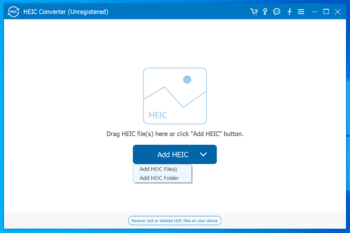
- Перетаскиваем HEIC-изображения или папку с ними в окно программы при помощи мыши либо используем для этого кнопку «Add HEIC» (если кликнуть по уголку-стрелке, развернется меню, в котором можно выбрать «Add HEIC Folder» для добавления в обработку папки).
- В следующем окне устанавливаем формат (Format) «JPG/JPEG», качество (Quality) для и путь сохранения (Output Path) выходных изображений, затем кликаем по кнопке «Convert» для запуска конвертации. Кстати, на данном этапе можно еще добавить файлов перед запуском конвертирования.
- Готово.
Далее рассмотрим конвертацию HEIC в JPG при помощи одного из онлайн-сервисов.
Онлайн-сервис heic.online
Онлайн-сервис heic.online позволяет выполнить конвертацию до 100 HEIC-изображений за один прогон, о чем указано прямо на главной странице сайта. Использование сервиса практически ничем не отличается от использования программ-конвертеров:
- Открываем в любом браузере веб-конвертер и перетаскиваем файлы мышью в указанную на странице область либо используем кнопку «Добавить HEIC файлы» для загрузки изображений на сайт.
- Чуть ниже в блоке «Конвертировать в» выбираем «JPEG», а в блоке «Качество, %» устанавливаем выходное качество для изображений, как это показано на скриншоте ниже (вместо «85» можете установить «100»).
- При необходимости можно дополнительно изменить ширину, высоту или разрешение (в данном случае — DPI) изображений на выходе, для чего нужно кликнуть по элементу «Шаг 2 (Задать размер, удалить EXIF)» и затем заполнить соответствующие поля. Это необязательный шаг.
- Останется согласится с условиями использования сервиса и кликнуть по кнопке «Конвертировать». Спустя несколько секунд напротив названий загруженных файлов в блоке «Исходный файл» отобразятся ссылки для скачивания уже конвертированных в JPG-формат изображений (можно скачивать по одному либо все одновременно, нажав кнопку «Скачать все»).
Практически все онлайн-сервисы, конвертирующие изображения из формата HEIC в JPG, работают по одному и тому же принципу.
HEIC является форматом по умолчанию для фото, которые сделаны на устройствах Apple под управлением iOS 11 и выше, например на iPhone. На компьютере с ОС Windows нет установленных по умолчанию программ, с помощью которых можно открыть HEIC-файлы. Для открытия файлов HEIC на Windows вы можете установить специальное расширение или конвертировать фото в JPEG.
Как конвертировать HEIC в JPG с помощью Movavi Video Converter
Скачайте конвертер Movavi и следуйте инструкции ниже, чтобы конвертировать HEIC в JPG без потери качества.
-
Скачайте и установите конвертер HEIC в JPG
Скачайте установочный файл, откройте его и следуйте инструкциям на экране. После окончания установки нажмите кнопку Запустить. -
Загрузите файлы в программу
В верхнем левом углу окна программы нажмите кнопку Добавить файлы. В открывшемся меню выберите опцию Добавить изображения. Выберите файлы, которые вы хотели бы перевести в JPG. С помощью конвертера Movavi вы можете изменить формат нескольких изображений одновременно. -
Выберите формат для конвертации
Откройте вкладку Изображения, нажмите на иконку формата JPG и выберите единственный доступный профиль. -
Конвертируйте HEIC в JPG
Нажмите Сохранить в и выберите, где будут сохранены сконвертированные файлы. Нажмите кнопку Конвертировать, чтобы начать перевод файлов из одного формата в другой.
Теперь вы знаете, как поменять формат изображения с помощью конвертера HEIC в JPG от Movavi. Эта программа позволяет конвертировать изображения, а также видео- и аудиофайлы с поразительной скоростью. Скачайте Movavi Video Converter и убедитесь в этом сами!
Если вы хотите переформатировать небольшой по размеру файл без скачивания и установки программ, мы рекомендуем попробовать онлайн-конвертер. С помощью этого веб-приложения вы сможете бесплатно преобразовать HEIC в JPG. Онлайн-конвертер поддерживает все популярные форматы видео, аудио и изображений. Следуйте инструкции ниже, чтобы конвертировать HEIC в JPG онлайн.
-
Перейдите на сайт
Перейдите по ссылке ниже, чтобы открыть бесплатный онлайн-конвертер.
Перейти на сайт онлайн-конвертера видео -
Загрузите изображение
Кликните Выберите файл, чтобы выбрать изображение для преобразования и загрузить его на сайт. -
Конвертируйте изображение в JPG
Из выпадающего списка выберите Изображения, затем JPG и нажмите кнопку Конвертировать. Вы также можете переделать фото из JPG в другой формат. Когда файл конвертируется, вы сможете его скачать.
Часто задаваемые вопросы
Штатный контент-менеджер сайта Movavi: пишет и редактирует веб-тексты, переводит статьи с английского. Занимается переводом текстов IT-тематики более 4 лет. Выпускница Факультета иностранных языков Томского государственного университета, также училась по обмену в университете г. Дарем, Великобритания. Финалист конкурса переводов «Как это по-русски?» от агентства Palex. Увлекается видеомонтажом и созданием субтитров к коротким видео.
Наши авторы
Отличный способ перевести мультимедиа в нужный формат!
Остались вопросы?
Если вы не можете найти ответ на свой вопрос, обратитесь в нашу службу поддержки.
Подпишитесь на рассылку о скидках и акциях
HEIC Converter
для Windows


HEIC Converter — приложение, которое позволяет конвертировать все ваши фотографии HEIF (.heic) в JPG, JPEG или PNG. Формат HEIC — это более удобный способ хранения элементов изображений. Он использует более совершенное и современное сжатие, позволяя создавать цифровые фотографии, сделанные на iPhone, iPad или iPod, в файлах меньшего размера, сохраняя при этом более высокое качество изображения.
Приложение позволяет сохранить данные Exif в процессе конвертации. Качество изображения не будет потеряно. Пользователи могут загружать неограниченное количество фотографий для конвертации за один раз, что значительно экономит время, если у вас много фотографий HEIC. Также можно настроить качество изображения в зависимости от ваших потребностей.
Особенности HEIC Converter:
- Возможность конвертировать HEIC в JPG / JPEG.
- Возможность конвертировать HEIC в PNG.
- Пакетное преобразование файлов HEIC.
- Возможность отрегулировать качество изображения.
- Простота в использовании.
ТОП-сегодня раздела «Редакторы»
 Canva 1.59.0
Приложение, благодаря которому создание красивых дизайнов для работы, учебы и…
 КОМПАС-3D 19.0
Быстрая мощная CAD-система, которая предлагает функциональные возможности для…
 Snap Camera 1.16.0
Приложение, которое позволяет накладывать различные маски и эффекты на лицо пользователя…
 XnViewMP 1.4.1
XnViewMP — мощное многофункциональное приложение для работы с графическими файлами на компьютере, являющееся расширенной версией программы XnView…
Отзывы о программе HEIC Converter
 Admin
Admin
Отзывов о программе HEIC Converter 1.0.20 пока нет, можете добавить…

Бывало ли у вас такое, когда вы не можете открыть файл определенного формата на вашем ПК? Если да, то вы наверняка знаете, насколько это раздражает. Разнообразие девайсов и их файловых форматов часто приводит к тому, что некоторые файлы невозможно открыть на том или ином устройстве.
К примеру, новые IPhone и IPad делают фото в формате HEIF (High-Efficiency Image Format) и сохраняют изображения с расширением HEIC. Этот формат, со всеми его преимуществами, к сожалению, не поддерживается в Windows 10. Это значит, что большинством приложений вы не сможете открыть такое фото.
Куда более “привычным” форматом для Windows служит JPG. В этой статье мы приведем список программ и сервисов, с помощью которых можно конвертировать формат HEIC в JPG.
1. HEICtoJPEG
Если у вас не слишком много фото которые надо конвертировать, тогда самым простым решением будет использование онлайн сервиса HEICtoJPEG.
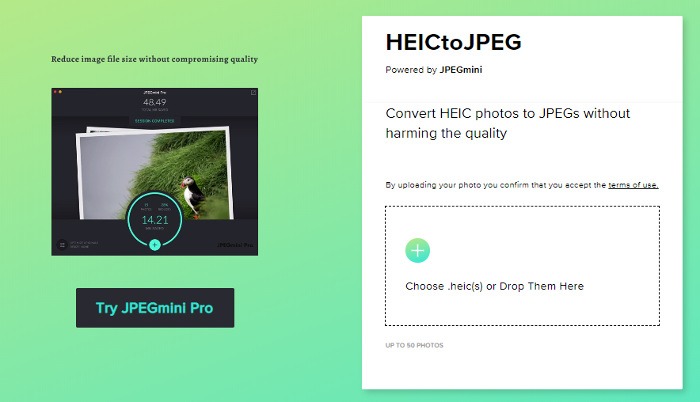
Он конвертирует до 50 файлов за раз, имеет удобный интерфейс с Drag-And-Drop. Этот способ не требует установки дополнительного ПО на ваш компьютер, и подходит для большинства случаев.
2. HEIC Converter
Это бесплатная программа для конвертации HEIC в JPG, которая имеет несколько полезных настроек. Вы можете выбрать качество фотографии перед конвертацией. Помимо этого, вы можете сохранить, или убрать EXIF данные фото (информация о параметрах снимка, камеры, разрешении, ориентации, авторе и т.д). Многофайловая конвертация – одно из ключевых преимуществ прогамы, которое позволяет конвертировать большое количество фото за раз.
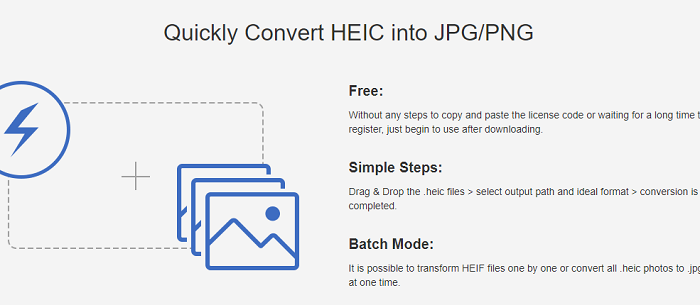
Вы можете выбрать 100% качество, тогда программа не будет сжимать фото и конвертация не повлияет на детализацию. Рекомендуется выставлять больше 85% чтобы не потерять в качестве. Этот бесплатный инструмент работает с файлами IPhone 7 и выше.
3. iMazing HEIC Converter
Это бесплатная, и простая в использовании программа, которая поможет вам преобразовать HEIC в JPG формат.

Чтобы добавить фото, используйте файловое меню или просто перетащите его. К преимуществам программы можно отнести:
- Конвертация HEIC в JPG
- Конвертация HEIC в PNG
- Drag-And-Drop для файлов и папок
- Удобный интерфейс и быстрая работа
- Сохранение EXIF метаданных
- Поддержка цветных профилей
4. HEIC Image Converter Tool
Это удобный инструмент, который можно найти в Windows Store. Программа поддерживает JPG, PNG и JPEG форматы. Быстрая и эффективная утилита, в которой сложно найти недостатки.
Как и в iMazing, приложение легкое в использовании. Три простых шага, и ваше изображение уже в нужном формате.
- Выберите и загрузите фото
- Укажите формат для преобразования
- Конвертируйте картинку
5. Автоматическая конвертация в IOS
О проблемах совместимости с HEIC форматом Apple знает, и предлагает встроенное решение для конвертации. В параметрах передачи файлов IOS можно настроить автоматическую конвертацию HEIC в формат JPG при передаче файлов через USB.
При загрузке фотографий в приложение Photos, они автоматически будут преобразованы в нужный формат.
6. CopyTrans HEIC для Windows
Еще одна бесплатная программа, которая была создана, чтобы позволить пользователям Windows 7 и 8 использовать файлы с расширением HEIC. Эти две ОС по умолчанию не поддерживают этот формат.
Инструмент позволяет конвертировать фото в JPG, а вот PNG – не поддерживает. В Windows 10 CopyTrans HEIC может работать как плагин, позволяя открывать HEIC картинки в Windows Photo Viewer.
7. Используйте Email
Очень простой и доступный способ, который не требует установки сторонних программ. Просто откройте Gmail, создайте письмо и прикрепите к нему фотографии с “яблочного” устройства.
Сервис автоматически преобразует файлы в JPG. При повторном открытии email, вы можете их скачать уже в подходящем формате.
Итог
В нашем списке нет наилучшего метода для конвертации. Пробуйте использовать все, пока не найдете наиболее подходящий вам способ. Если вы знаете другие удобные сервисы или приложения для конвертации форматов HEIC и JPG – пишите в комментариях. Желаю удачи.
Обновлено
2019-02-13 13:58:12
Совместимость
Windows 7, Windows 8, Windows 10
Описание
HEIC to JPG Converter, как нетрудно догадаться по названию программы, поможет вам без труда конвертировать фотографии в форматах .heic или.heif с вашего iPhone или iPad в JPG или другой популярный графический формат.
Описание программы HEIC to JPG Converter:
Удобный и быстрый конкертер HEIC в JPG для Windows. Программа будет особенно полезна для обладателей мобильных устройств от Apple, поскольку формат HEIC используется по умолчанию при создании фотографий в iOS 11. Такие изображения занимают меньше места на диске, но для просмотра таких изображений на других устройствах может потребоваться конвертация в более распространённый формат. Используя HEIC to JPG Converter, вы сможете быстро преобразовать фотографии .heic и .heif в JPG, PNG и прочие популяные форматы. Вместе с этим, программа обладает функцией изменения размера, вращения, поворота и зеркалирования изображения.
Функции и особенности программы:
- Преобразование HEIC в JPG;
- Преобразование HEIC в PNG;
- Конвертирование изображений по одному и в пакетном режиме;
- Поддержка перетаскивания;
- Возможность изменить размер холста, а также выполнить вращение, отражение и зеркалирование изображения;
- Поддержка RAW-изображений в форматах CRW, CR2, NEF, PEF, RAF, RAW, DNG, MNG и проч.;
- Автоматическая настройка уровня и оптимизация цвета;
А также многое другое.
Ищете способ быстро преобразовать HEIC изображения в более популярный формат? Тогда скачайте HEIC to JPG Converter для Windows с нашего сайта.
Версии
На сегодняшний день существует большое количество графических форматов. Одни из них являются широко используемыми и применяемыми повсеместно. Другие менее популярны, но являются также достойными внимания пользователей. С появлением новых устройств графических расширений становится все больше. Проблемой является то, что не все программы и сервисы их распознают. Поэтому появляется необходимость изменить их на более узнаваемые. В этой статье мы рассмотрим конвертеры файлов HEIC в популярный формат JPG.
Содержание
- Что представляет собой формат HEIC
- Конвертация HEIC в JPG онлайн
- Online-converting.ru — простой бесплатный конветер
- iMazing — п рограмма для конвертации изображений в .jpg
- CopyTrans — конвертер .heic для ОС Windows
- Как сделать, чтобы iPhone использовал другой формат для изображений
Что представляет собой формат HEIC
Для пользователей, которые не сталкивались с устройствами Apple, этот формат будет незнаком. HEIC — это расширение графических файлов, разработанное для версии iOS. Впервые он появился на гаджетах в 2017 году в 11 версии iOS. Формат имеет и другое название — HEIF. Аббревиатура расшифровывается как «формат изображений высокой эффективности». HEIC разрабатывался той же группой, которая создала MP4, MP3. Все изображения в iOS 11 используются по умолчанию это расширение, которое легко можно конвертировать в JPG. Разработчики смогли реализовать в нем лучшие качества графического формата.
В HEIC удалось уменьшить размер получаемого файла по сравнения с растровым JPG. При этом по качеству нет никаких различий. Еще одной уникальной функцией нового формата является поддержка прозрачности.
Рассмотрим подробнее преимущества и недостатки этого формата:
- Формат HEIC может вмещать сразу несколько изображений;
- В нем размещена дополнительная информация о времени изменения файла;
- Реализована поддержка 16 битных цветов, в то время как у JPG восьми битная палитра;
- Поддержка прозрачности.
Теперь рассмотрим какие недостатки имеет формат HEIC:
- Поддерживается только новыми операционными системами, начиная с Mac High Sierra;
- Формат является запатентованным, что затрудняет его использование в проектах других программ и цифровых продуктов. Не поддерживается на операционных системах Windows.
HEIF (или HEIC) является графическим форматом, в котором можно сохранять разные изображения. Он во многом схож с JPG, но поддерживает прозрачность и имеет 16-битную цветовую палитру.
Читайте также: Как объединить несколько файлов TIFF в один.
Конвертация HEIC в JPG онлайн
Для того, чтобы использовать изображение HEIC в интернете или просто отредактировать его в графическом редакторе Adobe Photoshop, вам необходимо преобразовать сначала его в JPG. Ведь это расширение многие программы просто не распознают. Для этого можно воспользоваться онлайн конвертером, который находится по адресу https://heictojpg.com.
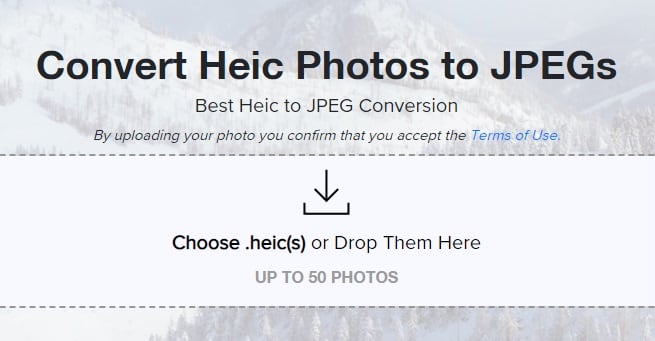
Этот сайт интуитивно понятен, несмотря на то, что он на английском. Все, что вам нужно, это нажать на кнопку в виде стрелочки на главной странице.
Затем следуйте инструкции:
- Откроется проводник, где нужно выбрать файл с расширением .heic.
- Можно также переместить файлы мышью в окно сайта. Одновременно можно загрузить до 50 файлов.
- После конвертации вы сможете загрузить файлы на свой ПК.
Online-converting.ru — простой бесплатный конветер
Heictoconver.com не единственный сайт конвертирования HEIC в растровый JPG, который вы можете использовать. В сети также есть еще несколько сайтов, например, https://online-converting.ru/image/. Он имеет русскоязычный интерфейс и более обширные настройки файлов. Здесь можно конвертировать не только в JPG, но и в другие форматы. Вы также можете выбрать изображение из интернета. Для этого нужно нажать «Онлайн файл» и вставить в появившуюся строку ссылку. Можно выбирать глубину цвета, качество исходного файла, тип сжатия и другое.
Чтобы изменить формат для вашего HEIC изображения:
- Нажмите зеленую кнопку «Локальный файл» и далее «Выберите файл», чтобы найти нужный через проводник ОС.
- Когда файл загрузится, выберите необходимые настройки.
- Нажмите внизу страницы кнопку «Конвертировать».

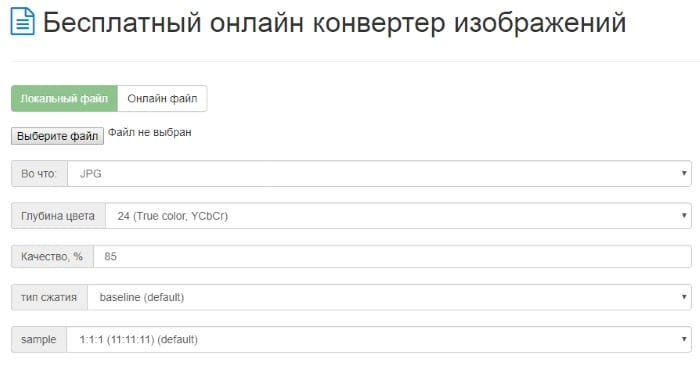
Сайт позволяет преобразовывать не только изображения, но и книги, видео, архивы, музыку и другое. В главном окне сайта, возле его названия нужно выбрать подходящий раздел для других задача.
Это интересно: Pizap онлайн фотошоп на русском.
iMazing — программа для конвертации изображений в .jpg
Одной из популярных настольных программ для конвертации графического формата HEIC является iMazing. Этот конвертер позволяет преобразовывать не только формат iOS в JPG, но и в другие популярные форматы, например, PNG. Программа бесплатная и достаточно простая в использовании. Чтобы загрузить iMazing для Windows или Mac, перейдите по ссылке https://imazing.com/converter.
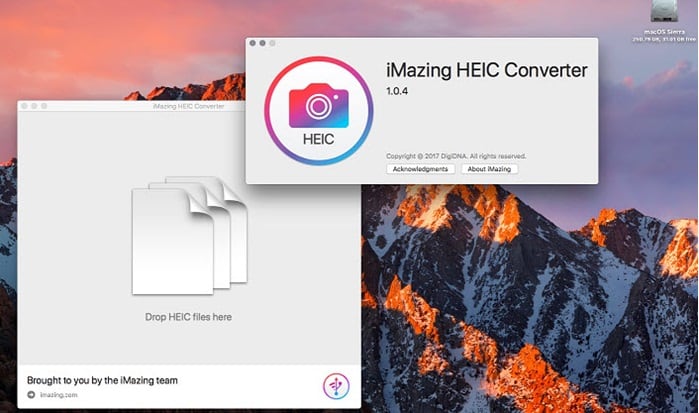
По умолчанию сайт на английском, вы можете выбрать пиктограмму флага справа и найти в списке русский.
Порядок действий:
- Установите и запустите программу.
- Добавлять файлы для конвертации в iMazing можно обычным перетаскиванием.

- Выберите внизу окна нужное расширение JPG или PNG. Рядом выберите кнопку, чтобы указать путь сохранения готовых файлов.
- И напротив выберите кнопку «Convert».
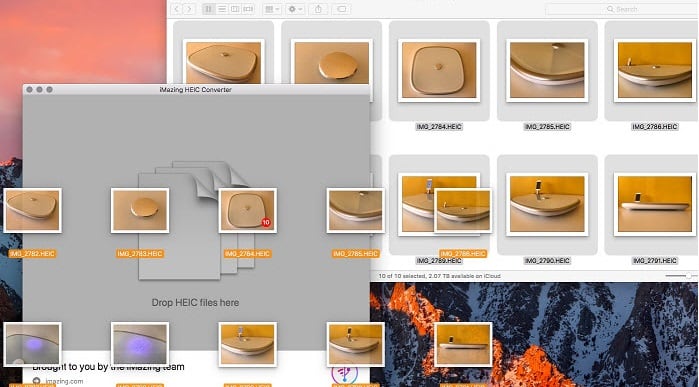
Здесь практически нет других функциональных кнопок, поэтому перепутать будет очень трудно. После конвертации файлы можно будет найти в той же папке, которую вы указали.
CopyTrans — конвертер .heic для ОС Windows
Если вы часто работаете с графическими форматами в Windows, то программа CopyTrans будет отличным помощником. Она позволит конвертировать и просто просматривать изображения в новом формате. Программа отлично встраивается в контекстное меню Windows и может работать прямо оттуда. Скачать её можно по адресу https://www.copytrans.net/copytransheic/.
Порядок действий:
- Скачайте и установите программу CopyTrans.
- Откройте любое изображение в формате .heic.
- Нажмите по нему правой кнопкой мыши и выберите пункт контекстного меню «Convert to JPEG with CopyTrans.

Выберите пункт конвертации в JPEG - После этого изображение изменит формат на указанный.
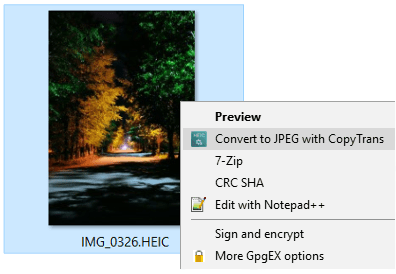
Этот конвертер позволяет открывать файлы HEIC в офисных приложениях Microsoft Office, PowerPoint и других. Она является бесплатной и доступна для всех версий Windows, начиная с 7.
Рекомендуем к прочтению: Как разрезать фото на части онлайн.
Как сделать, чтобы iPhone использовал другой формат для изображений
Если для вас является неудобным использование формата HEIC в вашем устройстве, вы можете изменить настройки и сохранять фото в других, более популярных форматах (например, JPG).
Чтобы это сделать, вам необходимо:
- Открыть настройки iPhone и найти раздел «Камера».
- Здесь нужно найти пункт «Форматы».
- В этом разделе должно быть 2 пункт: «Наиболее совместимые» и «Высокая эффективность».

- Чтобы смартфон подбирал для сделанных изображений более популярные форматы, выберите «Наиболее совместимые».
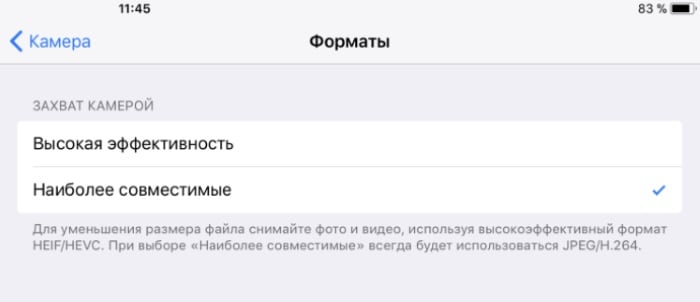
Теперь все сохраненные изображения будут храниться в формате JPG. Этот формат является также достаточно экономным, так как использует сжатие с потерями. Для обычных пользователей разница в качестве изображений, созданных в разном формате будет практически незаметна.
В данной статье мы разобрали, какие конвертеры для преобразования HEIC в растровый JPG формат наиболее популярны, и как пользоваться такими программами.