
Использование панели «Слои»
|
Действие |
Windows |
macOS |
|---|---|---|
|
Загрузка прозрачности слоя как выделенной области |
Щелкните миниатюру слоя, удерживая нажатой клавишу «Ctrl» |
Щелкните миниатюру слоя, удерживая нажатой клавишу «Command» |
|
Добавление к выделенной области |
«Control» + «Shift» + щелчок миниатюры слоя |
«Command» + «Shift» + щелчок миниатюры слоя |
|
Вычитание из выделенной области |
«Control» + «Alt» + щелчок миниатюры слоя |
«Command» + «Option» + щелчок миниатюры слоя |
|
Пересечение с выделенной областью |
«Control» + «Shift» + «Alt» + щелчок миниатюры слоя |
«Control» + «Shift» + «Option» + щелчок миниатюры слоя |
|
Загрузка слой-маски как выделенной области |
Щелкните миниатюру слой-маски, удерживая нажатой клавишу «Ctrl» |
Щелкните миниатюру слой-маски, удерживая нажатой клавишу «Command» |
| Создание слоя | Control + Shift + N | Command + Shift + N |
| Создание слоя путем копирования | Control + J | Command + J |
| Создание нового слоя путем вырезания | Shift + Control + J | Shift + Command + J |
|
Группирование слоев |
«Ctrl» + «G» |
«Command» + «G» |
|
Разгруппирование слоев |
«Ctrl» + «Shift» + «G» |
«Command» + «Shift» + «G» |
|
Создание/отмена обтравочной маски |
«Ctrl» + «Alt» + «G» |
«Command» + «Option» + «G» |
|
Выделение всех слоев |
«Ctrl» + «Alt» + «A» |
«Command» + «Option» + «A» |
|
Объединение видимых слоев |
«Ctrl» + «Shift» + «E» |
«Command» + «Shift» + «E» |
|
Создание нового пустого слоя с вызовом диалогового окна |
Удерживая нажатой клавишу «Alt», нажмите кнопку «Новый слой» |
Удерживая нажатой клавишу «Option», нажмите кнопку «Новый слой» |
|
Создание нового слоя, расположенного под указанным |
Удерживая нажатой клавишу «Ctrl», нажмите кнопку «Новый слой» |
Удерживая нажатой клавишу «Command», нажмите кнопку «Новый слой» |
|
Выделение верхнего слоя |
«Alt» + «.» (точка) |
«Option» + «.» (точка) |
|
Выделение нижнего слоя |
«Alt» + «,» (запятая) |
«Option» + «,» (запятая) |
|
Добавление к выделенному слою на панели «Слои» |
«Shift» + «Alt» + «[» или «]» |
«Shift» + «Option» + «[» или «]» |
|
Выделение следующего снизу/сверху слоя |
«Alt» + «[» или «]» |
«Option» + «[» или «]» |
|
Перемещение целевого слоя вниз/вверх |
«Ctrl» + «[» или «]» |
«Command» + «[» или «]» |
|
Объединение копий всех видимых слоев в целевой слой |
«Ctrl» + «Shift» + «Alt» + «E» |
«Command» + «Shift» + «Option» + «E» |
|
Объединение слоев |
Выделите слои, которые требуется объединить, затем нажмите «Ctrl» + «E» |
Выделите слои, которые требуется объединить, затем нажмите «Cmd» + «E» |
|
Перемещение слоя вниз или вверх |
«Ctrl» + «Shift» + «[» или «]» |
«Command» + «Shift» + «[» или «]» |
|
Копирование текущего слоя в нижний слой |
Клавиша «Alt» + команда «Объединить с предыдущим» из раскрывающегося меню панели |
Клавиша «Option» + команда «Объединить с предыдущим» из раскрывающегося меню панели |
|
Объединение всех видимых слоев в новый слой, расположенный поверх выбранного слоя |
Клавиша «Alt» + команда «Объединить видимые» из раскрывающегося меню панели |
Клавиша «Option» + команда «Объединить видимые» из раскрывающегося меню панели |
|
Отображение/скрытие слоя, группы слоев или всех слоев/групп слоев |
Правой кнопкой мыши щелкните значок просмотра |
Щелкните значок просмотра, удерживая нажатой клавишу «Ctrl» |
|
Отображение/скрытие всех остальных видимых слоев |
Щелкните значок просмотра, удерживая нажатой клавишу «Alt» |
Щелкните значок просмотра, удерживая нажатой клавишу «Option» |
|
Включение режима блокировки прозрачности целевого слоя либо последнего использованного режима блокировки |
/ (косая черта) |
/ (косая черта) |
|
Редактирование эффекта/стиля слоя, настроек |
Дважды щелкните значок эффекта/стиля слоя |
Дважды щелкните значок эффекта/стиля слоя |
|
Скрытие эффекта/стиля слоя |
Дважды щелкните значок эффекта/стиля слоя, удерживая нажатой клавишу «Alt» |
Дважды щелкните значок эффекта/стиля слоя, удерживая нажатой клавишу «Option» |
|
Редактирование стиля слоя |
Дважды щелкните слой |
Дважды щелкните слой |
|
Включение/выключение векторной маски |
Щелкните значок «Векторная маска», удерживая нажатой клавишу «Shift» |
Щелкните значок «Векторная маска», удерживая нажатой клавишу «Shift» |
|
Открытие диалогового окна «Параметры отображения слой-маски» |
Дважды щелкните миниатюру слой-маски |
Дважды щелкните миниатюру слой-маски |
|
Включение/выключение слой-маски |
Щелкните миниатюру слой-маски, удерживая нажатой клавишу «Shift» |
Щелкните миниатюру слой-маски, удерживая нажатой клавишу «Shift» |
|
Включение/выключение фильтр-маски |
Щелкните миниатюру фильтр-маски, удерживая нажатой клавишу «Shift» |
Щелкните миниатюру фильтр-маски, удерживая нажатой клавишу «Shift» |
|
Переключение между изображением слой-маски и совмещенным изображением |
Щелкните миниатюру слой-маски, удерживая нажатой клавишу «Alt» |
Щелкните миниатюру слой-маски, удерживая нажатой клавишу «Option» |
|
Переключение между изображением фильтр-маски и совмещенным изображением |
Щелкните миниатюру фильтр-маски, удерживая нажатой клавишу «Alt» |
Щелкните миниатюру фильтр-маски, удерживая нажатой клавишу «Option» |
|
Включение/выключение режима рубилитового покрытия для слой-маски |
«» (обратная косая черта) или щелчок мышью с нажатыми клавишами «Shift» + «Alt» |
«» (обратная косая черта) или щелчок мышью с нажатыми клавишами «Shift» + «Option» |
|
Выделение всего текста; временный выбор инструмента «Текст» |
Дважды щелкните миниатюру текстового слоя |
Дважды щелкните миниатюру текстового слоя |
|
Создание обтравочной маски |
Щелкните линию, разделяющую два слоя, удерживая нажатой клавишу «Alt» |
Щелкните линию, разделяющую два слоя, удерживая нажатой клавишу «Option» |
|
Переименование слоя |
Дважды щелкните имя слоя |
Дважды щелкните имя слоя |
|
Редактирование параметров фильтра |
Дважды щелкните эффект фильтра |
Дважды щелкните эффект фильтра |
|
Редактирование параметров наложения фильтра |
Дважды щелкните значок «Параметры наложения фильтра» |
Дважды щелкните значок «Параметры наложения фильтра» |
|
Создание новой группы слоев ниже текущего слоя или набора |
Нажатие кнопки «Новая группа» при удерживаемой клавише «Ctrl» |
Нажатие кнопки «Новая группа» при удерживаемой клавише «Command» |
|
Создание новой группы слоев с вызовом диалогового окна |
Нажатие кнопки «Новая группа» при удерживаемой клавише «Alt» |
Нажатие кнопки «Новая группа» при удерживаемой клавише «Option» |
|
Создание маски, скрывающей изображение/выделенную область |
Удерживая нажатой клавишу «Alt», нажмите кнопку «Добавить слой-маску» |
Удерживая нажатой клавишу «Option», нажмите кнопку «Добавить слой-маску» |
|
Создание векторной маски, открывающей изображение/выделенную область |
Удерживая нажатой клавишу «Ctrl», нажмите кнопку «Добавить слой-маску» |
Удерживая нажатой клавишу «Command», нажмите кнопку «Добавить слой-маску» |
|
Создание векторной маски, скрывающей изображение или отображающей выделенную область |
Удерживая нажатыми клавиши «Ctrl» + «Alt», нажмите кнопку «Добавить слой-маску» |
Удерживая нажатыми клавиши «Command» + «Option», нажмите кнопку «Добавить слой-маску» |
|
Отображение свойств группы слоев |
Щелкните правой кнопкой мыши по группе слоев и выберите «Свойства группы» либо дважды щелкните группу |
Щелкните по группе слоев, удерживая клавишу «Control», и выберите «Свойства группы» либо дважды щелкните группу |
|
Выделение/снятие выделения с последовательности слоев |
Щелкните, удерживая нажатой клавишу «Shift» |
Щелкните, удерживая нажатой клавишу «Shift» |
|
Выделение/снятие выделения с непоследовательно расположенных слоев |
Щелкните, удерживая нажатой клавишу «Ctrl» |
Щелкните, удерживая нажатой клавишу «Command» |
Если у вас выбрана японская раскладка клавиатуры «Котоэри», комбинация клавиш «Включение/выключение режима рубилитового покрытия для слоя-маски» выполнит действие на соответствующем языке. Перейдите в другой режим (например, США), чтобы задействовать эту комбинацию.
Экономьте своё время с помощью этих шорткатов.
Некоторые перечисленные клавиши и комбинации могут не работать в старых версиях программы.
Слои
- Показать или скрыть панель слоёв: F7 (Windows, macOS).
- Создать новый слой: Shift + Ctrl + N (Windows), Shift + Cmd + N (macOS).
- Создать слой методом копирования: Ctrl + J (Windows), Cmd + J (macOS).
- Создать слой методом вырезания: Shift + Ctrl + J (Windows), Shift + Cmd + J (macOS).
- Объединить видимые слои: Shift + Ctrl + E (Windows), Shift + Cmd + E (macOS).
- Сделать выбранный слой самым верхним: Shift + Ctrl + ] (Windows), Shift + Cmd + ] (macOS).
- Сделать выбранный слой самым нижним: Shift + Ctrl + [ (Windows), Shift + Cmd + [ (macOS).
- Поднять выбранный слой на один уровень: Ctrl + ] (Windows), Cmd + ] (macOS).
- Опустить выбранный слой на один уровень: Ctrl + [ (Windows), Cmd + [ (macOS).
- Объединить выделенные слои: Ctrl + E (Windows), Cmd + E (macOS).
- Выделить слой на уровень выше: Alt + ] (Windows), Opt + ] (macOS).
- Выделить слой на уровень ниже: Alt + [ (Windows), Opt + [ (macOS).
- Создать новый слой под текущим: Ctrl + щелчок по иконке нового слоя (Windows), Cmd + щелчок по иконке нового слоя (macOS).
- Заполнить слой верхним цветом: Alt + Delete (Windows), Alt + Backspace (macOS).
- Заполнить слой нижним цветом: Ctrl + Delete (Windows), Ctrl + Backspace (macOS).
- Открыть окно «Стиль слоя»: двойной щелчок левой кнопкой мыши по слою (Windows, macOS).
- Скопировать все слои в выделенной области в буфер обмена: Shift + Ctrl + C (Windows), Shift + Cmd + C (macOS).
Коррекция изображений
- Открыть окно «Уровни»: Ctrl + L (Windows), Cmd + L (macOS).
- Открыть окно «Кривые»: Ctrl + M (Windows), Cmd + M (macOS).
- Открыть окно «Цветовой баланс»: Ctrl + B (Windows), Cmd + B (macOS).
- Открыть окно «Цветовой тон / Насыщенность»: Ctrl + U (Windows), Cmd + U (macOS).
- Открыть окно «Размер изображения»: Ctrl + Alt + I (Windows), Cmd + Opt + I (macOS).
- Перейти в режим свободного трансформирования: Ctrl + T (Windows), Cmd + T (macOS).
- Обесцветить выделенную область или слой: Shift + Ctrl + U (Windows), Shift + Cmd + U (macOS).
- Применить «Автотон»: Shift + Ctrl + L (Windows), Shift + Cmd + L (macOS).
- Применить «Автоконтраст»: Alt + Shift + Ctrl + L (Windows), Opt + Shift + Cmd + L (macOS).
- Применить «Автоматическую цветовую коррекцию»: Shift + Ctrl + B (Windows), Shift + Cmd + B (macOS).
- Создать или отменить обтравочную маску: Ctrl + Alt + G (Windows), Cmd + Opt + G (macOS).
- Открыть окно обесцвечивания: Shift + Ctrl + Alt + B (Windows), Shift + Cmd + Opt + B (macOS).
Управление масштабом
- Просмотреть изображение в масштабе 100%: Ctrl + Alt + 0 (Windows), Cmd + Opt + 0 (macOS).
- Подстроить масштаб изображения под размер окна: Ctrl + 0 (Windows), Cmd + 0 (macOS).
- Увеличить масштаб изображения: Ctrl + «+» (Windows), Cmd + «+» (macOS).
- Уменьшить масштаб изображения: Ctrl + «-» (Windows), Cmd + «-» (macOS).
- Плавно регулировать масштаб: Alt + прокрутка колеса (Windows), Opt + прокрутка колеса (macOS).
Выделение
- Сбросить выделение: Ctrl + D (Windows), Cmd + D (macOS).
- Вернуть выделение: Shift + Ctrl + D (Windows), Shift + Cmd + D (macOS).
- Инвертировать выделение: Shift + Ctrl + I (Windows), Shift + Cmd + I (macOS).
- Выбрать все слои: Ctrl + Alt + A (Windows), Cmd + Opt + A (macOS).
- Выбрать верхний слой: Alt + «.» (Windows), Opt + «.» (macOS).
- Выбрать нижний слой: Alt + «,» (Windows), Opt + «,» (macOS).
- Исключить часть выделенной области: зажатая клавиша Alt + выделение (Windows), зажатая клавиша Opt + выделение (macOS).
- Добавить новую область к уже выделенной: зажатая клавиша Shift + выделение (Windows, macOS).
- Выбрать цвет на изображении: зажатая клавиша Alt + щелчок инструментом «Кисть» (Windows), зажатая клавиша Opt + щелчок инструментом «Кисть» (macOS).
- Растушевать выделенную область: Shift + F6 (Windows, macOS).
- Выделить все непрозрачные области слоя: Ctrl + щелчок по иконке слоя (Windows), Cmd + щелчок по иконке слоя (macOS).
Кисти и цвета
- Показать или скрыть панель кистей: F5 (Windows, macOS).
- Уменьшить размер кисти: [ (Windows, macOS).
- Увеличить размер кисти: ] (Windows, macOS).
- Уменьшить жёсткость кисти: { (Windows, macOS).
- Увеличить жёсткость кисти: } (Windows, macOS).
- Переключиться на предыдущую кисть: «,» (Windows, macOS).
- Переключиться на следующую кисть: «.» (Windows, macOS).
- Переключиться на первую кисть: «<» (Windows, macOS).
- Переключиться на последнюю кисть: «>» (Windows, macOS).
- Включить эффекты аэрографа: Shift + Alt + P (Windows), Shift + Opt + P (macOS).
- Выбрать цвет по умолчанию: D (Windows, macOS).
- Поменять верхний и нижний цвета местами: X (Windows, macOS).
- Открыть окно с параметрами заливки: Shift + F5 (Windows, macOS).
Редактирование текста
- Выровнять текст по центру: Shift + Ctrl + C (Windows), Shift + Cmd + C (macOS).
- Выровнять текст по левому краю: Shift + Ctrl + L (Windows), Shift + Cmd + L (macOS).
- Выровнять текст по правому краю: Shift + Ctrl + R (Windows), Shift + Cmd + R (macOS).
- Увеличить размер текста: Shift + Ctrl + «>» (Windows), Shift + Cmd + «>» (macOS).
- Уменьшить размер текста: Shift + Ctrl + «<» (Windows), Shift + Cmd + «<» (macOS).
- Увеличить интервал между буквами: Alt + правая стрелка (Windows), Opt + правая стрелка (macOS).
- Уменьшить интервал между буквами: Alt + левая стрелка (Windows), Opt + левая стрелка (macOS).
- Убрать или отобразить выделение текстового фрагмента: Ctrl + H (Windows), Cmd + H (macOS).
Разное
- Создать новый документ: Ctrl + N (Windows), Cmd + N (macOS).
- Открыть документ, сохранённый на жёстком диске: Ctrl + O (Windows), Cmd + O (macOS).
- Сохранить документ в формате PSD: Ctrl + S (Windows), Cmd + S (macOS).
- Открыть окно «Сохранить для Web»: Shift + Ctrl + Alt + S (Windows), Shift + Cmd + Opt + S (macOS).
- Отменить любое диалоговое окно: Escape (Windows, macOS).
- Отменить последнее действие: Ctrl + Z (Windows), Cmd + Z (macOS).
- Переключить режим отображения рабочего окна: F (Windows, macOS).
- Показать или скрыть панель операций: Alt + F9 (Windows), Opt + F9 (macOS).
- Открыть окно клавиатурных сокращений: Alt + Shift + Ctrl + K (Windows), Opt + Shift + Cmd + K (macOS).
Читайте также 🎨🖥📱
- 15 лучших графических редакторов, которые не стоят ни копейки
- 30 книг, которые полезно прочитать любому дизайнеру
- Как открыть PSD-файл без Photoshop: 11 программ и сервисов
- 15 лучших фоторедакторов для разных платформ
- 12 возможностей «Просмотра» macOS, которые вам точно пригодятся

Программы
Горячие клавиши для Adobe Photoshop СС для Windows и Mac OS позволяют не только повысить продуктивность и работать быстрее, но и сосредоточиться на действительно важной работе, когда, например, необходимо непрерывно работать с рисунком и нет возможности переключиться для вызова меню. В данном случае отлично выручают комбинации быстрых клавиш.
В Adobe Photoshop СС в меню, напротив каждой команды, прописаны сочетания клавиш. Вызов быстрых клавиш работает в сочетании с английскими буквами на любой раскладке. Основные модификаторы – Ctrl, Shift и Alt. Мы собрали все доступные в Photoshop комбинации, разбили их на категории для удобства. Определите, какие действия вы выполняете чаще всего, запомните список горячих клавиш, и работайте быстрее и качественнее.
Популярные
| Windows | MacOS | Описание Править Отмена Сохранить и отправить |
|---|---|---|
| Shift + Ctrl + N | Shift + Cmd + N | Создать новый слой |
| Ctrl + J | Cmd + J | Создать слой методом копирования |
| Shift + Ctrl + J | Shift + Cmd + J | Создать слой методом вырезания |
| Shift + Ctrl + E | Shift + Cmd + E | Объединить видимые слои |
| Ctrl + Alt + G | Cmd + Option + G | Создать или отменить обтравочную маску |
| Ctrl + Alt + 0 | Cmd + Option + 0 | Просмотреть изображение в масштабе 100% |
| Ctrl + Alt + A | Cmd + Option + A | Выбрать все слои |
| Alt + «.» | Opt + «.» | Выбрать верхний слой |
| Alt + «,» | Opt + «,» | Выбрать нижний слой |
| Shift + Alt + P | Shift + Option + P | Включить эффекты аэрографа |
| Shift + Ctrl + C | Shift + Cmd + C | Выровнять текст по центру |
| Shift + Ctrl + L | Shift + Cmd + L | Выровнять текст по левому краю |
| Shift + Ctrl + R | Shift + Cmd + R | Выровнять текст по правому краю |
| Shift + Ctrl + «>» | Shift + Cmd + «>» | Увеличить размер текста |
| Shift + Ctrl + «<» | Shift + Cmd + «<» | Уменьшить размер текста |
| Ctrl + N | Cmd + N | Создать новый документ |
| Ctrl + S | Cmd + S | Сохранить документ в формате PSD |
| Shift + Ctrl + Alt + S | Shift + Cmd + Option + S | Открыть окно «Сохранить для Web» |
| Ctrl + Z | Cmd + Z | Отменить последнее действие |
Слои
| Windows | MacOS | Описание Править Отмена Сохранить и отправить |
|---|---|---|
| Shift + Ctrl + N | Shift + Cmd + N | Создать новый слой |
| Ctrl + J | Cmd + J | Создать слой методом копирования |
| Shift + Ctrl + J | Shift + Cmd + J | Создать слой методом вырезания |
| Shift + Ctrl + E | Shift + Cmd + E | Объединить видимые слои |
| Shift + Ctrl + ] | Shift + Cmd + ] | Сделать выбранный слой самым верхним |
| Shift + Ctrl + [ | Shift + Cmd + [ | Сделать выбранный слой самым нижним |
| Ctrl + ] | Cmd + ] | Поднять выбранный слой на один уровень |
| Ctrl + [ | Cmd + [ | Опустить выбранный слой на один уровень |
Коррекция изображений
| Windows | MacOS | Описание Править Отмена Сохранить и отправить |
|---|---|---|
| Ctrl + L | Cmd + L | Открыть окно «Уровни» |
| Ctrl + M | Cmd + M | Открыть окно «Кривые» |
| Ctrl + B | Cmd + B | Открыть окно «Цветовой баланс» |
| Ctrl + U | Cmd + U | Открыть окно «Цветовой тон / Насыщенность» |
| Ctrl + Alt + I | Cmd + Option + I | Открыть окно «Размер изображения» |
| Ctrl + T | Cmd + T | Перейти в режим свободного трансформирования |
| Shift + Ctrl + U | Shift + Cmd + U | Обесцветить выделенную область или слой |
| Shift + Ctrl + L | Shift + Cmd + L | Применить «Авто-тон» |
| Alt + Shift + Ctrl + L | Option + Shift + Cmd + L | Применить «Авто-контраст» |
| Shift + Ctrl + B | Shift + Cmd + B | Применить «Автоматическую цветовую коррекцию» |
| Ctrl + Alt + G | Cmd + Option + G | Создать или отменить обтравочную маску |
Управление масштабом
| Windows | MacOS | Описание Править Отмена Сохранить и отправить |
|---|---|---|
| Ctrl + Alt + 0 | Cmd + Option + 0 | Просмотреть изображение в масштабе 100% |
| Ctrl + 0 | Cmd + 0 | Подстроить масштаб изображения под размер окна |
| Ctrl + «+» | Cmd + «+» | Увеличить масштаб изображения |
| Ctrl + «-» | Cmd + «-» | Уменьшить масштаб изображения |
Выделение
| Windows | MacOS | Описание Править Отмена Сохранить и отправить |
|---|---|---|
| Ctrl + D | Cmd + D | Сбросить выделение |
| Shift + Ctrl + D | Shift + Cmd + D | Вернуть выделение |
| Shift + Ctrl + I | Shift + Cmd + I | Инвертировать выделение |
| Ctrl + Alt + A | Cmd + Option + A | Выбрать все слои |
| Alt + «.» | Opt + «.» | Выбрать верхний слой |
| Alt + «,» | Opt + «,» | Выбрать нижний слой |
| Зажатая клавиша Alt + Выделение | Зажатая клавиша Option + Выделение | Исключить часть выделенной области |
| Зажатая клавиша Shift + Выделение | Зажатая клавиша Shift + Выделение | Добавить новую область к уже выделенной |
| Зажатая клавиша Alt + Щелчок инструментом «Кисть» | Зажатая клавиша Option + Щелчок инструментом «Кисть» | Выбрать цвет на изображении |
Кисти
| Windows | MacOS | Описание Править Отмена Сохранить и отправить |
|---|---|---|
| [ | [ | Уменьшить размер кисти |
| ] | ] | Увеличить размер кисти |
| { | } | Уменьшить жёсткость кисти |
| } | } | Увеличить жёсткость кисти |
| «,» | «,» | Переключиться на предыдущую кисть |
| «.» | «.» | Переключиться на следующую кисть |
| «<» | «<» | Переключиться на первую кисть |
| «>» | «>» | Переключиться на последнюю кисть |
| Shift + Alt + P | Shift + Option + P | Включить эффекты аэрографа |
Редактирование текста
| Windows | MacOS | Описание Править Отмена Сохранить и отправить |
|---|---|---|
| Shift + Ctrl + C | Shift + Cmd + C | Выровнять текст по центру |
| Shift + Ctrl + L | Shift + Cmd + L | Выровнять текст по левому краю |
| Shift + Ctrl + R | Shift + Cmd + R | Выровнять текст по правому краю |
| Shift + Ctrl + «>» | Shift + Cmd + «>» | Увеличить размер текста |
| Shift + Ctrl + «<» | Shift + Cmd + «<» | Уменьшить размер текста |
| Alt + Правая стрелка | Option + Правая стрелка | Увеличить интервал между буквами |
| Alt + Левая стрелка | Option + Левая стрелка | Уменьшить интервал между буквами |
| Ctrl + H | Cmd + H | Убрать или отобразить выделение текстового фрагмента |
Другое
| Windows | MacOS | Описание Править Отмена Сохранить и отправить |
|---|---|---|
| Ctrl + N | Cmd + N | Создать новый документ |
| Ctrl + O | Cmd + O | Открыть документ, сохранённый на жёстком диске |
| Ctrl + S | Cmd + S | Сохранить документ в формате PSD |
| Shift + Ctrl + Alt + S | Shift + Cmd + Option + S | Открыть окно «Сохранить для Web» |
| Esc | Esc | Отменить любое диалоговое окно |
| Ctrl + Z | Cmd + Z | Отменить последнее действие |
~~~ Конец. Благодарим за просмотр. Добавить страницу в закладки CTRL + D ~~~

Я хотела бы рассказать вам, какие клавиши на клавиатуре применяются чаще всего при работе в Фотошоп. Использование горячих клавиш поможет существенно увеличить скорость работы в Фотошопе и существенно сэкономить время. Многие комбинации могут быть вам уже известны, а с некоторыми познакомитесь впервые.
Стандартные операции с документами
Ctrl + N – создать новый документ
Ctrl + O – открыть документ, сохранённый на жёстком диске
Ctrl + S – сохранить документ в формате PSD
Shift + Ctrl + S – сохранить документ как…
Ctrl + Alt + S – сохранить для Web
Escape – отменить любое диалоговое окно
Ctrl + Z – отмена последнего произведённого действия. Повторное нажатие данной комбинации отменяет отмену действия*
Alt + Ctrl + Z – вернуть историю изменений на шаг назад*
Shift + Ctrl + Z – переместиться в истории изменений на шаг вперед
*Начиная с Adobe Photoshop CC 2019 Ctrl + Z возвращает на шаг назад
Вызов часто используемых инструментов:
«B» – кисть
«E» – ластик
«H» – рука (то же действие выполняет зажатая клавиша Пробел)
«L» – лассо
«M» – выделение
«P» – перо
«T» – текст
«V» – перемещение
Работа со слоями
Shift + Ctrl + N – создать новый слой
Ctrl + J – создать слой методом копирования
Shift + Ctrl + J – создать слой методом вырезания
Ctrl + E – объединить слой с нижним слоем
Shift + Ctrl + E – объединить видимые слои
Ctrl + ] – поднять выбранный слой на один уровень
Ctrl + [ – опустить выбранный слой на один уровень
Shift + Ctrl + ] – сделать выбранный слой самым верхним
Shift + Ctrl + [ – сделать выбранный слой самым нижним
Выделение
Ctrl + A – выделить все
Ctrl + D – сбросить выделение
Shift + Ctrl + D – вернуть выделение
Shift + Ctrl + I – инвертировать выделение
зажатая клавиша Alt + выделение – исключить часть выделенной области
зажатая клавиша Shift + выделение – добавить новую область к уже выделенной
зажатая клавиша Alt + щелчок инструментом «Кисть» – выбрать цвет на изображении
Коррекция изображений
Ctrl + L – открыть окно «Уровни»
Ctrl + M – открыть окно «Кривые»
Ctrl + B – открыть окно «Цветовой баланс»
Ctrl + U – открыть окно «Цветовой тон / Насыщенность»
Ctrl + Shift + U – обесцветить изображение
Ctrl + Alt + I – открыть окно «Размер изображения»
Ctrl + T – перейти в режим свободного трансформирования
Ctrl + Alt + G – создать или отменить обтравочную маску
Цвет
Ctrl + I – инвертировать цвета
«D» – установить цвета черный/белый
«X» – поменять цвета местами
Управление масштабом
Ctrl + Alt + 0 – просмотреть изображение в масштабе 100%
Ctrl + 0 – подстроить масштаб изображения под размер окна
Ctrl + «+» – увеличить масштаб изображения
Ctrl + «-» – уменьшить масштаб изображения
Кисти
[ – уменьшить размер кисти
] –увеличить размер кисти
{ – уменьшить жёсткость кисти
} – увеличить жёсткость кисти
«,» – переключиться на предыдущую кисть
«.» – переключиться на следующую кисть
«<» – переключиться на первую кисть
«>» – переключиться на последнюю кисть
Shift + Alt + P – включить эффекты аэрографа
До встречи в следующем уроке!
11 июня, 2020 4 июня, 2022

Выбирать нужный вам инструмент каждый раз мышкой это занимает много времени, а при длительной работе еще и утомляет, поэтому в данной статье мы собрали для вас самые нужные горячие клавиши в фотошопе.
Слои
- Создать новый слой: Shift + Ctrl + N (Windows), Shift + Cmd + N (macOS).
- Создать слой методом копирования: Ctrl + J (Windows), Cmd + J (macOS).
- Создать слой методом вырезания: Shift + Ctrl + J (Windows), Shift + Cmd + J (macOS).
- Объединить видимые слои: Shift + Ctrl + E (Windows), Shift + Cmd + E (macOS).
- Сделать выбранный слой самым верхним: Shift + Ctrl + ] (Windows), Shift + Cmd + ] (macOS).
- Сделать выбранный слой самым нижним: Shift + Ctrl + [ (Windows), Shift + Cmd + [ (macOS).
- Поднять выбранный слой на один уровень: Ctrl + ] (Windows), Cmd + ] (macOS).
- Опустить выбранный слой на один уровень: Ctrl + [ (Windows), Cmd + [ (macOS).
Коррекция изображений
- Открыть окно «Уровни»: Ctrl + L (Windows), Cmd + L (macOS).
- Открыть окно «Кривые»: Ctrl + M (Windows), Cmd + M (macOS).
- Открыть окно «Цветовой баланс»: Ctrl + B (Windows), Cmd + B (macOS).
- Открыть окно «Цветовой тон / Насыщенность»: Ctrl + U (Windows), Cmd + U (macOS).
- Открыть окно «Размер изображения»: Ctrl + Alt + I (Windows), Cmd + Opt + I (macOS).
- Перейти в режим свободного трансформирования: Ctrl + T (Windows), Cmd + T (macOS).
- Обесцветить выделенную область или слой: Shift + Ctrl + U (Windows), Shift + Cmd + U (macOS).
- Применить «Автотон»: Shift + Ctrl + L (Windows), Shift + Cmd + L (macOS).
- Применить «Автоконтраст»: Alt + Shift + Ctrl + L (Windows), Opt + Shift + Cmd + L (macOS).
- Применить «Автоматическую цветовую коррекцию»: Shift + Ctrl + B (Windows), Shift + Cmd + B (macOS).
- Создать или отменить обтравочную маску: Ctrl + Alt + G (Windows), Cmd + Opt + G (macOS).
Управление масштабом
- Просмотреть изображение в масштабе 100%: Ctrl + Alt + 0 (Windows), Cmd + Opt + 0 (macOS).
- Подстроить масштаб изображения под размер окна: Ctrl + 0 (Windows), Cmd + 0 (macOS).
- Увеличить масштаб изображения: Ctrl + «+» (Windows), Cmd + «+» (macOS).
- Уменьшить масштаб изображения: Ctrl + «-» (Windows), Cmd + «-» (macOS).
Выделение
- Сбросить выделение: Ctrl + D (Windows), Cmd + D (macOS).
- Вернуть выделение: Shift + Ctrl + D (Windows), Shift + Cmd + D (macOS).
- Инвертировать выделение: Shift + Ctrl + I (Windows), Shift + Cmd + I (macOS).
- Выбрать все слои: Ctrl + Alt + A (Windows), Cmd + Opt + A (macOS).
- Выбрать верхний слой: Alt + «.» (Windows), Opt + «.» (macOS).
- Выбрать нижний слой: Alt + «,» (Windows), Opt + «,» (macOS).
- Исключить часть выделенной области: зажатая клавиша Alt + выделение (Windows), зажатая клавиша Opt + выделение (macOS).
- Добавить новую область к уже выделенной: зажатая клавиша Shift + выделение (Windows, macOS).
- Выбрать цвет на изображении: зажатая клавиша Alt + щелчок инструментом «Кисть» (Windows), зажатая клавиша Opt + щелчок инструментом «Кисть» (macOS).
Кисти
- Уменьшить размер кисти: [ (Windows, macOS).
- Увеличить размер кисти: ] (Windows, macOS).
- Уменьшить жёсткость кисти: { (Windows, macOS).
- Увеличить жёсткость кисти: } (Windows, macOS).
- Переключиться на предыдущую кисть: «,» (Windows, macOS).
- Переключиться на следующую кисть: «.» (Windows, macOS).
- Переключиться на первую кисть: «<» (Windows, macOS).
- Переключиться на последнюю кисть: «>» (Windows, macOS).
- Включить эффекты аэрографа: Shift + Alt + P (Windows), Shift + Opt + P (macOS).
Редактирование текста
- Выровнять текст по центру: Shift + Ctrl + C (Windows), Shift + Cmd + C (macOS).
- Выровнять текст по левому краю: Shift + Ctrl + L (Windows), Shift + Cmd + L (macOS).
- Выровнять текст по правому краю: Shift + Ctrl + R (Windows), Shift + Cmd + R (macOS).
- Увеличить размер текста: Shift + Ctrl + «>» (Windows), Shift + Cmd + «>» (macOS).
- Уменьшить размер текста: Shift + Ctrl + «<» (Windows), Shift + Cmd + «<» (macOS).
- Увеличить интервал между буквами: Alt + правая стрелка (Windows), Opt + правая стрелка (macOS).
- Уменьшить интервал между буквами: Alt + левая стрелка (Windows), Opt + левая стрелка (macOS).
- Убрать или отобразить выделение текстового фрагмента: Ctrl + H (Windows), Cmd + H (macOS).
Разное
- Создать новый документ: Ctrl + N (Windows), Cmd + N (macOS).
- Открыть документ, сохранённый на жёстком диске: Ctrl + O (Windows), Cmd + O (macOS).
- Сохранить документ в формате PSD: Ctrl + S (Windows), Cmd + S (macOS).
- Открыть окно «Сохранить для Web»: Shift + Ctrl + Alt + S (Windows), Shift + Cmd + Opt + S (macOS).
- Отменить любое диалоговое окно: Escape (Windows, macOS).
- Отменить последнее действие: Ctrl + Z (Windows), Cmd + Z (macOS).
Все возможные комбинации клавиш можно найти на официальном сайте Adobe.
Tags:
Главное меню
Навигация
Рисование и редактирование
Выбор цвета
Текст
Выделение
Слои
Каналы и маски
Пути
Кадрирование и преобразование
Линейка: измерения и направления
Фильтры
Корректировка цвета
Отмена операций
Разное
ГЛАВНОЕ МЕНЮ
| Actual Pixel (Реальный размер) | CTRL+ALT+0 |
| Auto Levels (Автоуровни) | CTRL+SHIFT+L |
| Передвинуть слой вверх | CTRL+] |
| Установить слой сверху | CTRL+SHIFT+] |
| Очистить | Backspace или Delete |
| Закрыть | CTRL+W или CTRL+F4 |
| Color Balance (Баланс цвета) | CTRL+B |
| Color Balance, прежняя установка | CTRL+ALT+B |
| Copy (Копирование) | CTRL+C или F3 |
| Copy Merged (Копирование со слиянием) | CTRL+SHIFT+C |
| Curves (Кривые) | CTRL+M |
| Curves, последние установки | CTRL+ALT+M |
| Cut (Вырезать) | CTRL+X или F2 |
| Desaturate (Уменьшить насыщенность) | CTRL+SHIFT+U |
| Exit (Выйти) | CTRL+Q или ALT+F4 |
| Fade Filter (Ослабить фильтрацию) | CTRL+SHIFT+F |
| Растушевать выделенную область | CTRL+ALT+D или SHIFT+F6 |
| Fill (Заливка) | SHIFT+Backspace или SHIFT+F5 |
| Заливка из предыдущих состояний | CTRL+ALT+Backspace |
| Повторить фильтрацию с последними установками | CTRL+F |
| Повторить фильтрацию с новыми установками | CTRL+ALT+F |
| Fit on Screen (По размерам экрана) | CTRL+0 |
| Free Transform (Свободное преобразование) | CTRL+T |
| Gamut Warning (Предупреждение о выходе из диапазона) | CTRL+SHIFT+Y |
| Отобразить или спрятать сетку | CTRL+» |
| Сгруппировать с предыдущим слоем | CTRL+G |
| Вывести или убрать направляющие | CTRL+; |
| Оглавление справки | F1 |
| Контекстная справка | SHIFT+F1 |
| Спрятать края выделения | CTRL+H |
| Спрятать дорожку | CTRL+SHIFT+H |
| Hue/Saturation (Оттенок/Насыщенность) | CTRL+U |
| Оттенок/Насыщенность, прежние установки | CTRL+ALT+U |
| Размер изображения | F11 |
| Инвертирование выделения | CTRL+SHIFT+I или SHIFT+F7 |
| Invert (Инвертировать) | CTRL+I |
| Layer/New/Layer Via Copy (Слой/Создать/Слой посредством копирования) | CTRL+J |
| Layer/New/Layer Via Cut (Слой/Создать/Слой посредством вырезания) | CTRL+SHIFT+J |
| Levels (Уровни) | CTRL+L |
| Levels, прежние установки | CTRL+ALT+L |
| Зафиксировать направляющие | CTRL+ALT+; |
| Merge Visible (Слияние видимых слоев) | CTRL+SHIFT+E |
| Merge Down (Слияние с нижележащим) | CTRL+E |
| New (Новый) | CTRL+N |
| Новый, установки по умолчанию | CTRL+ALT+N |
| Новый слой | CTRL+SHIFT+N |
| Open (Открыть) | CTRL+O |
| Open As (Открыть как) | CTRL+ALT+O |
| Открыть изображение, которое редактировалось последним | ALT+F, нажать цифру (от 1 до 4) |
| Page Setup (Параметры страницы) | CTRL+SHIFT+P |
| Paste (Вставить) | CTRL+V или F4 |
| Paste Into (Вставить в) | CTRL+SHIFT+V |
| Preferences (Установки) | CTRL+K |
| Preferences, последняя вкладка | CTRL+ALT+K |
| Предварительный просмотр CMYK | CTRL+Y |
| Print (Печать) | CTRL+P |
| Redo (Повторить операцию) | CTRL+Z |
| Revert (Возврат) | F12 |
| Отобразить или спрятать линейки | CTRL+R |
| Save (Сохранить) | CTRL+S |
| Save as (Сохранить как) | CTRL+SHIFT+S |
| Сохранить копию | CTRL+ALT+S |
| Select All (Выделить все) | CTRL+A |
| Select none (Отменить выделение) | CTRL+D |
| Переместить слой назад | CTRL+[ |
| Сделать слой последним | CTRL+SHIFT+[ |
| Шаг назад | CTRL+ALT+Z |
| Шаг вперед | CTRL+SHIFT+Z |
| Привязка к сетке | CTRL+SHIFT+» . |
| Привязка к направляющим | CTRL+SHIFT+; |
| Undo (Отменить операцию) | CTRL+Z |
| Разгруппировать слои | CTRL+SHIFT+G |
| Увеличить | CTRL+ + |
| Уменьшить | CTRL+ — |
К оглавлению
НАВИГАЦИЯ
| Прокрутка изображения инструментом «Рука» | Пробел+Перетаскивание или Претаскивание в палитре Navigator |
| Прокрутка вверх или вниз на один экран | Page Up или Page Down |
| Прокрутка вверх или вниз на несколько пикселей | SHIFT+Page Up или SHIFT+Page Down |
| Прокрутка вверх или вниз ровно на 1 кадр файла Filmstrip | SHIFT+Page Up или SHIFT+Page Down |
| Прокрутка влево или вправо на один экран | CTRL+Page Up или CTRL+Page Down |
| Прокрутка влево или вправо на несколько пикселей | CTRL+SHIFT+Page Up или CTRL+SHIFT+Page Down |
| Перейти в верхний левый угол | HOME |
| Перейти в нижний правый угол | END |
| Увеличение без изменений размеров окна | CTRL+пробел+щелчок |
| Увеличение до нужного масштабного коэффициента | CTRL+пробел+ перетаскивание |
| Увеличение с изменением размеров окна | CTRL+ALT+ + |
| Уменьшение без изменения размеров окна | ALT+пробел+щелчок или CTRL+ — |
| Уменьшение с изменением размеров окна | CTRL+ALT+ — |
| Вернуть масштаб 100% | CTRL+ALT+0 |
| Изображение по размеру экрана | CTRL+0 или двойной щелчок на пиктограмме «рука» . |
| Применить значение масштабирования, но сохранить активным окно увеличения | SHIFT+ENTER |
| Переходы между режимами полного экрана и обычного окна | F |
| Переключение отображения строки меню в полноэкранных режимах | SHIFT+F |
К оглавлению
РИСОВАНИЕ И РЕДАКТИРОВАНИЕ
| Открыть палитру Options | ENTER или двойной щелчок на пиктограмме инструмента |
| Установить курсор перекрестие | CAPS LOCK |
| Вернуть изображение в прежнее состояние волшебным ластиком | ALT+перетаскивание ластиком |
| Активировать карандаш, кисть или аэрограф | N, B или J |
| Смена типа резинки | ALT+щелчок на пиктограмме ластика или SHIFT+E |
| Задание области для клонирования | ALT+щелчок штампом |
| Смена типа штампа | ALT+щелчок на пиктограмме «Штамп» или SHIFT+S |
| Смена инструмента фокусировки | ALT+щелчок на пиктограмме инструмента фокусировки |
| Настройка резкости инструментом «Размывка» или размывка инструментом «Резкость» | ALT+перетаскивание |
| Погружение в цвет переднего плана при размазывании | ALT+перетаскивание инструментом «Палец» |
| Смена инструмента тонирования | ALT+щелчок на пиктограмме инструмента тонирования или SHIFT+O |
| Затемнить осветлителем или осветлить затемнителем | ALT+перетаскивание |
| Рисование или редактирование прямой линии | Щелчок, затем SHIFT+щелчок |
| Изменение непрозрачности , нажима или экспозиции с шагом в 1% | Клавиши с цифрами (от 1 до 0) |
| Изменение непрозрачности, нажима или экспозиции в 1% | Нажать две цифры подряд |
| Выбрать режим кисти | Щелкнуть (правой кнопкой мыши) инструментом рисования или редактирования или SHIFT+ALT+буква |
| Смена режимов кисти | SHIFT+ + или SHIFT+ — |
| Возврат в режим нормальной кисти | SHIFT+ALT+N |
| Отобразить или спрятать палитру Brushes | F5 |
| Сменить форму кисти | [ или ] |
| Выбрать первую форму в палитре Brushes | SHIFT+[ |
| Выбрать последнюю форму в палитре Brushes | SHIFT+] |
| Удалить форму из палитры Brushes | CTRL+щелчок на форме кисти |
| Создать новую форму кисти | Щелчок на свободном месте в палитре Brushes |
| Редактировать форму кисти | Двойной щелчок на форме кисти |
К оглавлению
ВЫБОР ЦВЕТА
| Выбрать основной цвет из изображения | ALT+щелчок инструментом рисования или щелчок «пипеткой» |
| Выбрать цвет фона из изображения | ALT+щелчок «пипеткой» |
| Отобрать цвет в изображении | Щелкнуть инструментом выборки цвета |
| Удалить цветовую выборку | Выполнить операцию ALT+щелчок на удаляемой цветовой выборке инструментом выборки цвета |
| Отабразить или скрыть палитру Color | F6 |
| Выбрать основной цвет из линейки цветов внизу палитры Color | Щелчок на линейке цветов |
| Выбрать цвет фона из линеки цветов внизу палитры Color | ALT+щелчок на линеке цветов |
| Сменить цветовую панель | SHIFT+щелчок на цветовой панели |
| Задать новую цветовую панель | Щелчок правой кнопкой мыши на цветовой панели или CTRL+щелчок для получения диалогового окна |
| Выбрать основной цвет из каталога Swatches | Щелчок на образце |
| Выбрать цвет фона из каталога Swatches | ALT+щелчок на образце |
| Удалить образец цвета из каталога | CTRL+щелчок на образце |
| Заменить образец основным цветом | SHIFT+щелчок на образце |
| Ввести новый образец цвета в каталог | Щелчок на свободном месте каталога или SHIFT+ALT+щелчок на образце |
| Заполнить выделение или слой основным цветом | ALT+BACKSPACE |
| Заполнить слой основным цветом, сохранив прозрачность | SHIFT+ALT+BACKSPACE |
| Заполнить выделение на фоновом слое цветом фона | BACKSPACE или DELETE |
| Заполнить выделение на любом слое цветом фона | CTRL+BACKSPACE |
| Заполнить слой цветом фона, сохранив прозрачность | CTRL+SHIFT+ BACKSPACE |
| Заполнить выделение исходным состоянием в палитре предыдущих состояний | CTRL+ALT+ BACKSPACE |
| Открыть диалоговое окно Fill (Заполнение) | SHIFT+BACKSPACE или SHIFT+F5 |
К оглавлению
ТЕКСТ
| Редактировать текстовый слой | Щелкнуть дважды на T в палитре Layers или щелкнуть на тексте инструментом «Текст» |
| Выделить слово в диалоговом окне Text Tool | Щелкнуть дважды на слове |
| Выделить слово слева или справа | CTRL+SHIFT+левая или правая стрелка |
| Выделить весь текст | CTRL+A |
| Увеличить кегль на два пикселя (или пункта) | CTRL+SHIFT+> |
| Уменьшить кегль на два пикселя | CTRL+SHIFT+< |
| Увеличить кегль на 10 пикселей | CTRL+SHIFT+ALT+> |
| Уменьшить кегль на 10 пикселей | CTRL+SHIFT+ALT+< |
| Ужать два ведущих пикселя | ALT+стрелка вверх |
| Расширить два ведущих пикселя | ALT+стрелка вниз |
| Ужать 10 ведущих пикселей | CTRL+ALT+стрелка вверх |
| Расширить 10 ведущих пикселей | CTRL+ALT+вниз |
| Уменьшить кернинг х 2/100 em | ALT+стрелка влево |
| Увеличить кернинг х 2/100 em | ALT+стрелка вправо |
| Уменьшить кернинг х 1/10 em | CTRL+ALT+стрелка влево |
| Увеличить кернинг х 1/10 em | CTRL+ALT+стрелка вправо |
| Поднять базовую линию шрифта на два пикселя | SHIFT+ALT+стрелка вверх |
| Опустить базовую линию шрифта на два пикселя | SHIFT+ALT+стрелка вниз |
| Поднять базовую линию шрифта на 10 пикселей | CTRL+SHIFT+ ALT+стрелка вниз |
| Опустить базовую линию шрифта на 10 пикселей | CTRL+ SHIFT+ ALT+стрелка вниз |
| Выйти из диалогового окна Type Tool | ENTER (на числовой клавиатуре) или CTRL+ENTER |
| Выровнять текст по левому краю | CTRL+SHIFT+L |
| Выровнять текст по центру | CTRL+SHIFT+C |
| Выровнять текст по правому краю | CTRL+SHIFT+R |
| Увеличить масштаб в диалоговом окне Textool | CTRL+ + |
| Уменьшить масштаб в диалоговом окне Text Tool | CTRL+ — |
К оглавлению
ВЫДЕЛЕНИЕ
| Редактировать текстовый слой | Щелкнуть дважды на T в палитре Layers или щелкнуть на тексте инструментом «Текст» |
| Выделить слово в диалоговом окне Text Tool | Щелкнуть дважды на слове |
| Выделить слово слева или справа | CTRL+SHIFT+левая или правая стрелка |
| Выделить весь текст | CTRL+A |
| Увеличить кегль на два пикселя (или пункта) | CTRL+SHIFT+> |
| Уменьшить кегль на два пикселя | CTRL+SHIFT+< |
| Увеличить кегль на 10 пикселей | CTRL+SHIFT+ALT+> |
| Уменьшить кегль на 10 пикселей | CTRL+SHIFT+ALT+< |
| Ужать два ведущих пикселя | ALT+стрелка вверх |
| Расширить два ведущих пикселя | ALT+стрелка вниз |
| Ужать 10 ведущих пикселей | CTRL+ALT+стрелка вверх |
| Расширить 10 ведущих пикселей | CTRL+ALT+вниз |
| Уменьшить кернинг х 2/100 em | ALT+стрелка влево |
| Увеличить кернинг х 2/100 em | ALT+стрелка вправо |
| Уменьшить кернинг х 1/10 em | CTRL+ALT+стрелка влево |
| Увеличить кернинг х 1/10 em | CTRL+ALT+стрелка вправо |
| Поднять базовую линию шрифта на два пикселя | SHIFT+ALT+стрелка вверх |
| Опустить базовую линию шрифта на два пикселя | SHIFT+ALT+стрелка вниз |
| Поднять базовую линию шрифта на 10 пикселей | CTRL+SHIFT+ ALT+стрелка вниз |
| Опустить базовую линию шрифта на 10 пикселей | CTRL+ SHIFT+ ALT+стрелка вниз |
| Выйти из диалогового окна Type Tool | ENTER (на числовой клавиатуре) или CTRL+ENTER |
| Выровнять текст по левому краю | CTRL+SHIFT+L |
| Выровнять текст по центру | CTRL+SHIFT+C |
| Выровнять текст по правому краю | CTRL+SHIFT+R |
| Увеличить масштаб в диалоговом окне Text Tool | CTRL+ + |
| Уменьшить масштаб в диалоговом окне Text Tool | CTRL+ — |
К оглавлению
СЛОИ
| Отобразить или спрятать палитру Layers | F7 |
| Просмотреть отдельный слой | ALT+щелчок на изображении глаза в палитре Layers |
| Создать новый слой и установить параметры смешивания (Blend) | ALT+щелчок на пиктограмме страницы внизу палитры Layers или CTRL+SHIFT+N |
| Создать новый слой и обойти установку параметров смешивания (Blend) | Щелчок на пиктограмме страницы внизу палитры Layers или CTRL+SHIFT+ALT+N |
| Клонировать выделение в новый слой | CTRL+J |
| Преобразовать выделение в новый слой, удалив его из фонового слоя | CTRL+SHIFT+J |
| Преобразовать плавающее выделение в новый слой | CTRL+SHIFT+J |
| Дублировать слой в новый слой | Перетащить имя слоя на пиктограмму страницы или CTRL+A, CTRL+J |
| На один слой вверх | ALT+] |
| На один слой вниз | ALT+[ |
| Перейти на верхний слой | SHIFT+ALT+] |
| Перейти на нижний слой | SHIFT+ALT+[ |
| Перейти на слой, сотержащий указанное изображение | CTRL+ALT+щелчок правой кнопкой на изображении любым инструментом |
| Сохранить прозрачность активного слоя | / |
| Преобразовать маску прозрачности слоя в контур выделения | CTRL+щелчок на имени слоя в палитре Layers |
| Добавить маску прозрачности слоя в контур выделения | CTRL+SHIFT+щелчок на имени слоя |
| Вычесть маску прозрачности из выделения | CTRL+ALT+щелчок на имени слоя |
| Пересечение маски прозрачности и выделения | CTRL+SHIFT+ALT+ щелчок на имени слоя |
| Переместить целый слой | Перетаскивание инструментом перемещения или CTRL+перетаскивание другим инструментом |
| Перемещать целый слой с шагом в 1 пиксель | CTRL+клавиша управления курсором |
| Перемещать целый слой с шагом в 10 пикселей | CTRL+SHIFT+клавиша управления курсором |
| Переместить слой на один уровень вперед | CTRL+] |
| Переместить слой на передний план | CTRL+SHIFT+] |
| Переместить слой на один уровень назад | CTRL+[ |
| Переместить слой назад, расположив перед фоновым слоем | CTRL+SHIFT+[ |
| Связать слой с активным слоем | Щелчок перед именем слоя |
| Разорвать связь между слоем и активным слоем | Щелчок на пиктограмме цепочки перед именем слоя |
| Разорвать связи всех слоев с активным слоем | ALT+щелчок на пиктограмме кисти перед именем активного слоя |
| Менять непрозрачность активного слоя с шагом в 10% | Клавиша с цифрой (от 1 до 0) при активном инструменте выделения |
| Менять непрозрачность активного слоя с шагом в 1 % | Две клавиши подряд с цифрами при активном инструменте выделения |
| Редактирование опции смешивания для слоя | Двойной щелчок на имени слоя в палитре Layers |
| Активировать режим смешивания | SHIFT+ALT+буква |
| Смена режимов смешивания | SHIFT+ + или SHIFT+ — при активном инструменте выделения |
| Вернуться в режим нормального смешивания | SHIFT+ALT+N |
| Настройка «расплывчатости» в диалоговом окне Layer Options | ALT+перетаскивание треугольного ползунка |
| Объединение слоя со следующим | CTRL+E |
| Объединение связанных слоев | CTRL+E |
| Объединение всех видимых слоев | CTRL+SHIFT+E |
| Копировать объединенный вариант выделения в буфер обмена | CTRL+SHIFT+C |
| Клонировать содержимое слоя в следующий слой | CTRL+ALT+E |
| Клонировать содержимое связанных слоев в активный слой | CTRL+ALT+E |
| Клонировать содержимое всех видимых слоев в активный слой | CTRL+SHIFT+ALT+E |
| Сгруппировать соседние слои | ALT+щелчок на горизонтальной прямой в палитре Layers или CTRL+G |
| Разгруппировать соседние слои | ALT+щелчок на пунктирной прямой в палитре Layersили CTRL+SHIFT+G |
| Переключение между эффектами слоя в диалоговом окне Effects | От CTRL+1 до CTRL+5 |
| Переключение между эффектами слоя вне диалогового окна | щелчок правой кнопкой мыши на f в палитре Layers |
| Редактирование эффекта слоя | Двойной щелчок на f |
| Перемещение тени при открытом диалоговом окне Effects | перетаскивание в окне изображения |
| Заблокировать эффект последнего слоя | ALT+двойной щелчок на f |
| Заблокировать эффект определенного слоя | ALT+выбрать команду из вложенного меню Layers/Effects |
| Создать слой настройки | CTRL+щелчок на пиктограмме страницы внизу палитры Layers |
| Сохранить «плоскую» копию изображения со слоями | CTRL+SHIFT+S |
К оглавлению
КАНАЛЫ И МАСКИ
| Переключение между независимыми каналами цветов и масок | От CTRL+1 до CTRL+9 |
| Просмотр составного (композитного) цветного изображения | CTRL+~ |
| Активизировать или деактивизировать цветовой канал | SHIFT+щелчок на имени канала в палитре Channels |
| Создать маску канала, заполненную черным цветом | Щелчок на пиктограмме страницы внизу палитры Channels |
| Создать маску канала, заполненную черным цветом, и установить опции | ALT+щелчок на пиктограмме страницы внизу палитры Channels |
| Создать маску канала из контура выделения | Щелчок на пиктограмме маски внизу палитры Channels |
| Создать маску канала из контура выделения и установить опции | ALT+щелчок на пиктограмме маски внизу палитры Channels |
| Просмотр маски канала в виде рубилитового покрытия | Щелчок на верхней пиктограмме с изображением глаза в палитре Cannels или ~ |
| Преобразовать канал маски в контур выделения | CTRL+щелчок на имени канала в палатре Channels или CTRL+ALT+клавиша с цифрой (1 — 0) |
| Заменить маску канала на контур выделения | CTRL+щелчок правой кнопкой на имени канала в палитре Channels |
| Добавить маску канала в выделение | CTRL+SHIFT+щелчок на имени канала |
| Убрать маску канала из выделения | CTRL+ALT+щелчок на имени канала |
| Сохранить пересечение маски канала и выделения | CTRL+SHIFT+ALT+ щелчок на имени канала |
| CTRL+SHIFT+ALT+ щелчок на имени канала | Q |
| Переключить цвет покрытия над маскированной и выделенной областью | ALT+щелчок на кнопке быстрого маскирования в панели инструментов |
| Изменить цвет покрытия в режиме быстрого маскирования | Двойной щелчок на кнопке быстрого маскирования в панели инструментов |
| Просмотр быстрой маски вне изображения | Щелчок на верхней пиктограмме с изображением глаза в палитре Channels или ~ |
| Создать маску слоя, закрашенную белым цветом | Щелчок на пиктограмме маски внизу палитры Layers |
| Создать маску слоя, закрашенную черным цветом | ALT+щелчок на пиктограмме маски |
| Создать маску слоя на контуре выделения | Щелчок на пиктограмме маски |
| Создать маску слоя, которая скрывает выделение | ALT+щелчок на пиктограмме маски |
| Переключить фокус со слоя маски изображение | CTRL+~ |
| Переключить фокус с изображения на слой маски | CTRL+ |
| Просмотр маски слоя вне изображения | ALT+щелчок в окне предварительного просмотра слоя маски палитры Layers или , а затем ~ |
| Просмотр маски слоя в виде рублитового покрытия | SHIFT+ALT+щелчок в окне предварительного просмотра слоя маски или |
| Установить/снять связь между слоем и маской слоя | Щелчок между изображением предварительного просмотра слоя и маски в палитре Layers |
| Преобразовать маску слоя в контур выделения | CTRL+ALT+ |
| Добавить маску слоя в выделение | CTRL+ALT+щелчок в окне предварительного просмотра маски слоя |
| Убрать маску слоя из выделения | CTRL+ALT+щелчок в окне предварительного просмотра маски слоя |
| Сохранить пересечение слоя маски и выделения | CTRL+ALT+SHIFT+ щелчок в окне предварительного просмотра маски слоя |
| Добавить цветовой канал | CTRL+щелчок на пиктограмме страницы внизу палатры Channels |
К оглавлению
ПУТИ
| Активировать инструмент «Перо» | P |
| Переходы между инструментами стандартного, произвольного и магнитного пера | SHIFT+P |
| Активировать инструмент «Вставить точку» | + |
| Активировать инструмент «Убрать точку» | — |
| Добавить угол к дорожке | Щелкнуть инструментом «Перо» или ALT+щелчок инструментом «Произвольное перо» |
| Добавить гладкую дугу к дорожке | Перетащить инструментом «Перо» |
| Добавить точку перегиба к дорожке | Перетащить инструментом «Перо», затем ALT+перетаскивание той же точки |
| Добавить точку к магнитному выделению | Щелчок инструментом «Магнитное перо» |
| Удалить последнюю точку, добавленную инструментом «Стандартное перо» или «Магнитное перо» | BACKSPACE |
| Начертить сегмент дорожки от руки | Перетаскивание инструментом «Произвольное перо» или «ALT+перетаскивание инструментом «Магнитное перо» |
| Переключится на многоугольное лассо | ALT+щелчок |
| Перейти от инструмента «Перо» к инструменту «Преобразование направления» | ALT |
| Перейти от инструмента «Непосредственное выделение» к инструменту «Преобразование направления» | CTRL+ALT над якорной точкой |
| Увеличить или уменьшить ширину магнитного пера | [ или ] |
| Закрыть магнитное выделение | Двойной щелчок инструментом «Магнитное перо» или щелчок на первой точке на дорожке |
| Закрыть магнитное выделение с прямым сегментом | ALT+двойной щелчок или ALT+ENTER |
| Отменить магнитное или произвольное выделение | ESCAPE |
| Активировать инструмент «Стрелка» («Непосредственное выделение») | Нажать A или нажать и не отпускать CTRL, когда активен инструмент «Перо» |
| Активировать инструмент «Вставить точку» или «Удалить точку» | + или — |
| Переместить выделение точки | Перетащить точку инструментом » Сирелка» или CTRL+SHIFT+щелчок пером |
| Выделить несколько точек на дорожке | SHIFT+щелчок на точке инструментом «Стрелка» или CTRL+SHIFT+щелчок пером |
| Выделить всю дорожку | ALT+щелчок на дорожке или CTRL+ALT+щелчок пером |
| Клонирование дорожки | ALT+перетаскивание дорожки стрелкой или CTRL+ALT+ перетаскивание пером |
| Преобразование угла или точки перегиба в гладкую дугу | CTRL+ALT+ претаскивание точки стрелкой или ALT+перетаскивание пером |
| Преобразование дуги в угол | CTRL+ALT+щелчок на точке стрелкой или ALT+щелчок пером |
| Преобразование дуги в точку перегиба | CTRL+ALT+ перетаскивание маркера стрелкой или ALT+перетаскивание пером |
| Вставить точку в дорожку | Щелчок на сегменте пером или ALT+щелчок инструментом управления точки |
| Удалить точку из дорожки | Щелчок на точке пером или ALT+щелчок инструментом вставки точки |
| Преобразовать дорожку в контур выделения | ENTER на числовой клавиатуре при активном инструменте выделения или дорожки или CTRL+щелчок на имени дорожки в палитре Paths |
| Добавить дорожку к выделению | SHIFT+ENTER на числовой клавиатуре или CTRL+SHIFT+щелчок на имени дорожки |
| Изъять дорожку из выделения | ALT+ENTER на числовой клавиатуре или CTRL+ALT+щелчок на имени дорожки |
| Пересечение дорожки и выделения | SHIFT+ALT+ENTER на числовой клавиатуре или CTRL+SHIFT+ ALT+щелчок на имени дорожки |
| Обвести дорожку кистью | ENTER на числовой клавиатуре при активном инструменте рисования или редактирования |
| Убрать обводку дорожки | ALT+ENTER на числовой клавиатуре при активном инструменте стирания или ENTER при активной кисти предыдущих состояний |
| Сохранить дорожку для последующего использования | Двойной щелчок на пункте Work Path в палитре Paths |
| Скрыть дорожку (она остается активной) | CTRL+SHIFT+H |
| Деактивировать дорожку | Щелчок на свободном месте палитры Paths |
К оглавлению
КАДРИРОВАНИЕ И ПРЕОБРАЗОВАНИЕ
| Выбрать инструмент кадрирования | C |
| Перемещение границ кадра | Перетаскивание внутри рамки |
| Изменение размеров кадра | Перетаскивание маркера рамки |
| Вращение кадра | Перетаскивание за пределами рамки |
| Принять кадр | Двойной щелчок внутри кадра или ENTER |
| Отменить кадр | ESCAPE |
| Произвольное преобразование выделения или слоя | CTRL+T |
| Дублировать выделение и произвольное преобразование | CTRL+ALT+T |
| Перемещение изображения в режиме произвольного преобразования | Перетаскивание внутри границы |
| Перемещение начальной точки преобразования | Перетаскивание перекрестия |
| Изменение размеров изображения | Перетаскивание маркера рамки |
| Изменение размеров относительно начальной точки | ALT+перетаскивание маркера рамки |
| Вращение изображения (всегда относительно начальной точки) | Перетаскивание вне границы |
| Масштабирование относительно центральной точки | ALT+перетаскивание угла |
| Скос изображения | CTRL+перетаскивание бокового маркера |
| Скос изображения вдоль определенной оси | CTRL+SHIFT+ перетаскивание бокового маркера |
| Скос изображения относительно начальной точки | CTRL+ALT+ перетаскивание бокового маркера |
| Скос изображения вдоль определенной оси относительно начальной точки | CTRL+SHIFT+ALT+ перетаскивание бокового маркера |
| Искажение изображения | CTRL+перетаскивание углового маркера |
| Симметрическое искажение противоположных углов | CTRL+ALT+ перетаскивание углового маркера |
| Ограниченное искажение для получения эффекта перспективы | CTRL+SHIFT+ перетаскивание углового маркера |
| Ограниченное искажение для получения эффекта симметричной перспективы | CTRL+SHIFT+ALT+ перетаскивание углового маркера |
| Применить указанное преобразование в режиме произвольного преобразования | Щелкнуть правой кнопкой мыши в окне изображения |
| Принять границы преобразования | Щелкнуть дважды внутри границ или ENTER |
| Отменить преобразование | ESCAPE |
| Повторить последнее преобразование | CTRL+SHIFT+T |
| Дублировать выделение и повторить последнее преобразование | CTRL+SHIFT+ALT+T |
К оглавлению
ЛИНЕЙКА, ИЗМЕРЕНИЯ И НАПРАВЛЕНИЯ
| Отобразить или спрятать линейки | CTRL+R |
| Отобразить или спратать палитру INFO | F8 |
| Изменить единицу измерения | Перетаскивание из раскрывающегося списка X, Y в палитре INFO или двойной щелчок на линейке |
| Активировать инструмент «Измеритель» | U |
| Измерение расстояния и угла | Перетаскивание инструментом «Измеритель» |
| Перемещение измерительной линии | Перетаскивание измерительной линии |
| Изменение длины и угла измерительной линии | Перетаскивание точки на любом конце измерительной линии |
| Изменение угла между двумя линиями (опция транспортира) | ALT+перетаскивание конечной точки |
| Отобразить или спрятать направляющие | CTRL+; |
| Создать направляющую | Перетаскивание из линейки |
| Перемещение направляющей | Перетаскивание направляющей инструментом перемещения или CTRL+перетаскивание другим инструментом |
| Превращение вертикальной направляющей в горизонтальную и наоборот | Нажатие ALT при перетаскивании направляющей |
| Привязка направляющей к меткам на линейке | SHIFT+перетаскивание направляющей |
| Включить/выключить «намагниченность» направляющей | CTRL+SHIFT+; |
| Зафиксировать или освободить направляющую | CTRL+ALT+; |
| Отобразить или спрятать сетку | CTRL+» |
| Включить/выключить «намагниченность» сетки | CTRL+SHIFT+» |
| Изменение цвета направляющих и шага сетки | CTRL+двойной щелчок на направляющей |
К оглавлению
ФИЛЬТРЫ
| Повторить фильтрацию с прежними установками | CTRL+F |
| Повторить фильтрацию с новыми установками | CTRL+ALT+F |
| Прокрутка в поле предварительного просмотра диалогового окна корректирующих фильтров | Перетаскивание в поле предварительного просмотра или щелчок в окне изображения |
| Масштабирование в поле предварительного просмотра диалогового окна корректирующих фильтров | CTRL+щелчок и ALT+щелчок |
| Увеличить значение в поле опции на 1 (или 0,1) | Стрелка вверх |
| Уменьшить значение на 1 (или 0,1) | Стрелка вниз |
| Увеличить значение на 10 (или 1) | SHIFT+стрелка вверх |
| Уменьшить значение на 10 (или 1) | SHIFT+стрелка вниз |
| Регулирование угла с шагом в 15′ | SHIFT+перетаскивание в круге |
| Сброс опций в диалоговых окнах корректирующих фильтров | ALT+щелчок на кнопке Cancel |
| Клонирование источника света в диалоговом окне Lighting Effects | ALT+перетаскивание источника света |
| Удаление источника света в диалоговом окне Lighting Effects | DELETE |
| Регулировка размера освещенной области без изменения угла освещения | SHIFT+перетаскивание маркера |
| Отрегулировать угол освещения, не меняя размера освещенной области | CTRL+перетаскивание маркера |
| Переходы между инструментами «Стрелка» в диалоговом окне пространственного преобразования | V или A или CTRL+TAB |
| Активировать инструмент «Пространственный куб», «Сфера» или «Цилиндр» | M, N или C |
| Редактирование формы с помощью камеры или трекбола | E или R |
| Удаление выделенной формы пространственного преобразования | BACKSPACE |
К оглавлению
КОРРЕКТИРОВКА ЦВЕТА
| Добавление точки в диалоговом окне Curves | Щелкнуть на графической линии |
| Добавление определенного цвета в качестве новой точки на составной кривой | CTRL+щелчок в окне изображения |
| Добавление цвета в качестве новой точки на независимых кривых канала | CTRL+SHIFT+щелчок в окне изображения |
| Продвинуть выделенную точку кривой | Стрелки управления курсором |
| Выделить следующую точку кривой | CTRL+TAB |
| Выделить предыдущую точку кривой | CTRL+SHIFT+TAB |
| Удалить точку кривой | CTRL+щелчок на точке |
| Выделить несколько точек кривой | SHIFT+щелчок на точке |
| Деселектировать все точки | CTRL+D |
| Переместить диапазон Оттенок/Насыщенность на новое место | Щелчок в окне изображения |
| Добавить цвет в диапазон Оттенок/Насыщенность | SHIFT+щелчок или перетаскивание в окне изображения |
| Вычесть цвета из диапазона Оттенок/Насыщенность | ALT+щелчок или перетаскивание в окне изображения |
| Редактирование всех цветов в диалоговом окне Hue/Saturation | CTRL+~ |
| Редактирование заранее определенного цветового диапазона | CTRL+1 — CTRL+6 |
К оглавлению
ОТМЕНА ОПЕРАЦИЙ
| Отменить или повторить последнюю операцию | CTRL+Z |
| Отменить операцию перед последней выполненной | CTRL+ALT+Z |
| Повторить отмененную операцию | CTRL+SHIFT+Z |
| Отменить до определенной точки | Щелчок на элементе в палитре предыдущих состояний |
| Продублировать ранее выполненную операцию | ALT+щелчок на элементе в палитре предыдущих состояний |
| Указать состояние, на которое следует вернуться, с помощью кисти предыдущих состояний | Щелчок перед элементом в палитре предыдущих состояний |
| Создать снимок из активного состояния | Щелчок на пиктограмме страницы внизу палитры предыдущих состояний |
| Создать дубликатное изображение из активного состояния | Щелчок на пиктограмме рамки внизу палитры предыдущих состояний |
| Возврат к запомненному изображению | F12 или щелчок на первом элементе в палитре предыдущих состояний |
К оглавлению
РАЗНОЕ
| Отобразить или спрятать палитру Actions | F9 |
| Установить или спрятать все палитры, панель инструментов и строку состояния | TAB |
| Установить или убрать палитры за исключением панели инструментов | SHIFT+TAB |
| Спрятать панель инструментов и строку состояния | TAB, SHIFT+TAB |
| Извлечь вкладку из палитры | Перетаскивание ярлыка вкладки |
| Пришвартовать» палитру к краю экрана | SHIFT+щелчок на заголовке палитры |
| Полностью свернуть палитру | ALT+щелчок на кнопке свертывания или двойной щелчок на ярлыке вкладки |
| Воспроизвести сценарий | CTRL+двойной щелчок на элементе в палитре Actions |
| Навсегда удалить элемент из палитры, в которой предусмотрена мусорная корзина | ALT+щелчок на пиктограмме мусорной корзины внизу палитры |
| Посмотреть расположение изображения на печатной странице | Щелчок в информационном поле |
| Посмотреть размер и разрешение изображения | ALT+щелчок в информационном поле |
| Поменять установки | CTRL+K |
| Вернуться к последней используемой вкладке диалогового окна Preferences | CTRL+ALT+K |
| Открыть диалоговое окно с прежними установками | ALT+команда из меню Image/Adjust |
| Дублировать изображение, не обращаясь к диалоговому окну | ALT+команда Image/Duplicate |
| Отмена текущей операции | ESCAPE |
| Активация кнопки No при закрытии изображения | N |
| Активация кнопки Don’t Flattern | D |
МАТЕРИАЛЫ ПО ТЕМЕ «ГОРЯЧИЕ» КЛАВИШИ:
Горячие клавиши Indesign
Горячие клавиши Coreldraw
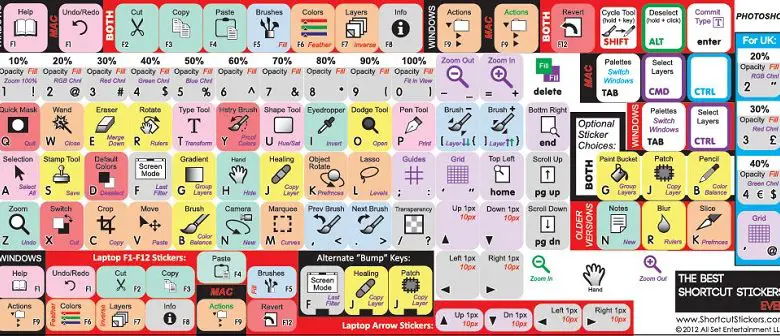
Adobe Photoshop несомненно программа по преимуществу используется профессиональными дизайнерами и любителями чтобы быстро и легко редактировать свои фотографии или рисунки.
Это довольно удобная программа и его основные функции можно использовать интуитивно, хотя иногда сложно играть с более продвинутыми. Конечно, есть множество способов облегчить вашу жизнь, в том числе ярлыки, которые дадут нам возможность быстрее получить доступ.
Да, мы бы сэкономили много времени, если бы вместо выбора инструментов с помощью мыши мы делали это с помощью сочетаний клавиш. Оттого мы имеют составили список лучших комбинаций клавиш, которые помогут нам использовать его более эффективно, как под Windows, так и под MacOS.
Список лучших сочетаний клавиш и комбинаций клавиш для использования Photoshop с клавиатурой для Windows и MacOS

Как всегда, мы стремимся облегчить вашу жизнь, поэтому на этот раз мы исследовали несколько ярлыков и комбинаций, которые могут пригодиться при разработке этой программы. Этим можно управлять только с клавиатуры без использования мыши. Выяснить!
Обратите внимание, что инструменты и действия Photoshop выбираются нажатием соответствующей клавиши, как вы увидите ниже. Для Windows будет использоваться клавиша Ctrl, соответствующая в системе Mac клавише Command (Cmd), клавиша Alt в Windows назначает букву Option в Mac, (в некоторых случаях это делается с помощью Shift).
Основные ярлыки
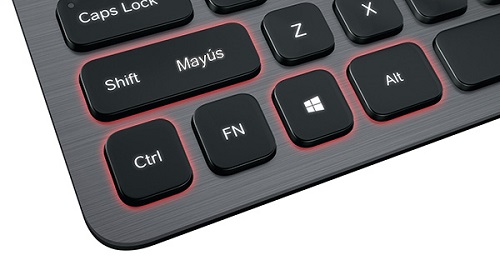
В этом разделе мы найдем простейшие ярлыки, многие из которых аналогично тем, которые используются в приложениях Microsoft Office или во многих других программах.
| Комбинация клавиш | действие |
|---|---|
| Ctrl + N | Создайте новый документ. |
| Ctrl + O | Откройте существующий документ. |
| Ctrl + W | Легко закрыть текущий документ. |
| Ctrl + «+» | Увеличьте изображение. |
| Ctrl + «-« | Уменьшите изображение. |
| Ctrl + Z | Отмените последний шаг. |
| Ctrl + S | Сохраните файл. |
| Ctrl + Shift + S | Держи как. |
| «Esc» | Отменить функцию. |
| Табулятор | Скрыть или показать панели. |
| Ctrl + T, | Бесплатное преобразование. |
| Ctrl + R | Активируйте или деактивируйте правила. |
| Ctrl + Tab | Прокрутите изображения, открытые в Photoshop. |
| Ctrl + | Выбрать все. |
| Ctrl + Shift + D | Отмените выбор. |
| Alt + Shift + Ctrl + S | Сохраните для Интернета. |
| Альт + Ctrl + W | Закройте все. |
| Ctrl + Shift +, | Увеличьте размер шрифта после выделения текста. |
| Ctrl + Shift +. | Уменьшите размер шрифта после выделения текста. |
| C трл + Alt + Z | Отмените некоторые шаги. |
Использование функциональных клавиш
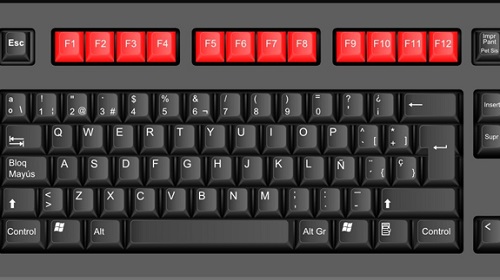
Использование этих клавиш в основном аналогично в Windows и MacOS, за исключением некоторых случаев. Ниже мы подведем итоги горячие клавиши, основанные на использовании функциональных клавиш:
| Комбинация клавиш | действие |
|---|---|
| F1 | Активируйте помощь. |
| F2 | Резать. |
| F3 | Копировать. |
| F4 | Тесто. |
| F5 | Зубная щетка. |
| F6 | Показать или скрыть цветовую панель. |
| F7 | Показать или скрыть слои. |
| F8 | Показать или скрыть информационную панель. |
| F9 | Показать или скрыть панель действий. (Окна). |
| Alt (⌥) + F9 | Показать или скрыть панель действий. (MacOS). |
| F12 | Возвращаться. |
| Shift + F5 | Наполнять. |
| Shift + F6 | Выделение затухания. |
| Shift + F7 | Наоборот. |
Outils

Мы также можем получить доступ Инструменты Photoshop ле Наиболее используемое благодаря различным ярлыкам, которые мы покажем ниже:
| ключи | действие |
|---|---|
| H | инструмент «Рука» с помощью которого мы можем перемещаться по изображению в случае, если мы применили масштабирование. |
| B | Щетка. |
| V | Указатель для перемещения изображения. |
| W | Волшебная палочка. |
| M | Прямоугольная рама. |
| C | Уменьшать. |
| ET | Черновой набросок. |
| OU | Прямоугольник. |
| T | Добавить текст. |
| J | Лечебная кисть. |
| g | Ведро с краской. |
| L | Link. |
| je | Капельница. |
| P | Плюм. |
| R | Вращающийся вид. |
| OU | Губка. |
| S | Буфер клонирования. |
| Z | Увеличить. |
| / | Прозрачность. |
| { | Уменьшите жесткость кисти. |
| } | Увеличьте жесткость кисти. |
Кушетки
«ОБНОВЛЕНИЕ ✅ Вам нужно перемещаться, используя команды Adobe Photoshop и сочетания клавиш, и вы не знаете, как это сделать? ⭐ ВОЙДИТЕ ЗДЕСЬ ⭐ и узнайте, как это сделать ✅ ЛЕГКО и БЫСТРО ✅ »
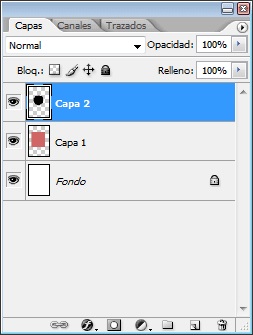
Слои Adobe Photoshop — очень важная часть, поэтому важно использовать их. сочетания после работать с ними легко и быстро:
| Комбинация клавиш | действие |
|---|---|
| Shift + Ctrl + N | Создайте новый слой. (Окна). |
| Cmd + Shift + N | Создайте новый слой. (MacOS). |
| Shift + Ctrl + Alt + N | Создайте слой, не показывая нам диалоговое окно. |
| Ctrl + J | Создавайте по одному слою для каждой копии. |
| Shift + Ctrl + J | Создайте по одному слою на каждую секцию. |
| Cmd (⌘) + J | Создавайте по одному слою для каждой копии. (MacOS). |
| Shift + Cmd (⌘) + J | Создайте по одному слою на каждую секцию. (MacOS). |
| Ctrl + G | Сгруппируйте слои. |
| Ctrl + Shift + G | Разгруппируйте слои. |
| Cmd (⌘) + G | Сгруппируйте слои. (MacOS). |
| Shift + Cmd (⌘) + G | Разгруппируйте слои. (MacOS). |
| Ctrl + Alt + А | Выделите все слои. |
| Cmd (⌘) + Alt (⌥) + A | Выделите все слои. (MacOS). |
| Ctrl + Shift + E | Объедините видимые слои. |
| Cmd (⌘) + Shift + E | Объедините видимые слои. (MacOS). |
изображений
Как мы уже упоминали выше, это лидер в создании и оформлении картинок, в данном случае мы покажем вам самое необходимое, чтобы лучше оптимизировать ваши фотографии.
| Комбинация клавиш | действие |
|---|---|
| Ctrl + B | Цветовой баланс. |
| Ctrl + M | кривые |
| Shift + Ctrl + B | Автоматический цвет. |
| Alt + Shift + Ctrl + L | Автоматический контраст. |
| Ctrl + U | Тона и насыщенность. |
| Ctrl + I | Вкладывать деньги. |
| Ctrl+Alt+Х | Извлекать. |
| Alt + щелчок по изображению | Дважды. |
| Alt + Shift + щелчок по изображению | Дубликат выровнен |
| Ctrl + L | Уровни. |
| Ctrl + Shift + L | Автоматические уровни. |
| Shift + Ctrl + U | Обесцветить. |
Галерея фильтров
Эта программа позволяет нам использовать большое количество фильтров и, в свою очередь, дает нам обзор большей части из них. Без сомнения, это добавит штрих нашим изображениям. Но вы хотите знать, как это делать с помощью клавиатуры? Посмотрим!
| Комбинация клавиш | действие |
|---|---|
| Alt + щелчок по выбранному фильтру | Примените новый фильтр над выбранным. |
| Alt (⌥) + кликнуть по выбранному фильтру | Примените новый фильтр над выбранным. (MacOS). |
| Alt + щелчок по треугольнику | Раскройте или закройте треугольники. |
| Alt (⌥) + щелкните треугольник | Раскройте или закройте треугольники. (MacOS). |
| Ctrl+Alt+F | Примените последний использованный фильтр. |
| Shift + Ctrl + X | Разжижать. |
| Alt + Shift + Ctrl + X | Дизайнер выкройки. |
Фильтр сжижения
Если мы хотим используйте этот фильтр, у нас также будет ряд ярлыков для облегчения нашей работы:
| ключи | действие |
|---|---|
| W | Давай. |
| R | Восстановить. |
| C | Катушка справа. |
| S | Сдуть. |
| B | Надуть. |
| OU | Толкните влево. |
| M | Отражать. |
| T | Турбулентность. |
| F | Гелевая маска. |
| D | Маска разморозки. |
Как изменить и настроить сочетания клавиш для использования Adobe Photoshop?
Конечно, есть много ярлыков для функций Photoshop, но иногда их так много, что мы не только не можем помочь нам, но и запутываем их и превращаемся в восьмерку. Так что было бы здорово, если бы мы могли настроить эти ярлыки на основе того, что нам легче запомнить, не так ли?
Ну а Adobe Photoshop также позволяет нам изменять различные сочетания клавиш. Таким образом, мы можем настроить список ярлыков по своему усмотрению или при необходимости, которые помогут нам выполнять процессы быстрее и проще.
- Первое, что нужно сделать, это нажать на «Правка»> «Сочетания клавиш».
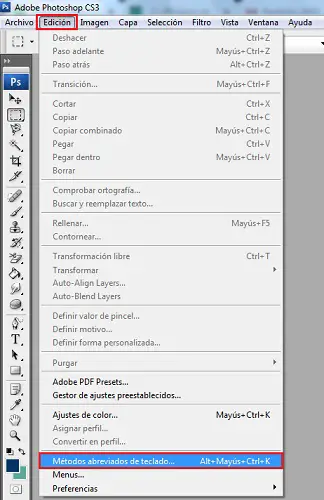
- Села откроет окно с командами меню по умолчанию то, что приносит программа.
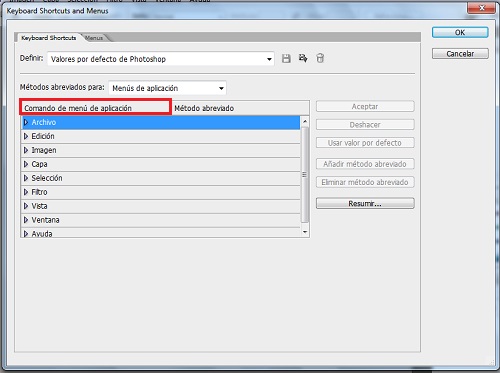
- Вы выберете метод, который хотите изменить щелкнув, чтобы открыть раскрывающееся меню.
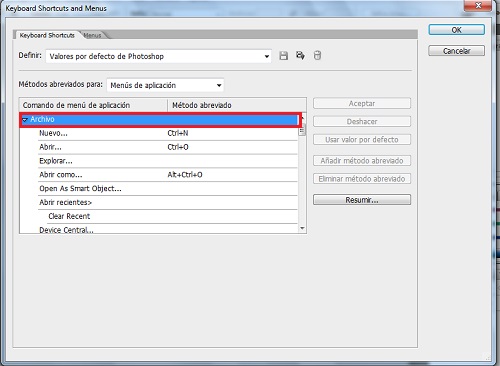
- После этого вы добавьте желаемую комбинацию клавиш за это действие и все.
Если у вас есть какие-либо вопросы, оставляйте их в комментариях, мы свяжемся с вами как можно скорее, и это будет большим подспорьем для большего числа участников сообщества. Je Vous remercie!
