

Сетевой драйвер для Windows 7
Сетевой драйвер скачать бесплатно для Windows 7 на русском языке
|
3.40 (142 голосов) |
Диски и Файлы Сетевой драйвер Сетевой драйвер для Windows 7
|
Скачайте Сетевой драйвер для Windows 7 на русском бесплатно
| Версия | Платформа | Язык | Размер | Формат | Загрузка |
|---|---|---|---|---|---|
|
Ethernet адаптеры Intel Все версии Windows и Linux |
Windows 7 |
Русский | 503MB | .zip |
Скачать бесплатно |
|
Realtek PCIe GBE Family Controller 1000 Мбит |
Windows | Русский | 53MB | .zip |
Скачать бесплатно |
|
Realtek PCIe FE Family Controller 100 Мбит |
Windows | Русский | 49MB | .zip |
Скачать бесплатно |
|
Сетевой драйвер последняя версия |
Windows | Русский | 535MB | .zip |
Скачать бесплатно |
|
Сетевой драйвер русская версия |
Windows | Русский | 528MB | .zip |
Скачать бесплатно |
|
Сетевой драйвер x64 |
Windows | Русский | 546MB | .zip |
Скачать бесплатно |
|
Сетевой драйвер x32 |
Windows | Русский | 539MB | .zip |
Скачать бесплатно |
|
Сетевой драйвер x86 |
Windows | Русский | 532MB | .zip |
Скачать бесплатно |
|
Сетевой драйвер 2022 |
Windows | Русский | 550MB | .zip |
Скачать бесплатно |
|
Сетевой драйвер 2021 |
Windows | Русский | 518MB | .zip |
Скачать бесплатно |
|
Сетевой драйвер 2020 |
Windows | Русский | 511MB | .zip |
Скачать бесплатно |
| * скачайте бесплатно Сетевой драйвер для Windows, файл проверен! |
Обзор Сетевой драйвер
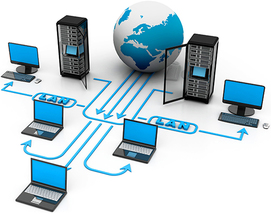
Сетевой драйвер – драйвер сетевой карты нетбука, ноутбука или стационарного ПК. Необходим для работы контроллера Ethernet. Как правило, устанавливается автоматически при установке операционной системы и не требует дополнительной настройки.
Читать Далее »
Скриншоты
|
|
|
|
|

Сетевой драйвер скачать бесплатно для windows
|
Сетевой драйвер скачать для windows 10 Сетевой драйвер скачать для windows 8.1 Сетевой драйвер скачать для windows 8 |
Сетевой драйвер скачать для windows 7 Сетевой драйвер скачать для windows Vista Сетевой драйвер скачать для windows XP |
Похожие программы
 CCleaner — инструмент для очистки и оптимизации операционных систем Windows
 WinRAR — самый популярный архиватор
 DAEMON Tools
 DjVu reader
 UltraISO
 Unlocker
 AdwCleaner — софт для выявления и удаления нежелательных программ.
 Notepad++
 WinRAR 64 bit
 Recuva — программа для восстановления удаленных файлов
 SpeedFan
 Revo Uninstaller
 Advanced SystemCare — оптимизации и очистка системы
 Alcohol 120%
 Adobe Acrobat
 ArtMoney
 SHAREit — обменивайтесь файлами и папками между устройствами, по Wi-Fi
 ABBYY FineReader — программа для распознавания текста со сканов
 Nero
Nero Andy
Andy Foxit Reader
 IObit Uninstaller — программа для удаления программ, папок, плагинов браузеров
 IObit Malware Fighter — для удаления вредоносных программ – троянов, кейлоггеров
 Mobogenie
 Nokia PC Suite
 BlueStacks — программа для запуска android приложение на windows
 360 Total Security — условно-бесплатное антивирусное программное обеспечение
 Wise Care 365 Pro — для оптимизации и очистки компьютеров
 Razer Cortex — выгрузка необязательных процессов и общая оптимизации ресурсов
 7-Zip — бесплатный архиватор для windows
 Victoria HDD — программа для для тестирования жестких дисков
 CPU-Z
CPU-Z Total Commander — менеджер файлов с двухпанельным графическим интерфейсом
 Driver Booster Free — программа для поиска и установки новых драйверов
 AIDA64
 Acronis Disk Director — пакет инструментов для работы с жесткими дисками компьютера
 MSI Afterburner — для детального мониторинга, настройки и разгона видеокарты
 DriverPack Solution — для автоматической установки и обновления драйверов
 Cheat Engine
 Clean Master — очистка жесткого диска и оптимизация компьютера в целом
 VirtualBox — создание вирутальных машин
 Reg Organizer — программное обеспечение для оптимизации и очистки компьютера
 Nox App Player — программа для запуска андроид игр и приложений на windows
 R-Studio — программа для восстановления удаленных данных
 Auslogics BoostSpeed
 Uninstall Tool — утилита предназначенная для полного удаления приложений
 Acronis True Image
 Razer Game Booster — программа для отключения неиспользуемых процессов
 Punto Switcher
 HDD Regenerator — программа для восстановления жестких дисков
 Kerish Doctor
 ABBYY Lingvo
 Speccy — утилита для диагностики состояния ПО компьютера
 Xpadder
 Adobe Dreamweaver
 Driver Genius — сканирования и обновление драйверов на компьютере
 Glary Utilities
 CheMax
 Mem Reduct
 FBReader
 Cool Reader
 Samsung Kies — подключение телефонов и смартфонов компании Samsung к ПК
 Eraser — приложение для безвозвратного удаления данных
 TuneUp Utilities — пакет инструментов для оптимизации и настройки компьютеров
 Smart Defrag — программа для дефрагментации жестких дисков
 Hetman Partition Recovery — восстановление поврежденных и удалённых данных
 TestDisk — программа для восстановления дисков и файлов после сбоев
 Nero Burning ROM
 ImgBurn
 FB2 Reader
 AVG Internet Security — антивирус для обеспечения безопасности при работе в сети
 AVG Antivirus — антивирус для защиты персональных компьютеров
 EasyBCD
 Defraggler — утилита для дефрагментации жестких дисков.
 STDU Viewer
 Everest — диагностическая утилита для проверки работоспособности компьютера
 Dr.Web CureIt! — бесплатная утилита для лечения компьютера от вредоносного ПО
 Adobe Reader
 Kaspersky Free — бесплатная версия антивируса от лаборатории Касперского
 NOD32 — хороший антивирус для компьютера
 iTunes — программа для синхронизации между мобильными устройствами Apple
 LibreOffice
 PDF Reader
 Rufus
Rufus Arduino
 Visual Studio
 Kingo Root
 Android Studio
 Scratch
 Firebird
 Eclipse
 HWMonitor
 Сalibre
 Core Temp
 Ashampoo Burning Studio
 Display Driver Uninstaller — для удаления устаревших драйверов видеокарт
 FAR Manager
 CrystalDiskInfo — диагностическая утилита для проверки жестких дисков
 HDD Low Level Format Tool — утилита, предназначенная для форматирования жестких дисков
 Ускоритель компьютера — оптимизация операционной системы Windows
 Classic Shell
 WinThruster — оптимизация операционных систем семейства Windows
 Avast Free Antivirus — бесплатный Аваст антивирус для компьютера
 Mcafee — антивирусная программа, для защиты компьютера от внешних угроз
 Intel Driver
 ASUS Update — утилита, предназначенная для обновления BIOS на компьютере
 CPU Control
 Microsoft Security Essentials — антивирус для защищиты операционной системы
 ActiveSync
 Minitool Partition Wizard — утилита для работы с HDD
 BlueSoleil
 Malwarebytes Anti-Malware — частично бесплатная антивирусная утилита
 MHDD — диагностика и исправление ошибок на жестких дисках
 GetDataBack — приложение которое предназначено для восстановления данных
 RivaTuner
 HDDScan — утилита для анализа и тестирования физических носителей
 HitmanPro
 BitDefender
 MultiBoot — программа для восстановления загрузочных записей windows
 Trend Micro HijackThis
 VMWare Workstation
 Sublime Text
 Media Creation Tool
 CrystalDiskMark — приложение для анализа состояния жестких дисков
 HP LaserJet Драйвер
 NVIDIA Драйвер
 Canon Драйвер
 Драйвер звуковой карты
 Сетевой драйвер
 ASUS Драйвера
 Драйвер PCI
 AMD драйвера
 Драйвера для ноутбука
 Драйвера Samsung
 Драйвера Intel
 Драйвера Epson
 Драйвера MFP
 WinZip
 Аудио | Видео программы
 Графические программы
 Microsoft Office
 Интернет программы
 Диски и Файлы
Полноценный набор драйверов, установленных в операционной системе, отвечает за корректную работу всех компонентов компьютера или ноутбука. В нашей сегодняшней подборке, рассмотрены лучшие программные средства для установки оригинальных драйверов сетевой карты, позволяющих комфортно пользоваться интернетом, настраивать локальную сеть и подключаться к Wi-Fi.
Общий рейтинг
Общие данные
Поддерживаемое оборудование
Windows
Общие данные:
Русский язык
Возможности
Автопоиск и установка драйверов
Автообновление драйверов
Резервное копирование
Откат до предыдущей версии
Рейтинг
Поддерживаемое оборудование:
Intel
AMD
NVIDIA
Atheros
Realtek
Qualcomm
Ralink
Novell
Gigabyte
Marvell
Broadcom
Рейтинг
Windows:

Driver Booster Free — очень мощное программное обеспечение от компании IObit, созданное для работы с драйверами любого оборудования от любых производителей. Включает в себя широчайший функционал, в том числе: автоматический поиск, скачивание и установка. Вам не придётся самостоятельно искать тот или иной компонент, алгоритм всё сделает за вас!
После запуска программы, откроется приятный интерфейс с интуитивно понятным интерфейсом. Достаточно нажать большую красную клавишу «Пуск» и программа выведет данные обо всех драйверах для системных и сторонних устройств, подключенных к вашему ПК или лэптопу. Доступны подробные сведения о дате инсталляции, обновления и версии драйвера/оборудования. Вы сможете моментально увидеть, какой именно объект устарел или отсутствует, после чего можно кликнуть по одной из кнопок «Обновить драйвер» или «Установить недостающий элемент».
Помимо вышеприведенных инструментов, присутствуют полезные функции резервного копирования и отката, что пригодится на случай каких-либо сбоев и неполадок с системой.
Ключевые преимущества установщика:
- Устраняет ошибки с сетью;
- Создание резервной копии файлов;
- Тонкие настройки работы с приложением;
- Возможность скачивать целый пакет нужных драйверов;
- Гарантирует максимальную производительность вашей OS;
- Совместимость со всеми редакциями ОС Windows от XP и выше;
- Быстрая диагностика программной и аппаратной составляющей PC;
- Наличие инструкции, встроенный подсказчик для новичков;
- Вывод идентификатора Device ID сетевого устройства и материнской платы.
Полный обзор »

DriverPack Solution — универсальное средство для установки драйверов в автоматическом режиме, являющаяся одной из лучших среди аналогов. Может запускаться и устанавливать нужное ПО напрямую с флешки или любого другого внешнего носителя. Содержит обширную базу с каталогами драйверов для любых компьютеров. Работает на всех современных Виндовс.
Стоит отметить функцию проверки требуемого компонента на работоспособность и совместимость с текущей версией ОС. Присутствует продуманная система уведомлений обо всех выполняемых или завершённых процессах. Пользоваться приложением одно удовольствие. Благодаря встроенному пошаговому мастеру, его легко освоят как любители, так и новички.
Главные достоинства:
- Высокая скорость работы;
- Опция резервного копирования;
- Не требует подключения к сети;
- Работает в автоматическом режиме;
- Качественный интерфейс на русском языке;
- Отсутствие какого-либо рекламного контента;
- Компания DriverPack ltd регулярно обновляет софт;
- Позволяет загрузить необходимые драйвера в один клик мыши;
- Поддерживает последние версии Windows 10 и 8 (32 и 64 bit);
- Возможность узнать модель сетевых карт и адаптеров (WiFi, Lan, USB);
- Позволяет найти драйвер сетевого адаптера именно для вашего ПК или ноутбука.
Полный обзор »

3DP Net — специальная программа, позволяющая выбрать драйвер, совместимый с вашей сетевой картой и быстро установить его. Отличается поддержкой большого количества адаптеров Intel, Atheros, Gigabit, Qualcomm, Realtek, Ralink, Novell и многих других девайсов.
Имеется опция создания резервных копий и их последующей записи на CD/DVD диски. Есть возможность проводить поиск по DEV и VEN. Благодаря встроенному комплекту драйверов, приложению не нужен доступ к сети интернет. Достаточно копировать прогу на жесткий диск.
Сильные стороны:
- Бесплатная лицензия;
- Русскоязычная локализация;
- Удобные элементы управления;
- Интеграция в контекстном меню;
- Входит в состав пакета 3DP Chip;
- Быстрая идентификация оборудования;
- Небольшой размер установочного файла;
- Низкие требования к ресурсам ПК или лэптопа;
- Отдельное окно уведомлений о процедуре инсталляции;
- Возможность удалить или переустановить неподходящий компонент.
Полный обзор »

Драйвер Realtek PCIe FE Family Controller
Небольшой драйверпак для работы с картами Realtek Fast Ethernet следующих моделей: RTL8100E, RTL8101E, RTL8102E-GR, RTL8103E (L), RTL8102E (L), RTL8101E, RTL8103T, RTL8401, RTL8401P, RTL8105E, RTL8402, RTL8106E, RTL8106EUS. Позволяет корректно настроить сеть и подключиться к Всемирной паутине.
Основные возможности:
- Интеграция с диспетчером устройств;
- Показывает детальные сведения о контроллере;
- Поддержка Microsoft Windows 7 на 32 и 64 бита;
- Достаточно нажать кнопку Download для загрузки ПО.

Драйвер Realtek PCIe GBE Family Controller
Ещё один драйверпак для настройки и нормализации работы чипов от Реалтек. Пригодится после переустановки Windows или в случае непредвиденных сбоев. Вы найдете драйвера для RTL8111B, RTL8168B, RTL8111, RTL8168, 8111C, 8111CP, 8111D(L), 8168C, 8111DP, 8111E, 8168E, 8111F, 8411, 8111G, 8111GUS, 8411B(N) и RTL8118AS.
У пользователей имеется возможность зайти на официальный сайт разработчика и получить детальную информацию обо всех моделях Realtek Controller для Ethernet и WiFi.
Главные преимущества:
- Отображает свойства проводной и беспроводной сети;
- Совместимость с Виндовс, а также Unix, Linux и DOS;
- Поддерживает платы с интерфейсом PCI и PCI Express (скорость передачи данных до 1000 Mбит/с).

Driver Realtek RTL8139 поддерживает несколько моделей сетевых чипов с идентифкатором от 8100B до 8139D. В последней версии пакета, разработчики добавили встроенный лаунчер, существенно облегающий процесс установки. Просто заходим на сайт realtek.com, выбираем под какую версию Виндовс загружать пакет драйверов для ноутбуков и ПК. Далее потребуется ввести адрес своей электронной почты, на которую придёт соответствующая ссылка.
Ключевые особенности:
- Удобный подсказчик;
- Предельно простая работа;
- Достаточно запустить файл setup.exe;
- Поддержка систем Windows Vista, XP и т.д.

RRTL8168 входит в состав пакета Realtek PCIe FE/GBE/2.5G Gaming Ethernet Family Controller Software. Кликните по интересующей вас версии ОС и начните инсталляцию.
Сильные стороны:
- Повышение производительность OS;
- Поддержка клиента Novell для DOS;
- Наличие интегрированного лаунчера;
- Позволяет увидеть IP адрес своего ПК;
- Обеспечение стабильного выхода в интернет.

Драйвер Atheros Wireless Network Adapter
Atheros Wireless Network Adapter включает в себя все распространенные драйверы для всевозможных модификаций WiFi и Ethernet адаптеров Atheros. Для работы с данным пакетом, понадобится штатный инструмент поиска и инсталляции драйверов.
Войдите в меню «Пуск», откройте «Панель управления» и выберите «Система и безопасность», далее пройдите по следующему пути: «Администрирование — Управление компьютером — Диспетчер устройств». Появится список, в котором необходимо найти ваше устройство беспроводной сети (возле него будет находиться восклицательный знак). Кликните по нужному объекту правой кнопкой мышки и выберите пункт «Свойства». Теперь переходим во вкладку «Драйвер» и жмём «Обновить». Запустится мастер установки драйверов. Кликаем «Выполнить поиск драйверов на этом компьютере» и задаем путь к папке, в которую распаковали файлы Atheros Wireless Network Adapter.
Главные достоинства:
- Компактный размер установочного файла;
- Огромный перечень поддерживаемых устройств Atheros.
- Работа с ноутбуками Asus, Lenovo, Samsung, Acer, HP, Dell, Toshiba и т.д.

Драйвер Broadcom 802.11 Network Adapter
Broadcom 802.11 Network Adapter — бесплатный драйверпак для WiFi-устройств Broadcom под операционную систему Виндовс 10 x64. Обеспечивает правильную работу интернета, исключает различные сбои и ошибки при подключении по ВайФай. При поиске оборудования, присутствует возможность ввода конкретного идентификатора, с учетом VEN и DEV.
Основные преимущества:
- Регулярные обновления пакета;
- Автоинсталляция необходимых компонентов;
- Скачивание посредством нажатия клавиши Get;
- Поддержка большого количества адаптеров от Броадком.

Драйвер Nvidia nForce Networking controller
Драйвер для сетевого контроллера материнских плат NVIDIA. Перед инсталляцией нужного компонента, выберите вкладку «Тип продукта» и укажите Legacy, затем свою модель чипсета (серия и семейство продуктов), а также используемую операционную систему.
Ключевые возможности:
- Русскоязычное меню;
- Автоматический режим установки;
- Позволяет сделать Windows быстрее;
- Широкий перечень поддерживаемых чипсетов;
- Большое количество справочной информации.
Приведенные выше программы помогут вам загрузить необходимый драйвер для исправной работы проводной и беспроводной сети.
Driver Booster Free и DriverPack Solution — несомненные лидеры в нашей подборке, обладающие самым мощным и современным функционалом. Отличаются интуитивно понятным интерфейсом со встроенным подсказчиком. Обе программы быстро найдут требуемый драйвер под определенное сетевое оборудование, после чего обновят или установят его. И всё это в автоматическом режиме, без каких-либо манипуляций с вашей стороны.
Если вы хотите знать, как самостоятельно определить сетевую карту, установленную на компьютере, придерживайтесь следующих действий:
- Откройте «Панель управления» и перейдите в раздел «Администрирование»;
- Находим пункт «Управление компьютером» и выбираем «Диспетчер устройств»;
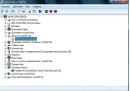
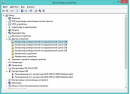
- Жмём по вкладке «Сетевые адаптеры» и в выпадающем списке ищем свой чипсет;
- Становимся на нем правой кнопкой мыши и нажимаем Свойства;
- Переходим на вкладку Сведенья и выбираем ID оборудования;
- Копируем Айди в поисковую строку и узнаем модель адаптера.
Есть ещё один способ узнать данные сведения. Для этого нам понадобится командная строка:
- Жмём комбинацию клавиш Win + R;
- В открывшемся окне введите команду cmd;
- В интерфейсе командного интерпретатора вводим ipconfig/all и кликаем Enter;
- Появится большой список с оборудованием, среди которого находится интересующая нас информация.
Зная модель сетевой платы, вы можете вручную загрузить соответствующий драйвер из нашей подборки. Также не забывайте, что после установки драйверов желательно перезагрузить компьютер.
В этом разделе каталога вы найдете драйвера для сетевых карт, а также устройств беспроводной связи. Без драйверов для сетевых устройств невозможно подключиться к интернету, создать локальную сеть, или подключиться к компьютеру через Bluetooth или Wi-Fi. У нас вы можете скачать драйвера для сети абсолютно бесплатно, без СМС или регистрации.
Если в Диспетчере устройств вы видите проблемы с сетевым адаптером, то вам нужно найти подходящий для него драйвер. Через поиск можно найти драйвер, зная точную модель сетевой карты. Если вы испытываете затруднения с идентификацией модели, то обратитесь к этой статье.
Следите за обновления драйверов и устанавливайте новые версии хотя бы раз в полгода. С новыми версиями драйверов вы получаете больше производительности от своего устройства.
Сортировать по:
Релевантности
Оценкам Загрузкам
В процессе написания разных статей по теме настройки Wi-Fi в Windows 7, возникает много непонятных моментов и вопросов именно с драйвером Wi-Fi адаптера. Например, пишешь о подключении к беспроводной сети, а человек вообще не находит у себя на компьютере Wi-Fi. То же самое происходит при попытке раздать интернет с ноутбука, если не установлен драйвер на Wi-Fi адаптер, то виртуальную сеть запустить не получится. Многие просто не понимают, что делать дальше, когда информация из статьи отличается о того, что происходит на мониторе.
Вот смотрите, есть ноутбук, в нем точно должен быть встроенный Wi-Fi адаптер. Даже взять ноутбуки, которым уже лет по 5 и больше, не говорю уже о современных моделях. Если у вас стационарный компьютер, и вы хотите подключаться к интернету по беспроводной сети, то это можно сделать через USB, или PСI адаптер. На ваш ноутбук, или стационарный ПК установили Windows 7. Мастера, или вы сами — не важно. Главное, что Windows 7 сама не устанавливает драйвер на Wi-Fi адаптер (я таких случаев не замечал, вот Windows 10 уже устанавливает автоматически). Получается, что если мастера, которые ставили вам операционную систему, не установили драйвер на Wireless адаптер, то соответственно Wi-Fi у вас работать не будет. И если сетевой кабель к ноутбуку не подключен, то статус соединения скорее всего будет таким:

В настройках: Панель управленияСеть и ИнтернетСетевые подключения вы скорее всего не увидите адаптера «Беспроводное сетевое соединение», а в диспетчере устройств, на вкладке сетевые адаптеры, будет только один адаптер — сетевая карта. Wireless адаптера вы там не найдете.
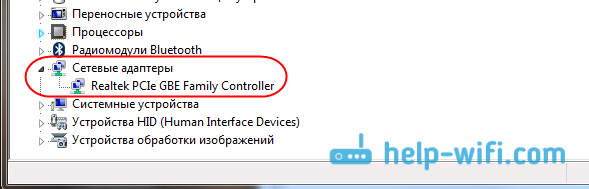
Все это признаки того, что нужный драйвер не установлен. Решение очень простое, самостоятельно установить драйвер беспроводного адаптера. Ниже, я постараюсь подробно, на примере рассказать как это сделать.
Windows 7: самостоятельная установка драйвера на Wi-Fi
Не важно, у вас ноутбук, или стационарный ПК с адаптером, нужный драйвер может быть на диске, который идет в комплекте с тем же ноутбуком, или адаптером. Как показывает практика, такого диска с ноутбуком может и не быть, а вот с адаптером, он скорее всего идет в комплекте. С адаптерами Tp-Link – точно есть. Так вот, можно попробовать установить драйвер с этого диска. Просто вставьте диск в привод компьютера, и следуйте инструкциям (как правило, окно с предложением установить программное обеспечение появится автоматически).
Нам нужен драйвер для Wireless адаптера. Поэтому, самый лучший способ, этот ориентироваться по слову «Wireless», или «WLAN». Там может быть что-то типа Wireless Network Adapter и тому подобное.
Как скачать правильный драйвер для Wireless адаптера с интернета?
В случае, когда диска нет, или вы не можете с ним разобраться, то нужный драйвер можно скачать с интернета. Возможно, вы не подключены к интернету, Wi-Fi же не работает. Не забывайте о том, что можно подключится по сетевому кабелю. Как через роутер, так и напрямую от провайдера. Или, можно скачать драйвер на другом устройстве (даже на смартфоне, планшете) и скинуть его на компьютер.
Я не могу показать как это сделать для всех производителей ноутбуков (возможно, позже подготовлю такие статьи): Lenovo, HP, Asus, Acer и т. д. Покажу подробно на примере своего ноутбука Asus K56CM. Порядок действий будет для всех одинаковым. Если у вас ПК с USB/PCI адаптером, то вам нужно скачивать драйвер с официального сайта именно производителя адаптера.
Скачивать драйвера я советую только с официальных сайтов производителей. Поэтому, первым делом, нам нужно зайти на сайт производителя нашего ноутбука (адаптера). В моем случае на сайт Asus. Можно просто загуглить. Набираю в поиске «Asus», и первый в списке официальный сайт. Думаю, вы сразу это поймете, когда откроете сайт. А если вы знаете адрес сайта, то можно зайти напрямую.
Дальше, через поиск на сайте, или через меню, нам нужно найти страницу с моделью нашего ноутбука. Или, найти раздел с загрузкой драйверов. Как правило, это пункт меню «Поддержка». В моем случае, с ноутбуком Asus, я в поиске на сайте указываю модель Asus K56CM и выбираю ее в результатах поиска.

Перехожу на вкладку Поддержка — Драйверы и утилиты. Из списка выбираю свою операционную систему — Windows 7.

Ищу и открываю вкладку Wireless, и скачиваю драйвер для своего адаптера.

Файл сохраняем на компьютер, лучше на рабочий стол, что бы не потерять его.
Может быть такое, что вы увидите несколько драйверов для разных адаптеров (разные производители). Как в моем случае, есть драйвер для адаптеров «Intel», и «Atheros Wireless Lan Driver and Application». Как же узнать, какой адаптер на вашем ноутбуке? Для этого есть небольшая программка HWVendorDetection. Которую вы можете скачать в интернете. Скачайте HWVendorDetection и просто запустите ее. Там будет указан производитель Wireless LAN адаптера.
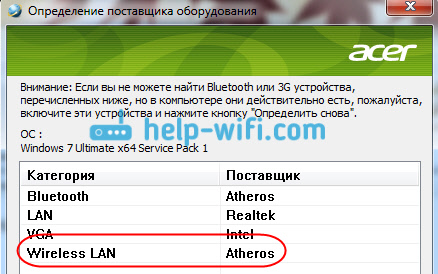
Процесс установки скачанного драйвера
А дальше все очень просто. Если у вас драйвер в архиве, как в моем случае, то просо откройте архив, и запустите установочный файл. Скорее всего, это файл setup.exe. Просто следуйте инструкциям по установке.
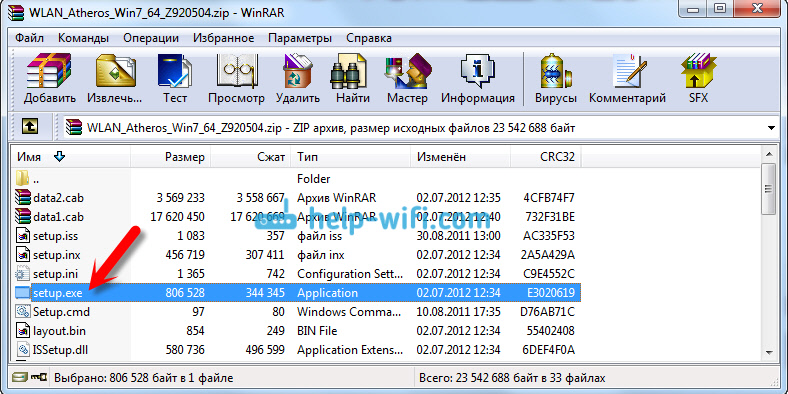
Вот и все, после установки драйвера желательно перезагрузить ноутбук, и можете подключаться к Wi-Fi.
Напомню, что я показывал на примере ноутбуков Asus. У вас же процесс может немного отличаться. Если не можете найти необходимый драйвер, или не получается установить его, то напишите в комментариях, постараюсь подсказать. И еще один момент, если вы хотите просто обновить драйвер на более новый (переустановить), то советую все делать по этой инструкции. На сайте производителя всегда самые новые драйвера.
Realtek PCIe FE / GBE / 2.5G / Gaming Ethernet Family Controller для Windows
Драйвер для сетевой карты Realtek PCIe GBE Family Controller – это современное ПО, которое подходит ко всем устройствам на базе одноименного чипа. Оно повысит стабильность в работе и позволит использовать максимальную скорость подключения, поддерживаемую оборудованием.
Драйвер сетевого адаптера предназначен для систем на базе Windows 7, Windows 8, Windows 10, Windows XP с архитектурой x86/x64 (32/64 бит).
Чипы Realtek могут быть интегрированы как в материнские платы, так и могут встречаться в отдельных аппаратных устройствах. Зачастую новые версии Windows сами устанавливают ПО для оборудования, однако установка специальных драйверов позволит исключить «глюки» в работе оборудования и раскрыть потенциал устройства. Например, Windows-драйвера для Гигабитных «сетевух» обычно ограничивают скорость на уровне 100 Мб и лишь установка отдельного ПО позволяет решить эту проблему.
Драйвера для сетевых карт Realtek делятся на несколько типов:
- Realtek Fast Ethernet Drivers
- Realtek PCIe FE Family Controller
- Realtek PCIe GBE Family Controller
Все эти виды включены в инсталяторы, вам осталось выбрать только вашу операционную систему и установить драйвера на компьютер.
 Загрузка…
Наверх