
Содержание
- Как установить виндовс на dns a15fd
- Важно: ознакомьтесь перед началом установки
- Подготовка к установке ОС
- Записываем диск с дистрибутивом
- Параметры BIOS для загрузки с DVD-диска
- Установка Windows 7 на новый ноутбук
- Запуск установки
- Язык установки
- Тип установки
- Видео: Установка Windows 7. Пошаговое руководство
- В какой раздел установить
- Форматирование раздела
- Копирование файлов и перезагрузка
- Активируем Windows
- Установка драйверов
- Программы и утилиты для работы в системе
- Оптимизация ОС
- Видео: Оптимизация работы операционной системы
- Ошибки при установке
- Стоимость установки
- Цены на услуги
Как установить виндовс на dns a15fd
Причины, следствия и мои действия:
1. Начал по-страшному «загонять» ноут (подвисать и т.д.), следственно это стало раздражать.
2. Так как не первый раз занимался переустановкой — взялся за это дело. Все делал как и ранее — через консоль очищал 4-х гиговую флешку (которую и ранее для этого всегда использовал), далее копировал на нее файлы загрузочного диска (опять же через консоль).
3. Далее доставал винт из бука и сохранял от-туда всю важную для меня инфу, форматировал, чтобы всякой ереси не осталось, вставлял винт обратно.
4. Вроде все шло как по накатанному. но. Тут появилась чудо надпись —
Не удается запустить Windows из-за аппаратных ошибок настройки диска.
Не удается выполнить чтение с выбранного загрузочного диска.
Проверьте указанный путь и исправность оборудования диска.
Для получения дополнительной информации о требованиях к оборудованию по настройке жесткого диска прочтите документацию по Windows и документацию по имеющемуся оборудованию.
5. Вновь вытащил диск из ноута, и, греша на ошибки жесткого — решил его проверить на исправность с помощью Hard Disk Sentinel.
6. Проверки диск прошел на отлично. Перепробовал еще 3 другие флешки, употребляя на них другие версии win7 (32bit). Все показывает тоже самое.
Прошу помочь. А то у меня диссертация встала, а время поджимает.
Заранее благодарю.
__________________
Помощь в написании контрольных, курсовых и дипломных работ здесь
Не могу установить win7 с флешки
Несколько дней назад слетела win7. Она была лицензионной и поскольку диск я потерял, я решил.
Не получается установить win7 с флешки в biose
После форматирования жд ноутбук выключился. И теперь когда доходит до установки win, ноут.
ASUS K52F Черный экран с мигающим курсором, при попытке установить Win7 с флешки
Флешка с системой рабочая(установил на ПК — все норм.). Ноутбук Asus k52f. Открываю BOOT-> выбираю.
Как установить Win7 с флешки, на которую уже залит WinPE, чтобы не трогать последний?
Доброго времени суток! Хочу переустановить Win7 32-bit со скаченного образа (пиратка, естественно).
Вы хотите знать, как установить виндовс 7 на ноутбук бесплатно? Столкнулись с необходимостью переустановки операционной системы, но не знаете, как это сделать? Наша пошаговая инструкция по установке поможет вам найти ответы на эти и многие другие вопросы.
Мы расскажем о трех вариантах загрузки Windows 7: c USB – флешки, компакт-диска и прямо с компьютера. Кроме того, вы узнаете, как настраивать БИОС при любом из этих вариантов. Наша инструкция для чайников поможет вам самостоятельно переустановить Windows и решить другие сопутствующие задачи.
Несомненно, установка виндовс гораздо проще чем, например, установка андроид, тем не менее, нам придется кое в чем разобраться.
Важно: ознакомьтесь перед началом установки
При установке Windows 7 в первую очередь необходимо определиться с характеристиками вашего компьютера. Если его оперативная память меньше 2 Гб, то вам подойдет 32-х разрядная операционная система (ОС) с платформой 86 бит. В большинстве современных ноутбуков установлены планки оперативной памяти объемом более 2 Гб, в таком случае можно спокойно устанавливать 64-х разрядную ОС.
Информацию о количестве памяти можно получить, открыв свойства компьютера. Правой кнопкой жмем на иконку «Мой компьютер» на рабочем столе, выбираем в меню свойства, и смотрим какова Установленная память (ОЗУ).

Подготовка к установке ОС
Не забывайте, что раздел диска, на который производится установка, будет отформатирован, а информация удалена. Все необходимые вам данные следует сохранить в том разделе компьютера, который не будет форматироваться, или на внешнем носителе.
Для установки вам потребуется загрузочный компакт-диск или USB –флешка, где находится ОС Windows 7. Еще один вариант – виртуальный образ системы, особенности работы с которым описаны ниже.
Записываем диск с дистрибутивом
Чтобы создать загрузочный диск с нуля, нам понадобятся:
Программ существует огромное множество: Nero Burning Rom, UltraIso, CDBurnerXP, InfraRecorder. В данном случае мы воспользуемся скромной утилитой Small CD-Writer, которую предварительно нужно скачать и установить.
После установки производим следующие действия:
Таким образом, если процесс автозагрузки на компьютере не отключен, и все правильно записалось, то должно появиться меню, из которого можно начать установку Windows.
Иногда ПК пользователи задаются вопросом, как установить Windows 7 на ноутбук без диска и флешки? Такой способ установки возможен, но только при наличии на компьютере действующей операционной системы:
Параметры BIOS для загрузки с DVD-диска
При необходимости загрузки с компакт — дисков, необходимо произвести те же самые манипуляции, что и при загрузке с USB, с одной лишь разницей – при указании места загрузки, вместо Hard Disk нужно выбрать CD ROM.
Кстати, на некоторых компьютерах можно указывать устройство загрузки, не заходя в настройки БИОСа. Если во время перезагрузки внизу на черном экране вы видите надпись Select Booting Device, значит, такая возможность у вас есть!

При нажатии соответствующей клавиши появляется простое меню.
Для выбора жесткого диска или флешки нам нужно:
После установки необходимо вернуться в БИОС и выставить First Boot device – ваш жесткий диск.
Установка Windows 7 на новый ноутбук
Если вы приобрели новый компьютер, на котором ОС не установлена, то необходимо будет производить установку через БИОС. Кроме того, может потребоваться установка Windows через bios (биос) после замены жесткого диска или в другом случае, когда иные способы недоступны.
Вам понадобится съемный носитель – диск или загрузочная флешка.
Для начала необходимо:
В нашем случае этот вариант не подходит, так как мы устанавливаем Windows на пустой ноутбук без ОС.
Поэтому у нас есть два других варианта: если нужно загрузить систему с компакт-диска, выбираем CD ROM, а если с флешки, то USB-HDD.

После проделанных процедур компьютер начнет перезагружаться, и во время загрузки на черном экране вы увидите надпись «Press any key to boot from cd or dvd». Жмем любую кнопку, после чего начинается загрузка windows с выбранного устройства.
Запуск установки
Мы произвели настройки БИОСа, подключили USB к ноутбуку, или поставили в дисковод компакт-диск. Происходит перезагрузка, потом на экране возникает текст:«Press any key to boot from CD/DVD». Нажимаем на любую кнопку, тем самым запуская установку ОС.
Язык установки
Нам предложат выбрать язык установки, затем язык ввода, а так же язык интерфейса ОС Windows.
После чего жмем Install Now и читаем лицензионное соглашение, которое обязательно нужно подтвердить, поставив галочку рядом с надписью: «Я принимаю лицензионное соглашение».

Тип установки
Далее нам предоставлен выбор типа установки.
Здесь может использоваться один из двух способов:
В том случае, если на форматируемом диске у вас не осталось важных данных, предпочтительнее выбирать первый вариант.
Видео: Установка Windows 7. Пошаговое руководство
В какой раздел установить
На предварительно размеченном жестком диске имеется несколько логических разделов. Раздел, предназначенный для ОС, должен быть отформатирован, чтобы осуществить «чистую» установку.
Если вы желаете чтобы на вашем ноутбуке, наряду с уже установленной ОС, к примеру, с Windows 8, второй системой выступала Windows 7, тогда ее стоит устанавливать в другой логический раздел жесткого диска. Убедитесь, что в отмеченном разделе для этих целей хватит свободного места.
Если установить Windows 7 в неотформатированный раздел с идентичной версией ОС, то все старые данные буду помещены в отдельную папку Windows.old, а вы получите возможность просматривать файлы старой системы, или сможете удалить ее.
Форматирование раздела
Выбираем нужный нам раздел. Обращаем внимание на то, что у нас появилась возможность удалить, форматировать или создать на новый раздел на жестком диске. Программе установки Windowsдоступно только быстрое форматирование, которое используется для полного удаления данных.

Для продолжения установки жмем «Далее».
Копирование файлов и перезагрузка
Программа произведет копирование файлов, несколько раз перезагрузившись в процессе. Затем ОС настроит и проверит оборудование, после чего попросит ввести имя компьютера, а так же ваше имя, чтобы создать учетную запись.
Далее вам предложат установить пароль. Выполнять это действие не обязательно, можно просто пропустить его.
Активируем Windows
Система потребует от вас указать ключ продукта. Этот шаг тоже можно пропустить. Не произведя активацию, вы сможете пользоваться Windows еще 30 дней. После того как ключ продукта введен, необходимо подтвердить активацию.
Нелицензионные версии ОС могут быть активированы с помощью специальных программ.
Установка драйверов
После того, как ОС установлена, необходимо позаботиться о драйверах, без которых компьютер не сможет правильно работать. В настоящее время существуют различные сборки Windows со встроенными драйверами, но нет ничего лучше, чем воспользоваться «родными», которые обычно находятся на диске, входящем в комплект с ноутбуком, или размещены на сайте производителя.

Программы и утилиты для работы в системе
Существует множество различных программ и утилит, без которых вам не обойтись при работе на компьютере. В первую очередь необходим антивирус, который желательно установить до выхода в интернет. Затем вам непременно понадобится архиватор, интернет-браузер, различные кодеки. А если вы работаете с документами, то нуждаетесь так же в офисных программах, например Microsoft Office.
Оптимизация ОС
Оптимизация нужна для улучшения производительности компьютера.
Можно отметить основные пункты, позволяющие улучшить его работу:
Видео: Оптимизация работы операционной системы
ОС Windows 7 сама может подсказать вам необходимые действия для оптимизации:
Ошибки при установке
Иногда при установке Windows возникают проблемы. Например, не удается установить ОС. Или во время использования ноутбук выдает ошибку.
Часто пользователи сталкиваются с такими сложностями как:
Для решения этой проблемы можно попробовать применить следующий способ:
Стоимость установки
Сложности, которые могут возникнуть в процессе установки Windows 7, возможно останавливают вас от мыслей ее переустановить. Цена вопроса – стабильная работа вашего ноутбука.
Скорее всего, вы задумывались над тем, стоит ли обращаться к специалистам, или все же сэкономить средства и сделать все самому.
Ведущие центры по обслуживанию компьютерной техники предлагают свои услуги по ремонту и установке. Цена может варьироваться в зависимости от сложности работы. Минимальная стоимость начинается от 300 рублей. Максимальную, как правило, не указывают.
Цены на услуги
Вид работ
Стоимость, руб
Выезд мастера
Бесплатно
Установка (переустановка) Windows 7
от 300
Установка (переустановка) Windows Vista
от 300
Установка (переустановка) Windows 8
от 550
Установка (переустановка) Windows XP
от 550
Установка Windows Server
от 900
Воспользовавшись данной пошаговой инструкцией для чайников, вы сможете самостоятельно пройти все этапы, необходимые для переустановки операционной системы Windows 7. А так же для ее настройки и оптимизации.
А как память проверить?
Насчёт бэдов. Думаю дело не в винте,т.к. пробовал перетыкать его в НОУтбук, винда встала, загрузилась,всё было ок. Когда же воткнул обратно в НЕТбук, грузится она не захотела (мелькал синий экран, ребут и бесконечная попытка винды самовосстановиться.
Короче, чем больше гуглю, тем больше кипят мозги, а на пляски с бубном уже фантазия иссякла 🙂
попробуй через эту прогу WinSetupFromUSB может что получится.
цитата: Изначально написано teribel:
попробуй через эту прогу WinSetupFromUSB может что получится.
Пробовал. Уже кучу образов перепробовал. Либо вообще не запускается установка, либо в процессе возникает ошибка. В итоге встал ЛинуксМинт с 3-4 раза, жутко тормозит.
А он и будет тормозить.
Практически любой современный linux-based дистрибутив будет тормозить на нетбуке, а особенно ubuntu-based дистрибутив.
Не будут тормозить легкие дистрибутивы, что-то вроде slax, dsl, . и т.д.
цитата: Изначально написано JIbICJIEP:
ЛинуксМинт с 3-4 раза, жутко тормозит
От Ubuntu-based лучше отказаться. Debian с лёгким DE (XFCE достаточно функционален и лёгок) или лучше WM по вкусу.
так же я часто встречался с такой проблемой зависание установки и ответом был глючной ОЗУ
хотя всякие мемтесты показывали что они нормальные а винда всеравно не ставилась! так что пробуй память заменить
Прочитать ранее написанное не судьба? Какая разница, чем он писал, если на других машинах с флешки всё грузилось?
И ТС уже Linux поставил. Там UltraISO нет, да и не нужна она. Системными утилитами (cat или dd) пишется без всяких UltraISO. Это винда не умеет без стороннего ПО работать с блочными устройствами напрямую, минуя ФС.
цитата: Изначально написано uncle_ziga:
Прочитать ранее написанное не судьба? Какая разница, чем он писал, если на других машинах с флешки всё грузилось?
И ТС уже Linux поставил. Там UltraISO нет, да и не нужна она. Системными утилитами (cat или dd) пишется без всяких UltraISO. Это винда не умеет без стороннего ПО работать с блочными устройствами напрямую, минуя ФС.
а теперь посмотри в каком ключе это было мною написано!
по делу: встречался я со стареньким гавно ноутом Ёмашинс. вообщем всяко крутил вертел прям как ТС. ставил различные винды от ХР до 8ки все таж беда была жеские тупняки в ребут с попытками восстановления! при всем этом мемтесты показывали все хорошо! последняя юбунта на том момент устанавливалась с полпинка (и дебиан тоже)!
и тут я решил модули все поснимать и потестить! оцепил все что отцепляется!
и методом научного тЫка выяснилось что с другим модулем памяти от ноута донора все заработало . (до этого я безоговорочно доверял мемтестам)
Сейчас там стоит загаженная windows 7 профессиональная 64бит, хочу переустановить винду, поставить максимальную.
сделал загрузочную флешку в ULTRAISO но Не могу переустановить windows на ноутбуке днс X300
1) ставлю с флехи (втыкал и в юсб 3.0 и в юсб 2.0 порт),
2) НАСТРОЙКИ В БИОСЕ СТАВИЛ РАЗНЫЕ:
раздел BOOT:
Fast boot — (disabled)
3) загрузочные устройства BOOT OPTION PRIORITIES:
Boot option 1 — USB DISK 2.0 PMAP
Boot option 2 Realtek pxe b02 DOO — что такое не знаю
перемещаемся ниже в раздел
тут
Boot option 1 (USB DISK 2.0 PMAP) — ну понятно это моя флеха с виндой
Boot option 2 (P2 HGST HTS5444445o5oa — ну это понятно вторым устройством идет жесткий диск
4) еще ниже параметр CSM PARAMETERS:
Launch CSM — (ENABLED)
Boot option filter — (UEFI AND LEGACY) — (пробовал ставить просто UEFI и просто LEGACY)
5) раздел SECURITY : SECURE BOOT — (DIsabled)
HDD Security Configuration:
P2: HGST HTS5450 — ну это хард вроде
Сохраняю настройки ребучусь и вроде начинает читать данные с флешки что то там load files как обычно при переустановке винды,
а потом появляется вот эта шляпа:
появляется черное окно и пишет WINDOWS BOOT MANAGER бла бла бла
windows failed to start. A recent hardware or software might be the cause. To fix the problem^
1) insert your windows installation disc and restart your computer
2) choose your language settings and then click next
3) click repair your computer
вообщем стандартная лабуда
а вот дальше ссылается на ошибку:
FILE; WMILIB.SYS
STATUS; 0xc0000098
INFO; windows failed to load because a required file is missing or corrupt.
Пожалуйста помогите, я уже не знаю куда копать, может винду битую скачал и там просто не хватает вот этого файла в образе WMILIB.SYS?
загрузочную флешку пробовал делать и в ULTRAISO и в RUFUS
Добавлено:
данные с флехи начинают грузится — появляется полоска на черном экране windows load files, как обычно когда винда начинает ставится, а потом вылетает вот такая ошибка :
FILE; WMILIB.SYS
STATUS; 0xc0000098
INFO; windows failed to load because a required file is missing or corrupt.
Launch CSM — (ENABLED)
Boot option filter — (UEFI AND LEGACY) — (пробовал ставить просто UEFI и просто LEGACY)
Launch CSM — (ENABLED)
Boot option filter — (UEFI AND LEGACY) — (пробовал ставить просто UEFI и просто LEGACY)
К чему это? что за диск там и так было понятно — HGST HTS545050A7E380 для ноутбука, просто я пробовал от отчаяния разные параметры выставлять в биосе
Добавлено:
Все таки сдается мне что просто образ на флешке кривой записан из под говносборщиков
Источник
Как установить Windows 10 с флешки [инструкция по шагам]
 Здравствуйте!
Несмотря на то, что многие пользователи критикуют Windows 10, тем не менее она набирает популярность. Новые компьютеры и ноутбуки – так сплошь и рядом все с Windows 10 (да и драйвера под старое оборудование перестают выпускать, а значит со временем, все будем на новой ОС 👌) . Я, например, уже перешел на эту ОС.
В принципе, по большому счету, установка Windows 10 мало чем отличается от установки предыдущих ОС Windows 7, 8 (и даже XP). Алгоритм действий такой же: создать загрузочный носитель, настроить соответствующим образом BIOS (UEFI), запустить установщик и действовать согласно его рекомендациям.
В этой статье рассмотрю по шагам, как и что делать, что в какой последовательности создавать, чтобы произвести установку новой Windows 10 на ваш ПК/ноутбук. Инструкция, в первую очередь, ориентирована на начинающих пользователей, чтобы, прочитав ее – любой смог установить себе ОС.
📌 Примечание!
В конце 2021г. вышла новая ОС Windows 11 — рекомендую к знакомству!

Инструкция по установке Windows 10 (с USB-флешки)
ШАГ 1: создание загрузочного носителя
Первое, и самое главное, что нужно для установки – это загрузочный носитель (в нашем случае – это будет USB-флешка).
Вообще, вместо нее можно взять и обычный DVD-диск. Но, во-первых, DVD-привод есть не у всех ПК/ноутбуков (по сравнению с USB-портом) , во-вторых, с флешки установка идет быстрее, ну, а в-третьих, флешку проще и легче носить с собой.
Какая нужна флешка: самая обычная, размером не менее 4 ГБ (лучше 8 ГБ). Кстати, можно использовать флешки поддерживающие USB 3.0, с ними установка пройдет значительно быстрее (они помечаются синим цветом).

Разница между USB 2.0 и USB3.0 (помечен синим цветом)
Самый простой способ подготовить загрузочный носитель – воспользоваться спец. средством от Microsoft (ссылка на него на офиц. сайт).
После загрузки и запуска этой утилиты, она легко и быстро подготовит загрузочную флешку (автоматически загрузит с сервера Microsoft нужную вам систему и запишет на флешку) . См. скрин ниже. 👇
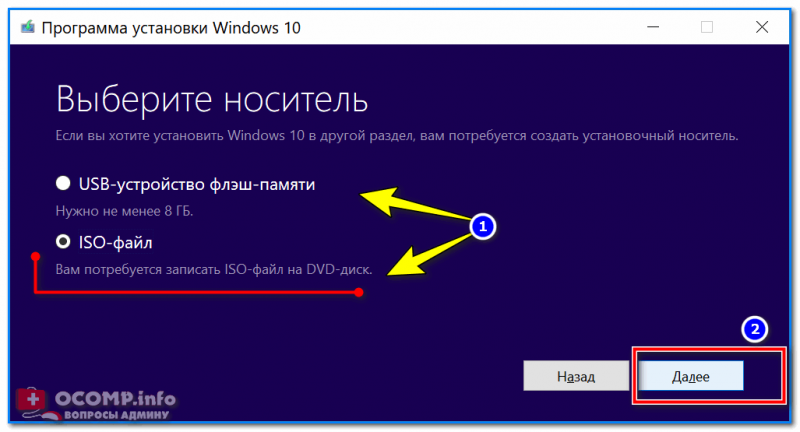
Скачать ISO или сразу подготовить флэш-накопитель / Средство от Microsoft
Чтобы не описывать здесь подробно каждый шаг (о том, как создавать такие носители), рекомендую ознакомиться с моей недавней статьей (ссылка на нее ниже).
Создание загрузочной USB-флешки с ОС Windows 10 — инструкция
ШАГ 2: сохранение копии драйверов и важных документов
Этот совет относится к тем пользователям, у кого уже установлена ОС Windows (и кто хочет ее заменить/переустановить).
Многие инструкции на подобную тематику не содержат данного совета, а я всё же рекомендую сохранить все свои драйвера в бэкап (чтобы в случае чего – можно было восстановить все свои файлы и драйвера).
Кстати, помимо драйверов – обязательно сохраните все свои важные документы на флешку/внешний жесткий диск/в облако. При установке ОС – всякое бывает.

ШАГ 3: настройка BIOS (UEFI) для загрузки с флешки или использование Boot Menu
Для того, чтобы загрузиться с установочной флешки, можно пойти двумя путями: использовать Boot Menu ( прим. : загрузочное меню) – т.е. выбор загрузочного носителя из спец. списка, без изменения настроек BIOS; либо настроить BIOS – т.е. поменять очередь загрузки, в которую добавить флешку (обычно, эта строка в BIOS называется, как USB-HDD).
Ссылки на нужные материалы привожу ниже.
Важно! Перед настройкой BIOS (и входом в Boot Menu) – установочную флешку нужно подключить к USB-порту.

Раздел Boot — настройка загрузки

1) Как войти в BIOS (UEFI) — инструкция по шагам
ШАГ 4: начало установки
Если флешка была правильно записана, а BIOS (UEFI) правильно настроен – после перезагрузки ПК/ноутбука, вы должны увидеть первое приветственное окно – выбор языка (начало установки). Выбираем «русский» (обычно, он указывается автоматически) и нажимаем кнопку «Далее» .
Для тех, у кого BIOS не видит флешку — [см. инструкцию]
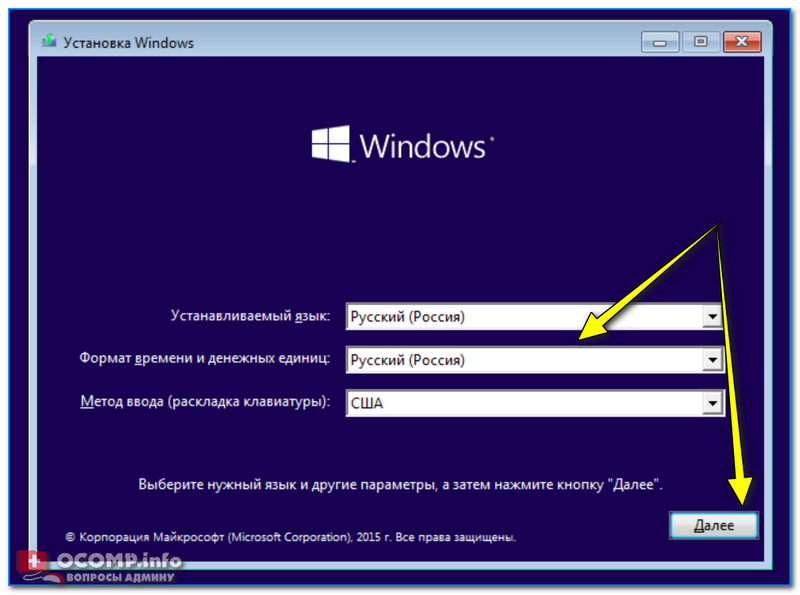
Начало установки Windows 10
В следующем шаге установщик Windows 10 попросит вас выбрать одно из действий: либо восстановление системы, либо ее установку. В нашем случае нажимаем по кнопке «Установить» .
📌Прим.: рекомендую вам сохранить данную установочную флешку, как резервную . Когда Windows не загрузится (в случае любых ошибок), с помощью такой установочной флешки можно будет восстановить ее работу.
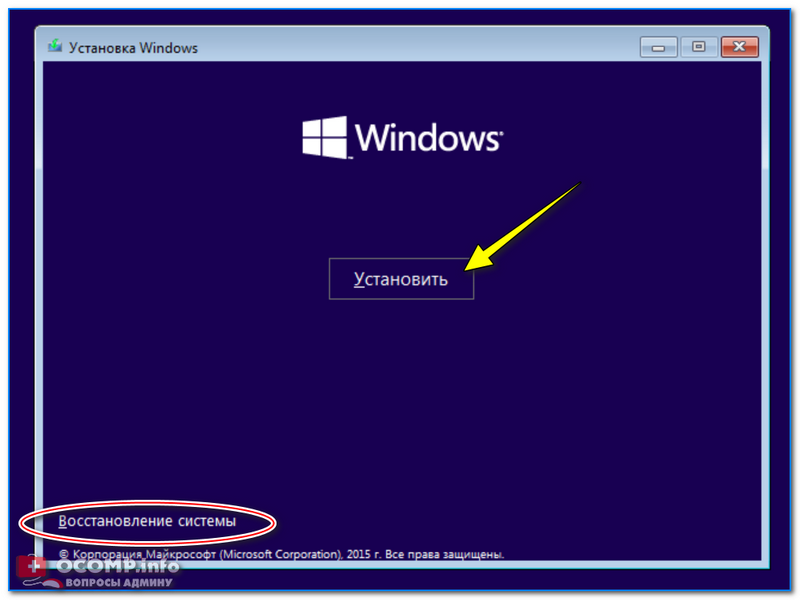
восстановление или чистая установка (Windows 10)
Далее установщик вас попросит ознакомиться с лицензией. Здесь все просто: читаете, если согласны, ставите галочку, и продолжаете установку.
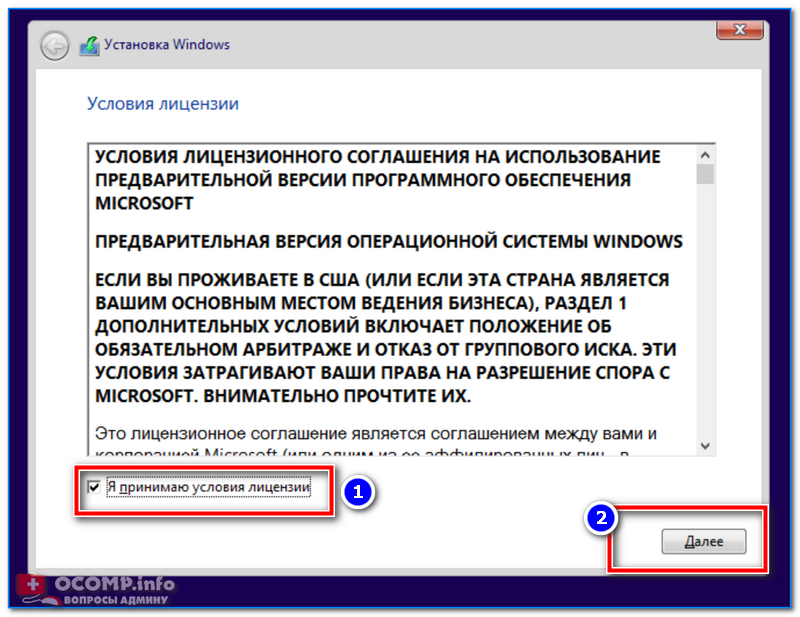
Соглашение с лицензией
В следующем шаге я рекомендую выбрать «Выборочная установка» и вручную задать все параметры. Несмотря на предупреждения Windows, что это делать рекомендуется только опытным пользователям – могу сказать, что ничего сложного там нет ✌.
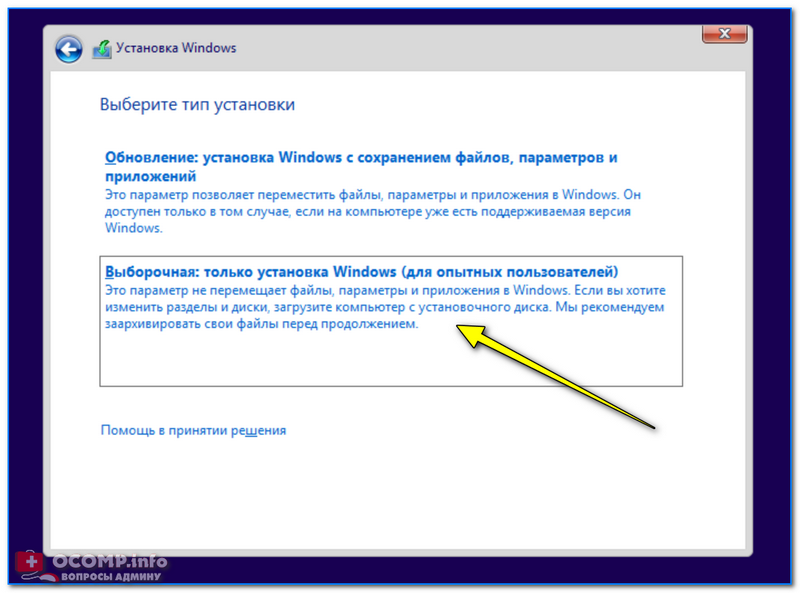
ШАГ 5: разбивка диска!
Пожалуй, это один из самых важных и ответственных шагов при установке ОС (поэтому я его вынес в отдельную часть статьи).
В этом шаге нужно указать куда вы хотите установить Windows 10 – т.е. выбрать нужный раздел жесткого диска (или вообще SSD).
При форматировании, создании и удалении разделов — вся информация на жестком диске будет удалена.
Именно поэтому вторым шагом после создания флешки – я рекомендовал сделать резервную копию важных данных (либо, устанавливайте ОС на тот диск, на котором никаких нужных документов нет).
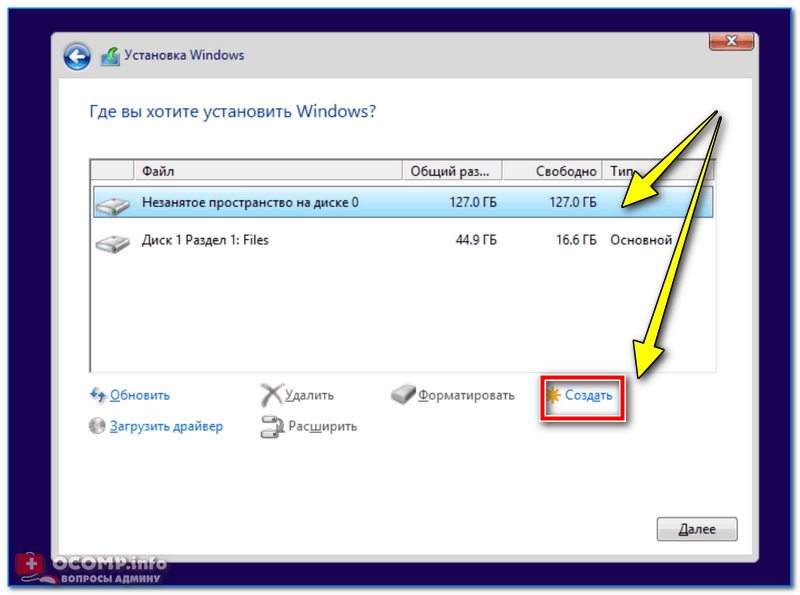
Выбор диска под установку ОС
👉 Совет!
Вообще, я рекомендую разбивать жесткий диск так:
- один раздел: сделать размером 50÷100 ГБ и туда установить ОС Windows;
- второй раздел: все оставшееся место на диске, и использовать его под файлы: музыку, документы, фильмы и пр.
Если вдруг придется переустанавливать Windows – то вы просто отформатируете первый раздел на диске и на него установите новую ОС, а все ваши файлы на втором разделе останутся целыми.
В общем, для начала установки: создаете раздел на жестком диске (кнопка «Создать») , после выбираете его для установки и жмете кнопку «Далее». В принципе ничего сложного.
ШАГ 6: процесс копирования файлов, перезагрузка ПК, задание параметров
Когда все файлы будут скопированы на ваш диск, распакованы и пр. – установщик начнет перезагружать компьютер. Чтобы после перезагрузки ПК не начал заново установку, флешку, после перезагрузки, лучше вынуть из USB-порта – дальше она не понадобиться, т.к. установка будет идти с вашего диска.
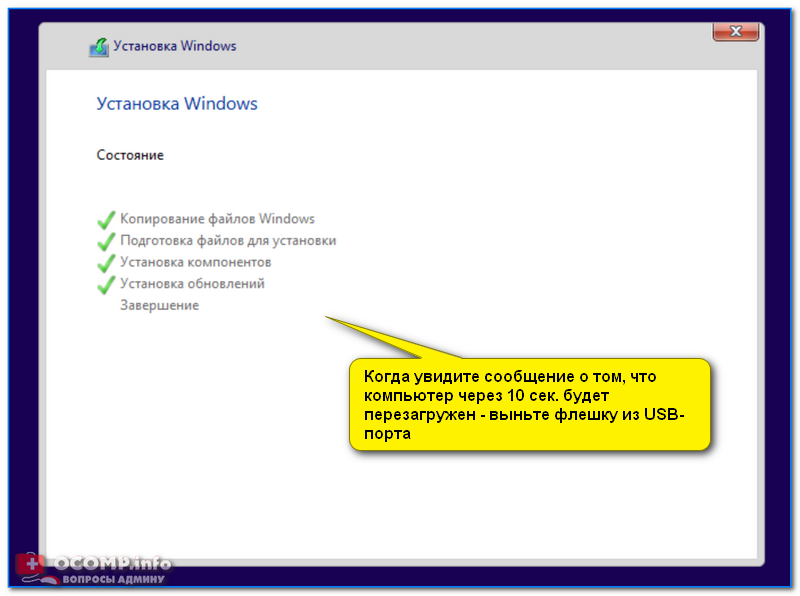
Файлы были скопированы на жесткий диск
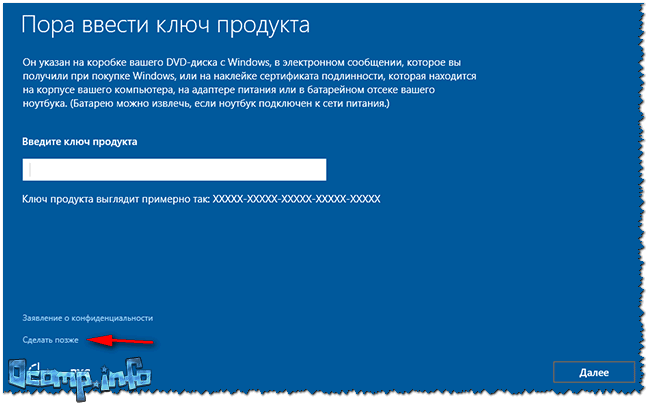
Следующий этап в установке – введение ключа продукта. Если есть – вводите, если нет, сделать это можно позже – просто нажмите кнопку «Сделать позже» (см. стрелку на скрине ниже) .
В следующем шаге Windows предложит настроить параметры ввода с помощью голоса, клавиатуры, данные о местоположении вашего ПК, защита от вредоносного содержимого веб-страниц и т.д.
На мой взгляд, все это удобно настраивать в самой ОС, зайдя в панель управления Windows. Поэтому рекомендую нажать кнопку «Использовать стандартные параметры» .
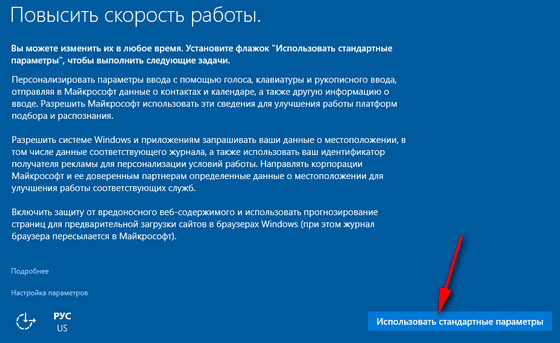
Использовать стандартные параметры
Далее необходимо указать имя вашей учетной записи – грубо говоря, то имя, которое вы будете видеть, когда включается компьютер.
Логин учетной записи рекомендую задавать на латинице (дело в том, что это позволит избавить вас от различных ошибок в программах и играх, которые не всегда корректно работают с русскими символами, встречающимися в путях к вашим документам).
Пароль на ваше усмотрение (если в доме есть дети – рекомендую поставить).
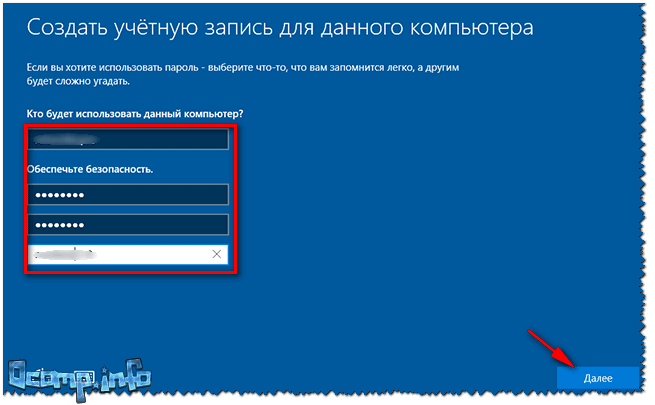
Создание учетной записи
Последний этап в установке Windows – это дождаться окончательной конфигурации системы. Обычно, в это время ОС выводит окно: «Это не займет много времени» (на самом деле оно может провисеть как 5 мин., так и все 25!). Особенно это касается старых компьютеров, на которые решили поставить новую ОС.
Кстати, многие пользователи в этот момент ошибочно полагают, что установка зависла и перезагружают ПК – делать этого не нужно.
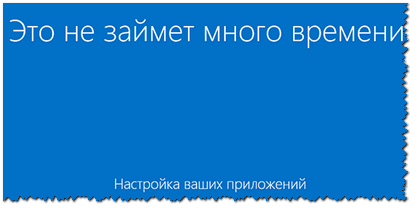
ШАГ 7: установка завершена, но осталось еще 2 важных действия!
Собственно, на этом инструкция завершена. Дальше можете приступать к своим обычным занятиям, а я позволю себе дать еще пару рекомендаций в последнем шаге.
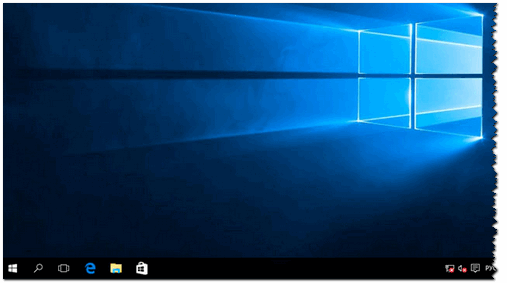
Windows 10 установлена! Появились первые значки на рабочем столе.
Что рекомендуется сразу же сделать после установки Windows?
Вот такой вот провокационный заголовок ✌. Первое, чтобы посоветовал – это установить и обновить драйвера на все свои железки (можете из резервной копии, которую я советовал сделать в одном из шагов этой инструкции), а можете воспользоваться программами из статьи, ссылка на которую приведена ниже.
Программы для авто-обновления драйверов — моя подборка
📌Примечание!
Многие после установки Windows 10 не обновляют драйвера – ведь все же работает (это раньше, лет 15 назад, после установки Windows 2000/XP, в системе не было видеодрайвера, и изображение на экране так мерцало , что глаза моментально уставали — поэтому все сразу же ставили драйвера (без напоминаний )).
Сейчас ОС «поумнели» и ставят драйвера автоматически для большинства оборудования.
Однако, подобранные Windows драйвера – оставляют желать лучшего. В последствии часто приходится сталкиваться с проблемами в играх, при настройке Wi-Fi, Bluetooth, в аудио- и видео-программах, и т.д.
После чего рекомендую установить современный антивирус от какого-нибудь известного производителя, и обновить его базы. Свои предпочтения на текущий год высказывал в следующей статье.

📌 Как перенести свою Windows на флешку или внешний диск, чтобы загружаться с нее на любом ПК
Это может понадобиться, например, чтобы вы могли запустить свою систему где-нибудь в поездке (на отдыхе, в командировке, на даче). В общем, к чужому ПК будет достаточно подключить вашу флешку и через 5 минут загрузить на нем свою ОС!
К тому же, неплохо бы иметь резервную копию документов и файлов, с которыми часто работаешь (а они, обычно, как раз на системном диске с Windows!). Я уж не горою о том, что такую «портативную» Windows можно запустить даже на устройствах с MacOS. Согласитесь, в некоторых случаях это может быть весьма удобно?! 😉
О том, как можно сделать копию своей Windows на флешку/внешний диск я рассказал в одной из своих прошлых заметок (ссылка на нее ниже).
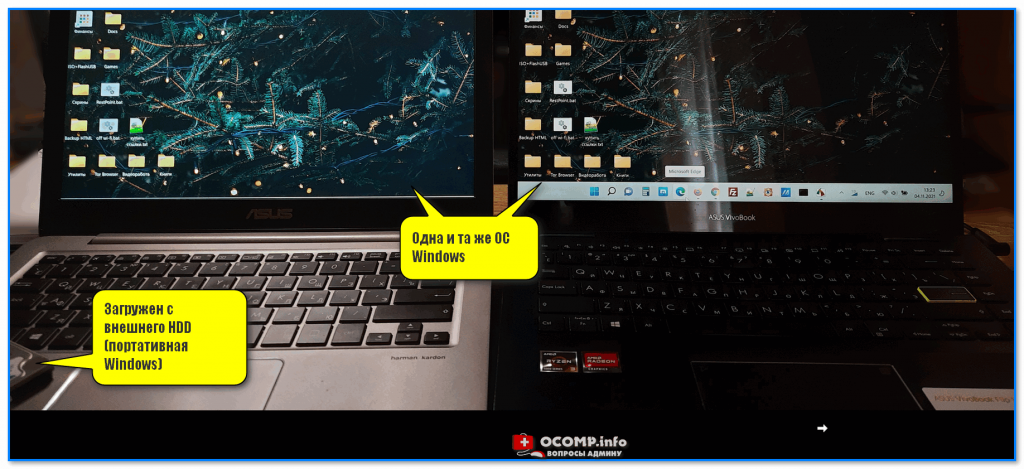
Что в итоге (фото 1) \ Слева — ноутбук загружен с внешнего SSD (с портативной Windows), справа — с классического M2 SSD
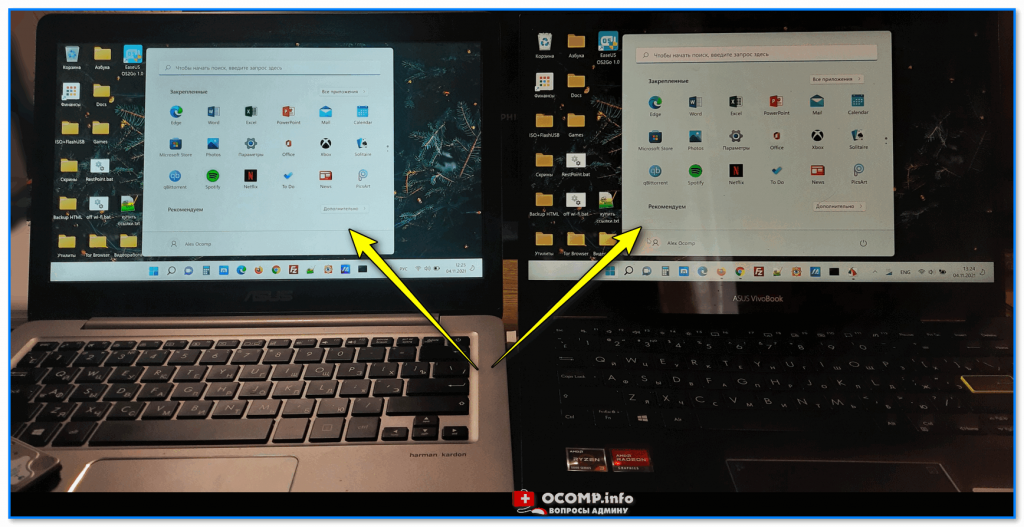
Что в итоге (фото 2, еще один пример) || даже ярлыки все на тех же местах.
🐤 Видео: краткий гайд по установке
В этом небольшом видео представлена общая последовательность действий и все меню, появляющиеся в процессе установки (некоторые видео-контент воспринимают проще, чем текстовый вариант инструкции. ).
На этом все, всем удачи и быстрой установки!
Первая публикация: 17.02.2017
Статья откорректирована: 4.11.2021
Источник
Установка Windows с флешки: пошаговая инструкция
В установке Windows 7, 8 или 10 с флешки нет ничего сложного. Сегодня мы разберем этот процесс по шагам.
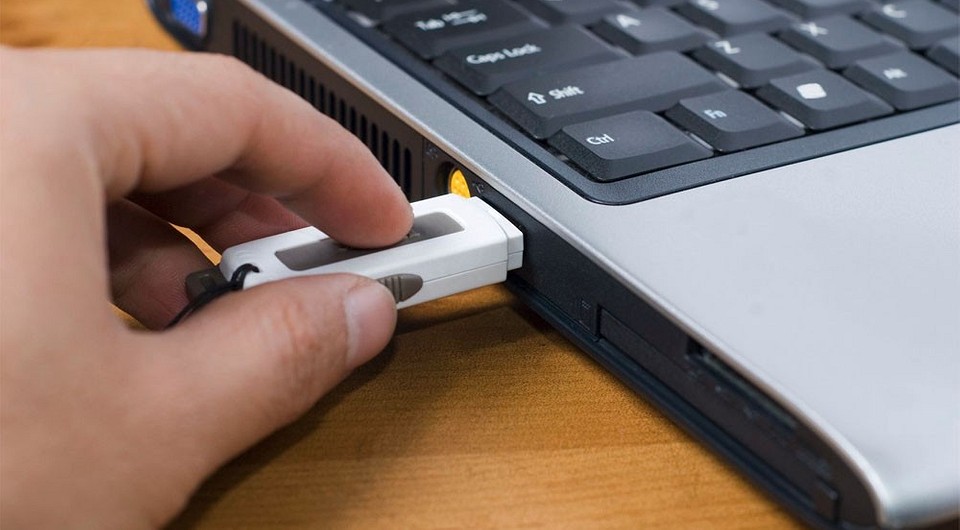
Операционная система Windows 10 шагнула далеко вперед в плане стабильности работы по сравнению со многими предшественниками. Но даже ее время от времени приходится переустанавливать. Потребуется установка операционной системы и при сборке нового компьютера или его глобальном апгрейде. Но как это сделать, если многие современные ПК уже не имеют DVD-привода, да и использование таких дисков в наше время уже считается ничем иным, как дурным тоном?
Самый простой и эффективный способ — это установка Windows 10 с флешки. Это же, кстати, актуально и для других операционных систем семейства — Windows 7 и 8. И сегодня мы пошагово разберем весь путь, который вам предстоит для этого пройти.
Подготовка загрузочной флешки
Для создания загрузочной флешки нам понадобится сама флешка объемом не ниже 8 Гбайт, которую необходимо отформатировать в FAT32. При этом стоит понимать, что все хранимые на ней данные будут стерты.
Ну а дальше все просто. Microsoft сама предлагает набор инструментов для максимально простого и быстрого создания загрузочной флешки. Достаточно скачать с официального сайта компании утилиту MediaCreationTool, которая в автоматическом режиме загрузит самую актуальную версию Windows 10 и создаст загрузочную флешку на ее основе. Если же у вас уже есть образ операционной системы, просто скопируйте все его содержимое на флешку и добавьте туда файл автоматической установки для более простого процесса инсталляции.
Более подробно все шаги по созданию загрузочной флешки мы уже рассмотрели в отдельной статье, поэтому не будем останавливаться на них детально.
Подключение флешки к компьютеру
И так, у нас есть флешка с образом Windows. Подключите ее к совместимому USB-разъему, после чего перезагрузите компьютер или включите его, если установка происходит на свежую машину. В процессе загрузки ПК войдите в BIOS.
Для этого при загрузке ПК нажмите клавишу или сочетание клавиш, установленное производителем материнской платы вашего компьютера. Обычно это кнопки Delete, Esc, F1, F2, F8 или F10. А какая именно из них актуальна для вашей системы, написано в левой нижней части загрузочного экрана.
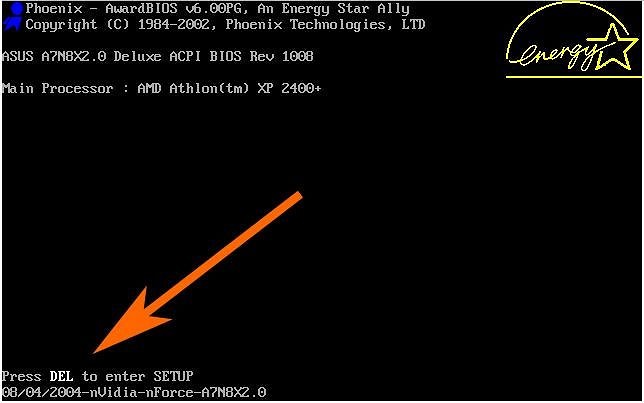
После того, как вы вошли в BIOS, найдите там вкладку BOOT или пункт меню Advanced BIOS Features (в зависимости от модели материнской платы). Установите в качестве приоритетной загрузку с вашей флешки, это можно сделать в строке First Boot Device, сохраните изменения и выйдите из BIOS. Дальнейшая загрузка будет происходить с флеш-накопителя.
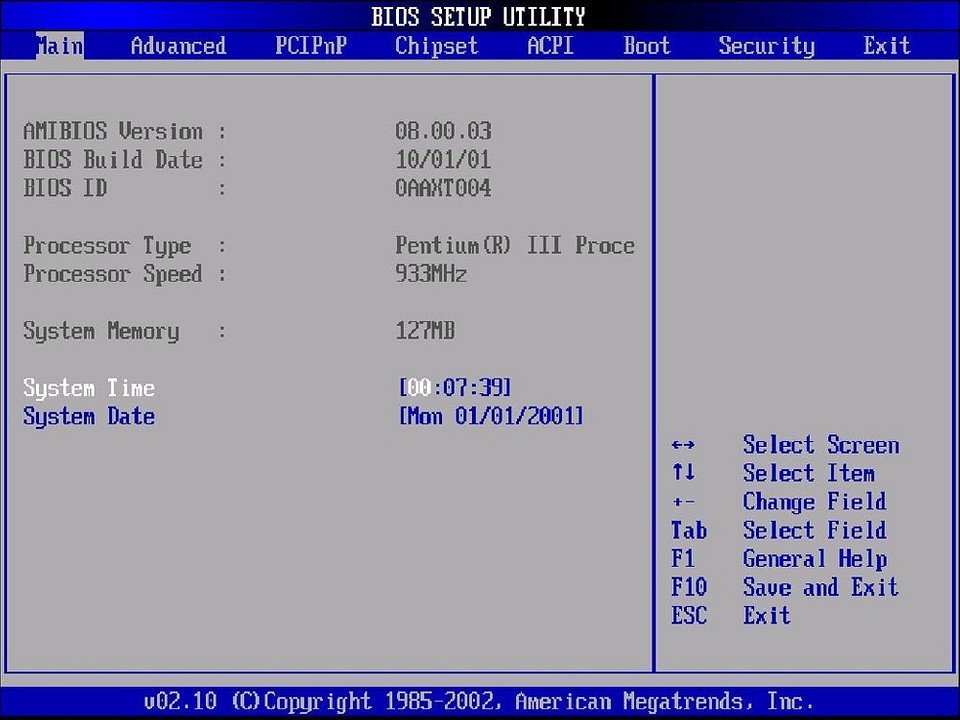
Стоит учесть, что мы описали процесс выбора флешки в качестве загрузочной лишь в самых популярных версиях BIOS. Помимо этого вам могут встретиться и другие варианты его исполнения. В некоторых из них нужно найти пункт External Device Boot и разрешить установку с внешних накопителей, переведя ползунок в положение Enabled. После этого перейдите в меню Boot Priority и установите External Device на первое место, тем самым отдав приоритет загрузке с флешки или другого внешнего накопителя.
Во всех случаях не забудьте вернуть прежние настройки после того, как установка или переустановка Виндовс 10 с флешки будет завершена, или просто отключите ее от компьютера. Конечно, если вы не хотите повторить весь процесс установки заново.
Выбор системного раздела
Если с установкой Windows на новый компьютер нет никаких проблем, то при ее переустановке стоит быть особенно аккуратным. Ведь неверный выбор системного раздела может удалить все ваши личные данные. Поэтому перед установкой операционной системы зайдите в «Управление дисками» и посмотрите, какой раздел используется в роли системного.
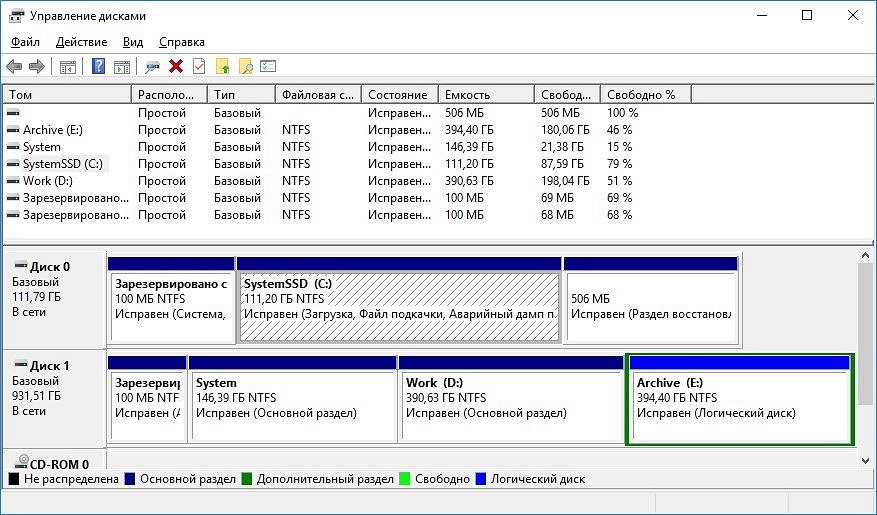
Для этого введите в поисковой строке операционной системы слово «раздел» и найдите в совпадениях «Создание и форматирование разделов жесткого диска». Запомните в каком разделе размещается ваша текущая операционная система (в нашем, да и в большинстве других случаев — это диск 0 (C)).
Теперь можно приступать непосредственно к установке Windows.
Установка Windows с флешки
Здесь вы можете пойти одним из нескольких путей: провести чистую установку Windows с удалением всей системной информации, установить чистую операционную систему с сохранением всех старых программ и файлов в качестве бэкапа или обновить операционную систему, оставив все ваши данные в неприкосновенности.
Чистая установка
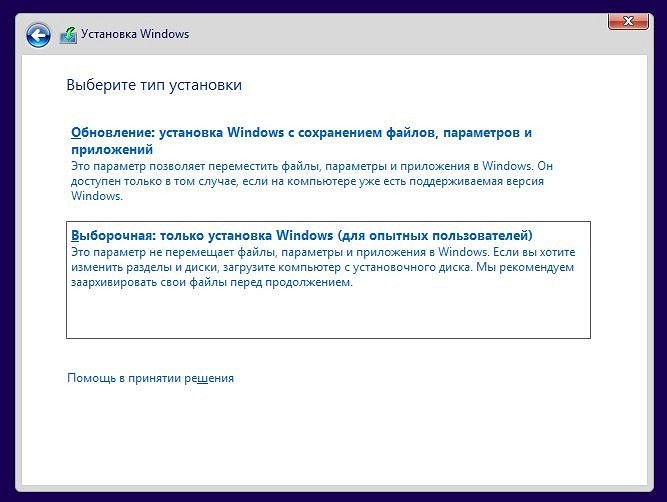
В процессе установки операционной системы выберите требуемый язык, нажмите на «Далее», а затем на «Установить сейчас». После этого введите тот же ключ, что и для прежней версии Windows, а на этапе выбора типа установки кликните «Выборочная: только установка Windows (для опытных пользователей)».
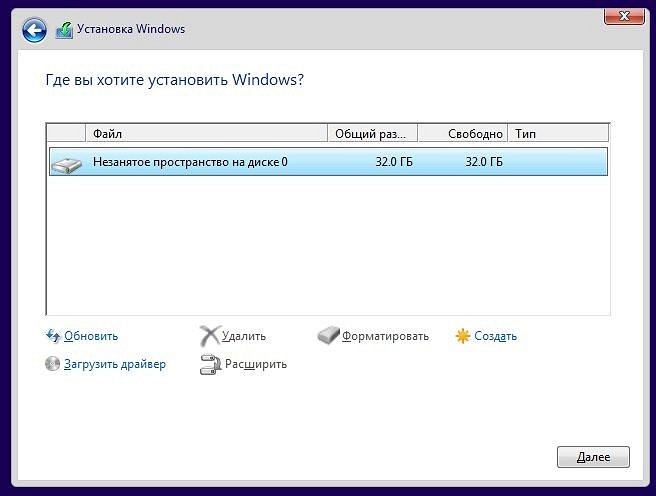
В следующем окне вы увидите разделы, в которые установлена Windows. Выберите нужный и нажмите на «Форматировать». После этого произойдет полное форматирование раздела с удалением всей хранящейся там информации.
Чистая установка с бэкапами
Этот способ установить window с флешки во многом напоминает предыдущий. Разница лишь в том, что на этапе выбора раздела вам не нужно нажимать «Форматировать». Вместо этого кликните на кнопку «Далее». Установщик сообщит, что все старые файлы и папки из прежней версии будут перенесены в каталог под названием «Windows.old». Его вы найдете в Windows 10 в корневом каталоге раздела с операционной системой (как правило, это «C:»).
Главное достоинство такого способа установки в том, что вам будут доступны все пользовательские файлы, фотографии, видео и другие данные, т.е. переносить их с раздела и копировать обратно после установки Windows не понадобится. Ну а недостаток способа в большом объеме памяти, который может занимать папка с бэкапами. Если системный раздел не слишком большой, его может просто не хватить.
Обновление операционной системы
Этот способ установки самый спорный и одновременно самый простой. На этапе выбора типа установки кликните не «Выборочная установка», а «Обновление». В этом случае новая установка операционной системы не просто не «убьет» ваши файлы, а сохранит их интегрированными в Windows. Иными словами, вы сможете полноценно пользоваться ОС сразу после ее установки, тогда как при других способах вам потребуется, как минимум, несколько часов на установку и настройку нужных программ, настройку самой операционной системы и перенос других данных.
Такой способ подойдет, если какие-то файлы операционной системы были повреждены. Они просто будут переписаны, и ОС начнет полноценно работать. С другой стороны он не поможет вам избавиться от вирусов, а само обновление может вызвать некоторые сбои в работе компьютера. Поэтому мы всегда рекомендуем проводить чистую установку операционной системы. Это более трудоемкий, но и одновременно более эффективный процесс.
Итого
Как вы видите, Microsoft сделала все, чтобы установка Windows с флешки не вызвала никаких проблем. Вам достаточно скачать специализированную утилиту с сайта компании, которая самостоятельно создаст загрузочную флешку. А дальнейший процесс происходит с помощью мастера установки, который за руку проведет вас по всем этапам инсталляции операционной системы.
Источник
Содержание
- Как зайти и настроить BIOS ноутбука DNS A17 для установки WINDOWS 7 или 8 с флешки или диска?
- Как зайти и настроить BIOS нетбука DNS для установки WINDOWS 7 или 8 с флешки или диска.
- Как зайти и настроить BIOS ноутбука DNS W270 для установки WINDOWS 7 или 8 с флешки или диска.
- Как работать с BIOS и UEFI компьютера или ноутбука
- Содержание
- Содержание
- Как зайти в BIOS компьютера или ноутбука?
- Виды интерфейса BIOS и UEFI, поддержка мыши в современных системах
- Выбор устройства загрузки в BIOS
- Отключаем встроенную аудиокарту в BIOS
- Автоматическое включение компьютера при подаче электричества
- Устанавливаем пароль на BIOS
- Настраиваем обороты вентиляторов ПК
- Итоги
- Как настроить БИОС ноутбука DEXP 117 для установки WINDOWS 7, 8, 10 с флешки. Часть 2.
Как зайти и настроить BIOS ноутбука DNS A17 для установки WINDOWS 7 или 8 с флешки или диска?
Сегодня мы вновь пополним копилку ваших знаний и расскажем, как зайти и настроить BIOS ноутбука DNS A17 для установки WINDOWS 7 или 8 с флешки или диска.
Напомним, что если вы решили установить операционную систему с флешки, то она должна быть установлена в USB порт вашего ноутбука.
Первым делом, вам следует включить ноутбук и после включения, сразу же нажать клавишу «F2», которая находится вверху клавиатурной панели ноутбука.
Этим способом вы прямиком попадаете в систему БИОС.
Здесь нам нужно отыскать и зайти во вкладку «Boot».
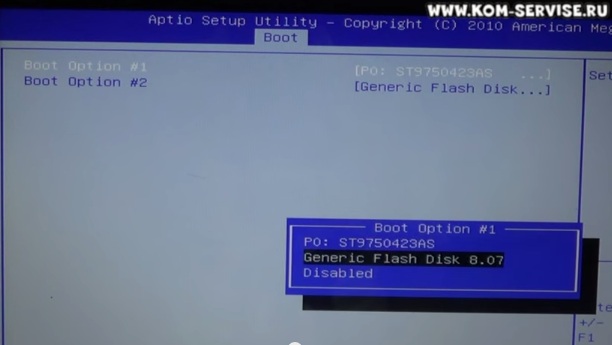
Для того, чтобы выставить настройки на загрузку с оптического привода вашего ноутбука, то в первой строке под названием «Boot Options №1» нужно выбрать строку CD-ROm.
В том случае, если установка будет производиться с флешки, то вместо оптического привода нам нужно выбрать жесткий диск.
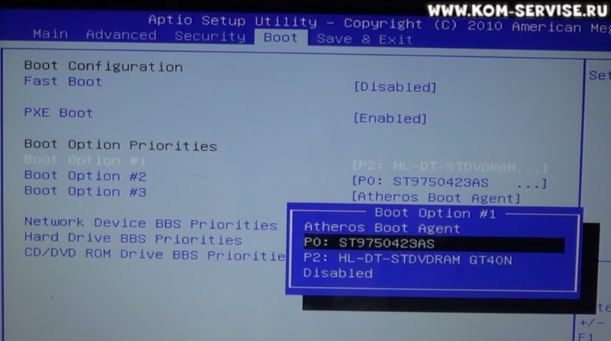
После этого, требуется перейти на вторую вкладку снизу, которая обозначена надписью «Hard Drive VBS Preority».
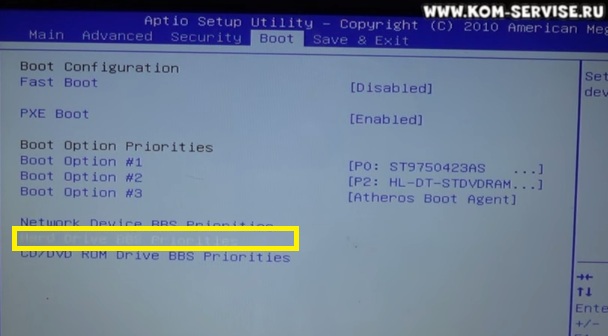
Здесь меняем наш жесткий диск на флешку.
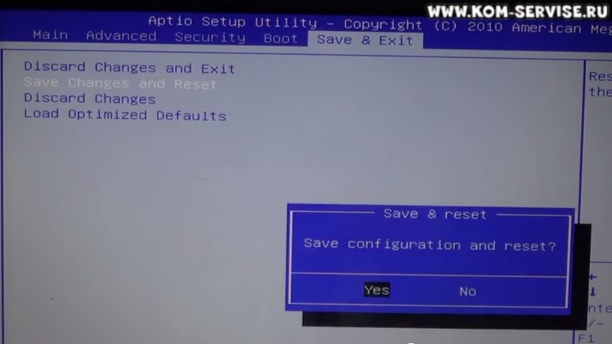
После проведения всех выше описанных манипуляций, следует перейти во вкладку «Save in exit» и нажать «Save Change and recept».
А затем нажать два раза на клавиатуре кнопку «Enter».
После этого, ноутбук начнет перезагрузку и в том случае, если флешка с установочными файлами установлена в вашем ноутбуке, начнется автоматическая установка операционной системы Windows.
Сегодня мы поведали вам, как настроить BIOS на загрузку с оптического привода или Flash накопителя. Следите за новыми публикациями на нашем сайте и набирайтесь знаний.
Если сегодняшняя инструкция была вам не понятна, то просмотрите подробное видео с нашего канала:
Источник
Как зайти и настроить BIOS нетбука DNS для установки WINDOWS 7 или 8 с флешки или диска.
Сегодня я вам покажу, как зайти в BIOS и настроить загрузку с флешки на нетбуке DNS модель V1110QW.
Включаем нетбук, кнопка включения находится с левой боковой стороны нетбука.
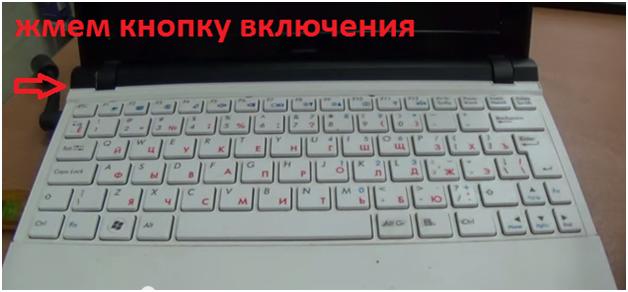
После этого жмем клавишу F2 для того, чтобы зайти в БИОС.
После этого переходим на вкладку BOOT.
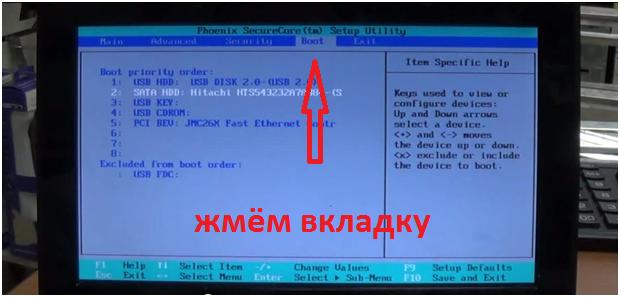
Здесь мы видим список устройства, с которых может грузиться нетбук. В данном случае это флешка (USB HDD), жесткий диск (SATA HDD), внешний привод, если бы он был установлен.
Внизу экрана находится значок-подсказка «+/-», она позволяет менять местами устройства.
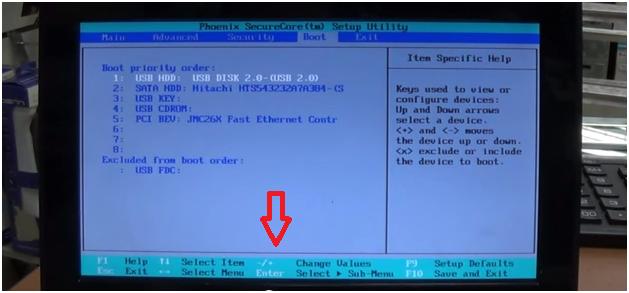
Допустим, если нужно загружаться с жесткого диска, то, находясь в позиции «моя флешка», жмем минус и опускаемся до жесткого диска, который будет выделен на экране другим цветом.
При нажатии на клавиатуре единицы строка должна подниматсья вверх, но в данном случае отключен режим Нам лок. То есть если режим нам лок включен, то поднять или опустить позицию можно только сочетанием клавиш fn, и отмеченным синим цветом справа на клавиатуре знак +.
Если у вас стоит жесткий диск, а вам нужно поставить на флешку, жмем клавишу ФН и плюсик рядом с клавишей шифт.
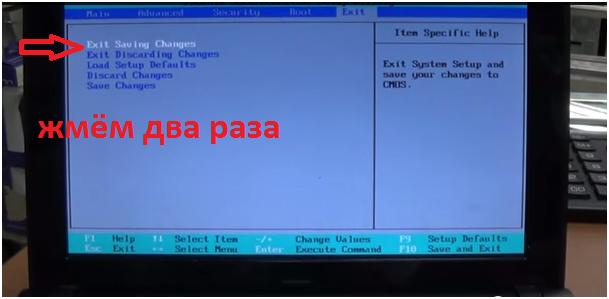
После того, как мы установили нужное нам устройство для загрузки, в нашем случае флешка, мы переходим на вкладку EXIT, а далее – на EXIT SAVING CHANGES, два раза жмем интер, чтобы сохранить настройки и перезагрузиться.
На экране появляется надпись MultiBoot – Мультизагрузочная флеши это означает, что загрузка с флешки началась и можно устанавливать виндовс.
Видео руководство по настроке BIOS нетбука DNS для установки WINDOWS 7 или 8 с флешки или диска можно увидеть ниже:
Источник
Как зайти и настроить BIOS ноутбука DNS W270 для установки WINDOWS 7 или 8 с флешки или диска.
Сегодня я Вам покажу как зайти в BIOS и загрузиться с флешки на ноутбуке DNS модель W270.
Итак, первое что мы делаем это вставляем флешку и жмем кнопку включения.
После того как появилась заставка DNS жмем F2 Setup. Мы попадаем в BIOS. Сначала открывается страница краткой информации о ноутбуке, она изображена ниже на рисунке.
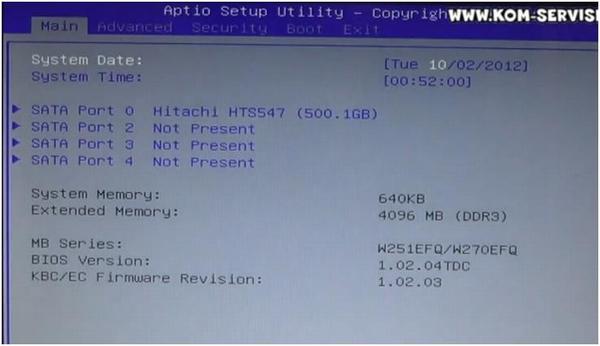
Чтобы нам загрузиться с флешки необходимо перейти на вкладку Boot. И здесь смотрим очередность что у нас стоит первым: первым стоит сеть, вторым жесткий диск и третья флешка.
Нам необходимо сделать первой нашу флешку.
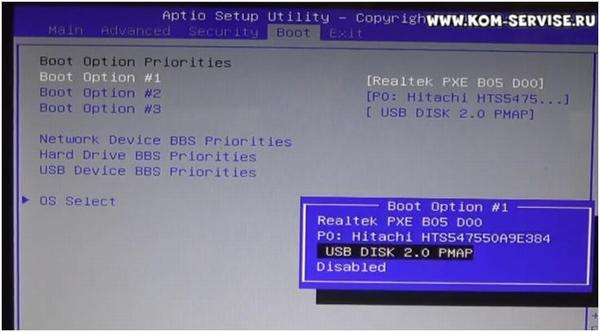
Далее заходим в USB Device BBS Priorities. Проверяем чтобы там стояла наша флешка. Все, так поставили чтобы Boot Option 1 была наша флешка.
Далее переходим на вкладку Exit и жмем два раза клавишу Enter чтобы сохраниться и перезагрузить компьютер.
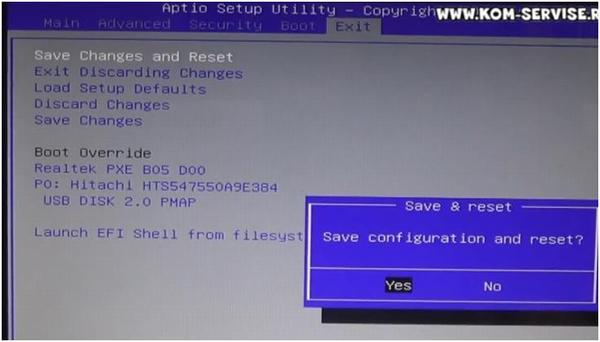
Все ноутбук у нас перезагружается, появляется на экране надпись DNS и смотрим пошла ли загрузка с флешки.
Теперь видно, что загрузка с флешки началась. Появилась надпись об установке и восстановлении операционных систем Windows.
Как выглядит окно загрузки показано ниже на рисунке.
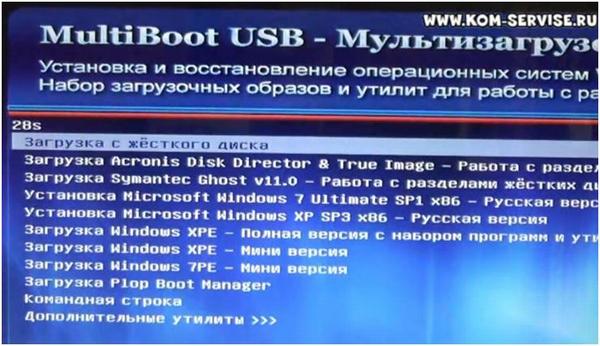
Итак, в этом видео было рассказано как зайти и настроить BIOS ноутбука DNS c флешки.
Если Вам осталось что-либо непонятно смотрите видео ниже.
Источник
Как работать с BIOS и UEFI компьютера или ноутбука


Содержание
Содержание
Большинство пользователей компьютеров и ноутбуков знают о существовании BIOS или UEFI, но заходить в них и менять какие-либо настройки им просто нет нужды. Но рано или поздно может возникнуть ситуация, когда это придется сделать. Давайте разберемся, как входить в BIOS и какие его параметры нужно уметь менять начинающим пользователям.
Как зайти в BIOS компьютера или ноутбука?
Для простоты чтения в блоге под BIOS иногда будет подразумеваться и UEFI.
Первая проблема, с которой можно столкнуться — это сам вход в BIOS. На большинстве стационарных компьютеров это сделать легко, нажав кнопку Delete при включении. Иногда пользователи сталкиваются с тем, что не успевают нажать клавишу вовремя. Чтобы гарантированно войти в BIOS, нужно нажимать кнопку Delete циклически, несколько раз в секунду, пока компьютер включается.
А вот с ноутбуками ситуация уже сложнее. По нажатию на кнопку Delete не всякий ноутбук войдет в BIOS, обычно надо нажимать F2.

Некоторые модели могут потребовать нажатия F1, F3 или F10. А старые или редкие модели ноутбуков Dell или Lenovo иногда требуют совсем редкие клавиатурные сочетания — Ctrl+Alt+Enter, Ctrl+Alt+F3 или Ctrl+Alt+Ins.
Многие клавиатуры ноутбуков не имеют отдельных F-кнопок, поэтому нужно будет нажимать дополнительную кнопку Fn. Например, Fn+F2.
Модели SONY VAIO имеют специальную кнопку ASSIST, с помощью которой можно войти в BIOS.

Иногда подобная кнопка имеется и на ноутбуках Lenovo.

Обычно подсказка по кнопкам будет видна при загрузке, внизу экрана, но очень непродолжительное время.
Если вам не удается зайти в BIOS на ноутбуке по сочетанию Fn+F2, то начнется загрузка операционной системы, которая в случае устаревшего железа может занять одну-две минуты, и ждать возможности перезагрузки ноутбука бывает очень утомительно.
Поэтому проще поступать так: нажимаете Fn+F2 и, если вход в BIOS не произошел, быстро нажимаете сочетания кнопок Ctrl+Alt+Del и пробуете еще раз или другое сочетание кнопок. Лучше заранее почитать руководство по эксплуатации ноутбука, если оно имеется, или скачать его из интернета.
Однако бывают ситуации, когда и интернета под рукой нет, а ноутбук очень экзотический, и подсказка по сочетаниям клавиш появляется на долю секунды. В таком случае выручит смартфон — включайте запись видео экрана ноутбука при загрузке и потом рассмотрите подсказку по клавишам на видео, поставленном на паузу.
Вообще, смартфон часто выручает и опытных пользователей при работе с BIOS, ведь им очень удобно сфотографировать настройки, которые трудно запомнить.

Виды интерфейса BIOS и UEFI, поддержка мыши в современных системах
Итак, мы вошли в BIOS, и нас встречает его главный экран, который выглядит по-разному в зависимости от производителя и возраста материнской платы компьютера или ноутбука.
Один из самых старых видов BIOS — это AMI BIOS от разработчика American Megatrends inc. Он начал массово распространяться еще в 90-х, но встретить его можно и сейчас на технике конца нулевых годов.

Более массовый и знакомый многим BIOS от Award имеет привычный синий экран с желтыми символами.

Phoenix-Award BIOS более похож по цветам на AMI BIOS и часто используется в ноутбуках.

Обычные виды BIOS уже давно не отвечали новым требованиям рынка ПК, имели мало возможностей и постепенно их заменяет интерфейс UEFI (Unified Extensible Firmware Interface).
Если ваш компьютер куплен в 2010-х годах, то скорее всего на нем уже стоит UEFI.
Интерфейс UEFI является графическим, имеет поддержку мыши и нескольких языков. По сути, это небольшая операционная система с множеством функций, которых не было в BIOS.

Итак, мы разобрались с тем, как войти в BIOS и с тем, как он будет выглядеть на большинстве систем. Теперь давайте рассмотрим функции, изменять которые может понадобиться начинающему пользователю компьютера или ноутбука.
Выбор устройства загрузки в BIOS
Первое и самое частое, что приходится делать пользователям — это менять устройство, с которого будет загружаться компьютер. Например, нужно выбрать флешку с которой будет устанавливаться Windows. Или при покупке нового SSD нужно установить загрузку с него, а не со старого HDD.
Однократно выбрать устройство загрузки при установке Windows будет удобнее горячей клавишей. В таблице в начале блога есть списки кнопок, которыми можно зайти в «Меню загрузки» (Boot menu) при старте компьютера. Обычно это F8, F11 или F12.

Но не только для установки Windows может потребоваться загрузка с флеш-накопителя. Иногда компьютер настолько плохо работает из-за заражения вирусами, что лечение от них в операционной системе невозможно.
В таком случае на помощь придет загрузочная флешка с антивирусом. Создать такую флешку предлагают все ведущие разработчики антивирусных программ, например, Kaspersky или Dr.Web.

Если же вы добавили новый накопитель в компьютер, и нужно, чтобы он загружался с него, придется зайти в BIOS и изменить настройки.
Покажем это на примере компьютера с материнской платой MSI B450-A PRO MAX с графическим интерфейсом. На других моделях плат настройки будут похожими.
При входе в UEFI MSI B450-A PRO MAX мы попадаем в так называемое EZ Mode меню, где настройки рассчитаны на начинающего пользователя.
Вкладка Storage покажет, какие диски и к каким SATA-портам материнской платы подключены.

Панель Boot Priority показывает иконки накопителей, порядок загрузки которых можно менять перетаскиванием.
Однако у меня эта панель показывает только один из трех дисков, поэтому мне придется переключиться в Advanced Mode нажатием кнопки F7 или выбрать его мышью в верхней части экрана.
Advanced Mode предлагает уже заметно больше настроек. И что особенно удобно, они логически выстроены. Я перехожу в раздел Settings и в подраздел Boot.

Далее в Hard Disk Drive BBS Priorities.

И в строке Boot Option #1 выбираю SSD, с которого будет загружаться Windows.

Отключаем встроенную аудиокарту в BIOS
Все чаще в компьютеры ставят качественную дискретную звуковую карту, при этом встроенную надо отключить. Делается это просто, заходим в меню Settings и подраздел AdvancedIntegrated Peripherals.

HD Audio Controller переводим в режим Disabled.

Автоматическое включение компьютера при подаче электричества
Многим пользователям будет удобно настроить включение компьютера при наличии электропитания в его розетке. Это удобно тем, что, включив удлинитель питания кнопкой, у вас автоматически включится ПК вместе с монитором и периферией. И кнопку Power на системном блоке нажимать не придется.

Для этого идем в раздел Settings и подраздел Advanced. Далее — в подраздел Power Management Setup.

И параметр Restore after AC Power Loss переводим в значение Power On.

Устанавливаем пароль на BIOS
Если вы нуждаетесь в более надежной защите от проникновения посторонних в компьютер, чем просто пароль при входе в Windows, то желательно установить пароль и в BIOS.
Его можно установить в разделе Settings и подразделе Security.

Пароль нужно ввести в поле Administrator Password. Постарайтесь не забыть пароль, иначе придется делать сброс настроек BIOS.

Настраиваем обороты вентиляторов ПК
Бывают такие случаи, когда охлаждение компьютера избыточно и слишком шумно. Исправить это можно в настройках UEFI, в подразделе Fan Info.

В моем случае в эти настройки удобно попасть из EZ Mode.

MSI B450-A PRO MAX позволяет задать кривую оборотов вентилятора с PWM в зависимости от температуры выбранных компонентов: процессора, чипсета или системы питания.
А обычные вентиляторы можно настроить, отрегулировав подаваемое напряжение. Не стоит сразу сильно снижать обороты вентиляторов. Снизьте их на 20 % и проверьте в работе компьютера под нагрузкой температуры и уровень шума. Если температуры в порядке, а шум еще присутствует, снизьте еще. Однако при снижении питания или оборотов вентилятора на 50 % и ниже, он может просто не запуститься.
Итоги
Мы с вами рассмотрели наиболее часто встречающиеся причины, по которым начинающим пользователям придется воспользоваться BIOS или UEFI. Не стоит бояться применять эти настройки, ничего критического в компьютере или ноутбуке они не затрагивают.
А по мере накопления опыта, вы сможете настраивать и более серьезные вещи в BIOS, например, увеличить производительность компьютера с помощью разгона. Или снизить его нагрев и уровень потребления электричества с помощью андервольта. Но эти обширные темы уже для отдельных блогов.
Источник
Как настроить БИОС ноутбука DEXP 117 для установки WINDOWS 7, 8, 10 с флешки. Часть 2.
В первой части статьи мы рассматривали различные варианты загрузки ноутбука DEXP 117 с внешнего носителя.
В этой статье мы покажем возможные проблемы при загрузке с флэшки и способы их решения.
При подключении носителя к ноутбуку, вставляйте в ЮСБ разъём чёрного цвета (стандарт USB 2.0), так как если вы воткнёте в разъём синего цвета (стандарт USB 3.0), загрузка у вас не пойдёт.
В нашем случае, даже при правильном выборе разъёма подключения, начинал загружаться стандартный загрузчик флэшки, отображалось такое окно и загрузка останавливалась.
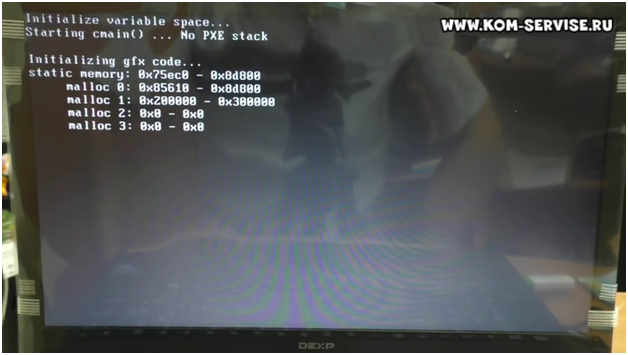
Стандартная процедура перезагрузки (сочетание клавиш CTRL-ALT-DEL) не приводила к желаемому результату, поэтому пришлось выключить ноутбук и снова включить.
Нажимаем клавишу F2 и заходим в БИОС.
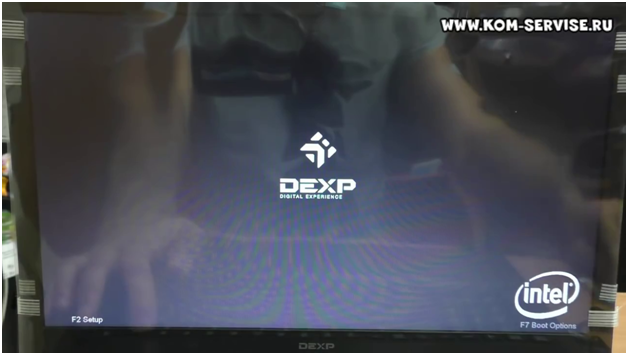
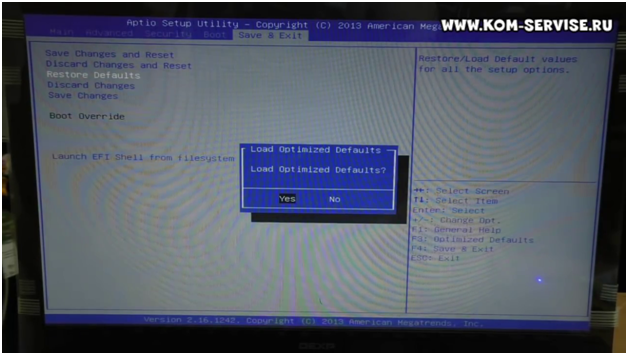
Переходим во вкладку «Save & Exit» и активировав пункт «Restore Defaults» производим сброс настроек до заводских по умолчанию.
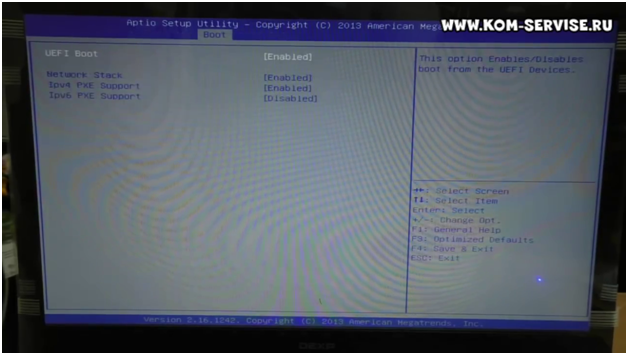
Переходим в раздел «Boot» и в пункте «UEFI Boot» проверяем чтоб данная опция была включена.
Далее производим установку очерёдность загрузки с носителей как говорилось в первой части статьи.
Если ваше устройство будет не обнаружено, то необходимо выйти с сохранением изменений и перезагрузившись снова войти в БИОС, где выберите первым устройством для загрузки ваш носитель.
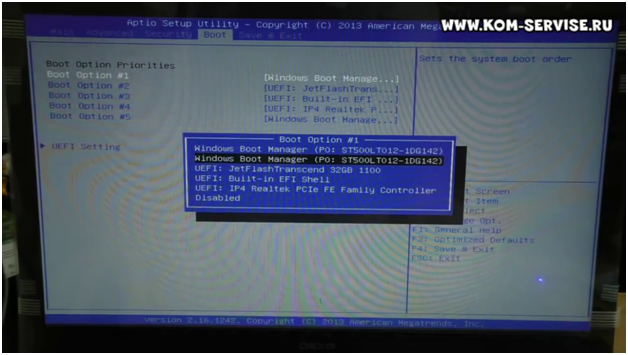
Снова выходите из BIOS ноутбука с сохранением произведённых изменений.
В нашем случае это помогло решить проблему с загрузкой с флэшки.
Если вам что-то осталось непонятным, то вы можете посмотреть видео ниже:
Источник
Доброго времени!
Сегодня мы вновь пополним копилку ваших знаний и расскажем, как зайти и настроить BIOS ноутбука DNS A17 для установки WINDOWS 7 или 8 с флешки или диска.
Напомним, что если вы решили установить операционную систему с флешки, то она должна быть установлена в USB порт вашего ноутбука.
Создать загрузочную флешку, для установки Windows 7, 8, XP, вы можете сами, по ЭТОЙ инструкции.
Итак, преступаем.
Первым делом, вам следует включить ноутбук и после включения, сразу же нажать клавишу «F2», которая находится вверху клавиатурной панели ноутбука.
Этим способом вы прямиком попадаете в систему БИОС.
Здесь нам нужно отыскать и зайти во вкладку «Boot».
Для того, чтобы выставить настройки на загрузку с оптического привода вашего ноутбука, то в первой строке под названием «Boot Options №1» нужно выбрать строку CD-ROm.
В том случае, если установка будет производиться с флешки, то вместо оптического привода нам нужно выбрать жесткий диск.
После этого, требуется перейти на вторую вкладку снизу, которая обозначена надписью «Hard Drive VBS Preority».
Здесь меняем наш жесткий диск на флешку.
После проведения всех выше описанных манипуляций, следует перейти во вкладку «Save in exit» и нажать «Save Change and recept».
А затем нажать два раза на клавиатуре кнопку «Enter».
После этого, ноутбук начнет перезагрузку и в том случае, если флешка с установочными файлами установлена в вашем ноутбуке, начнется автоматическая установка операционной системы Windows.
Сегодня мы поведали вам, как настроить BIOS на загрузку с оптического привода или Flash накопителя. Следите за новыми публикациями на нашем сайте и набирайтесь знаний.
Если сегодняшняя инструкция была вам не понятна, то просмотрите подробное видео с нашего канала:
Как зайти и настроить BIOS ноутбука DNS A17 для установки WINDOWS 7 или 8 с флешки или диска?
Сегодня мы вновь пополним копилку ваших знаний и расскажем, как зайти и настроить BIOS ноутбука DNS A17 для установки WINDOWS 7 или 8 с флешки или диска.
Напомним, что если вы решили установить операционную систему с флешки, то она должна быть установлена в USB порт вашего ноутбука.
Создать загрузочную флешку, для установки Windows 7, 8, XP , вы можете сами, по ЭТОЙ инструкции.
Первым делом, вам следует включить ноутбук и после включения, сразу же нажать клавишу «F2», которая находится вверху клавиатурной панели ноутбука.
Этим способом вы прямиком попадаете в систему БИОС.
Здесь нам нужно отыскать и зайти во вкладку «Boot».
Для того, чтобы выставить настройки на загрузку с оптического привода вашего ноутбука, то в первой строке под названием «Boot Options №1» нужно выбрать строку CD-ROm.
В том случае, если установка будет производиться с флешки, то вместо оптического привода нам нужно выбрать жесткий диск.
После этого, требуется перейти на вторую вкладку снизу, которая обозначена надписью «Hard Drive VBS Preority».
Здесь меняем наш жесткий диск на флешку.
После проведения всех выше описанных манипуляций, следует перейти во вкладку «Save in exit» и нажать «Save Change and recept».
А затем нажать два раза на клавиатуре кнопку «Enter».
После этого, ноутбук начнет перезагрузку и в том случае, если флешка с установочными файлами установлена в вашем ноутбуке, начнется автоматическая установка операционной системы Windows.
Сегодня мы поведали вам, как настроить BIOS на загрузку с оптического привода или Flash накопителя. Следите за новыми публикациями на нашем сайте и набирайтесь знаний.
Если сегодняшняя инструкция была вам не понятна, то просмотрите подробное видео с нашего канала:
Источник
Как установить Виндовс с USB-флешки на ноутбуке
Современные компьютеры и ноутбуки часто лишены одного устройства, которое было популярно совсем недавно. Речь о дисководах оптических дисков. Сегодня они практически растеряли свою былую надобность. В век высокоскоростного интернета и доступных стриминг-сервисов не нужно хранить на болванках горы фильмов или игр, коллекции домашних фотографий уже в облаке, а выполнение такой процедуры, как установить Виндовс с флешки, стало гораздо удобнее, чем прежде.
Преимущества флешки над диском
Век CD и DVD прошёл. Blu-Ray пока так и остался уделом кинопроигрывателей и домашних игровых приставок. На дисках больше никто не хранит важной информации, пользователи предпочитают либо жёсткие диски ПК, которые стали за последние несколько лет ещё вместительнее, либо облачные сервисы вроде Google Drive, Яндекс Диска или встроенного в Windows 10 OneDrive.
Имея аккаунты в каждом из этих приложений, любой человек может забыть о тех временах, когда приходилось сортировать вручную тысячи фото и придумывать подписи для дисков, на которые они записывались. Теперь даже это облачные хранилища способны делать автоматически — искусственный самообучающийся интеллект способен распознавать сюжеты, антураж и даже лица людей.
Даже флеш-накопители сегодня не настолько востребованы, как раньше. Если вспомнить период, когда безлимитный интернет только входил в дома пользователей, именно эти накопители использовались для обмена информацией между людьми. Сейчас же даже передать фотографии удобнее через одну из популярных социальных сетей или программ-мессенджеров.
Основные преимущества флешек над оптическими дисками такие:
- Большое количество циклов перезаписи даже в сравнении с DVD-RW. Даже самый дешёвый стик невозможно убить несколькими тысячами операций копирования и стирания.
- Намного более высокая скорость чтения и записи. Флешки, работающие на интерфейсе USB 3.0 или 3.1, имеют скорости, сравнимые даже с жёсткими дисками, работающими на высоких оборотах шпинделя.
- Устойчивость к механическим воздействиям. Диски часто царапались и от этого приходили в негодность. С заключённой в пластиковый или металлический футляр флешкой такого произойти не может, она намного защищённее.
Как видно, такие накопители способны многое выдержать и быть даже экономичнее, чем диски, ушедшие в прошлое. Производители ноутбуков в последнее время не комплектуют даже свои самые бюджетные модели приводами для DVD. Это позволяет сэкономить много места внутри корпуса и поставить вместо громоздкого устройства более производительную систему охлаждения, а на боковые панели вынести дополнительные порты.
Особенности установки ОС с USB-устройств
После покупки нового ноутбука или устройства без операционной системы пользователь сразу должен её установить. Это позволит пользоваться всей периферией, полностью утилизировать производительность процессора, памяти и видеоядра, работать, учиться и играть на нём. Перед выбором нужной версии Windows сначала нужно зайти на сайт производителя устройства и поинтересоваться списком поддерживаемых ОС. Если пользователь захочет поставить, например, Win 7, а в перечне её не будет, велика вероятность, что придётся от этой затеи отказаться и использовать что-то поновее.
Кроме того, некоторые ноутбуки поставляются с системами семейства Linux, которые в принципе подходят для большинства повседневных задач, но имеют непривычный интерфейс. Это зачастую толкает пользователя на переустановку чего-то более близкого и знакомого.
Второй нюанс, связанный с семёркой — установка ОС с флешки возможна только, если накопитель вставлен в порт USB 2.0. На сегодняшний день такой порт, пусть даже в единственном количестве, присутствует во всех моделях у каждого производителя. Если же он не найден, стоит присмотреться, есть вероятность, что вместо него присутствует порт external SATA или eSATA. В большинстве случаев именно он оказывается так называемым совмещённым — выполняет как свои функции, так и роль USB 2.0.
Чтобы подготовить flash drive к установке с него ОС, нужно провести несколько подготовительных этапов:
- Если на носителе присутствует важная информация, нужно скопировать её в другое место. Имея стационарный ПК, с этой задачей можно справиться очень легко. Если их устройств есть только смартфон, нужно поинтересоваться, поддерживает ли он функцию OTG, что расшифровывается, как On-The-Go. Суть её заключается в том, что можно через специальный переходник подключить USB-девайс прямо к телефону, как виртуальную SD-карту и скопировать с него все данные через файловый менеджер.
- Для разных версий ОС размер устройства для инсталляции может колебаться. Так, для устаревшей Windows XP подойдёт и один гигабайт объёма, а вот для более современных нужно уже как минимум четыре. Если по какой-то причине пользователь хочет создать устройство Windows To Go, минимальный требуемый размер составит целых 32 гигабайта.
- Скачать и записать образ системы, которая будет устанавливаться.
Последнему пункту стоит уделить особо пристальное внимание.
Скачивание и запись образа
Для того чтобы получить нужный дистрибутив операционной системы для последующей установки Винды с флешки на ноутбук или ПК, нужно его скачать. Способ скачивания зависит от версии ОС. Некоторые оригинальные образы дисков получить легальным путём практически невозможно:
- Windows XP . Если пользователь приобрёл бывший в употреблении старый ноутбук и понимает, что более современные версии тот не потянет, он, как правило, пытается перебить установленную ОС на XP. Получить её инсталлятор можно только путём скачивания его с торрентов. При этом существует довольно большая свобода выбора — там можно наткнуться даже на полностью автоматизированные сборки, которые способны переустановить систему без малейшего вмешательства пользователя. Кроме того, такие сборки могут быть сразу активированы и не придётся искать способа обхода защиты.
- Windows 7 . До недавнего времени была возможность вполне легально загрузить образы разных редакций с MSDN — Microsoft Developer Network без регистрации и получения подписки в ней, как аффилированного разработчика. Теперь же способ остался один — такой же, как и в предыдущем варианте.
- Windows 8, 8.1 и 10 . Доступны в MSDN, скачиваются с помощью утилиты Microsoft Windows and Office ISO Download Tool. Там есть возможность выбрать как редакцию системы, так и разрядность и желаемый пакет локализации. Активатор скачивается отдельно и подходит для обеих версий одинаково. Если у пользователя нет желания пользоваться пиратской версией, можно ввести ключ от соответствующей версии Вин 7. Он подходит для регистрации продукта.
Чтобы сделать носитель загрузочным, нужно использовать одну из программ, предназначенных для работы с флешками и образами дисков. Самыми популярными решениями на сегодня являются:
- UltraISO — кроме записи на оптические диски эта программа способна делать то же самое и с флэш-драйвами. У неё есть бесплатная версия, возможностей которой вполне хватает для разовой записи. Форматировать носитель при этом нужно будет вручную перед началом заливания.
- Rufus — самая компактная и быстрая программа из всех, способна работать с любыми форматами файлов виртуальных дисков, имеет однооконный минималистичный интерфейс. Проста в использовании и бесплатна. Может работать даже без установки на ПК.
- WinSetupFromUSB — на новых системах требует прав администратора. Позволяет создавать мультизагрузочные версии инсталляторов. С их помощью можно установить с флешки на компьютер как Винду, так и другие популярные операционные системы. Все дистрибутивы управляются оболочкой на основе grub, представляющей минималистичный текстовый интерфейс с элементами графики.
- Windows 7 USB/DVD Download — утилита от самой Майкрософт, отличается тем, что может работать на любых системах. В отличие от аналогичной по возможностям Windows 10 Media Creation Tool не предоставляет возможности предварительной загрузки образа по введённому лицензионному ключу. Служит только для записи на носитель.
Последнюю программу можно использовать и на Windows XP для возможности установки с флешки. Чтобы она запустилась и корректно выполняла свои функции, нужно доустановить два компонента — .NET Framework 2.0 и Microsoft Image Mastering API 2.0.
Настройка BIOS перед развёртыванием
Перед тем как запустить установку Виндовс с флешки, нужно поменять порядок загрузки устройств в биосе. Чтобы это сделать, нужно начать перезагрузку устройства и при пропадании изображения после завершения работы начать нажимать определённую клавишу на клавиатуре до появления характерной графической оболочки. Для каждого производителя ноутбуков это разная кнопка, например:
- Hewlett-Packard — F10.
- Dell — F12.
- Asus — Del, F2.
- Lenovo — Enter, а потом F2.
- Acer — F2.
У некоторых современных устройств есть отдельная кнопка на боковой части корпуса, сразу отправляющая в биос при перезагрузке. Как правило, чтобы избежать случайного нажатия, она потайная, то есть требуется тонкое изделие, способное на неё надавить.
Кроме того, у многих ноутбуков по умолчанию функциональные клавиши F1-F12 недоступны, а вместо них работают кнопки управления яркостью, тачпадом, громкостью и беспроводным модулем. В этом случае к указанной выше добавляется обязательное нажатие специальной клавиши Fn.
В самом биосе, чтобы настроить порядок загрузки существует вкладка Boot. Нужно помнить, что не везде поддерживается управление мышью, а потому лучше использовать для навигации клавиатуру. Во вкладке позиция флешки должна стоять перед жёстким диском.
Порядок инсталляции на примере Windows 10
После сохранения порядка загрузки и перезапуска ноутбука, вместо заставки ОС появится предложение нажать любую клавишу для загрузки с USB. Как только процесс подготовки файлов и внутренних параметров инсталлятора завершается, пользователь приступает к установке:
- Выбираются языковые параметры.
- Нажимается кнопка «Установить». Принимается лицензионное соглашение.
- Определяется вид установки — обновление или чистая.
- Подготавливаются разделы жёсткого диска или SSD. Для нормальной работы системы стоит делать размер системного раздела не менее 40 гигабайт.
- После окончания процесса копирования файлов и нескольких перезагрузок, выбираются параметры конфиденциальности и выполняется вход в учётку Microsoft.
- Далее следует настройка параметров OneDrive. Рекомендуется её отложить, так как в последних версиях ОС появилась возможность хранить на компьютере только те файлы, которые нужно благодаря функции Files on Demand.
- Появляется рабочий стол и предлагается настроить своё сетевое подключение на автоматическое обнаружение других устройств в локальной сети.
Стоит отметить, что при первой установке могут присутствовать пункты ввода ключа продукта и подключения к беспроводной сети. При повторной инсталляции всё это не требуется, ОС запоминает как состояние лицензии в пределах одного ПК, так и список Wi-Fi соединений, известных ей.
Современные Windows не нуждаются в полной переустановке, если с программными продуктами возникают проблемы. Достаточно использовать функцию сброса до параметров по умолчанию.
С помощью сброса можно вернуть систему в первозданное состояние, не затронув при этом ни файлов пользователя, ни установленных программ. Настраивать и персонализировать всё с нуля тоже не нужно — все параметры, изменённые за время работы, сохраняются. Откату подлежат только системные файлы, в которых проверяются контрольные суммы и исправляются в соответствии с начальным экземпляром. Ветки реестра System тоже возвращаются в исходное состояние.
Источник
Установка Windows 7 на ноутбук с флешки. Секреты настройки BIOS


Приветствую вас, дорогие читатели! На связи Федор Лыков. Сегодня разберем, как установить виндовс 7 на ноутбук с флешки. Вчера мой друг рассказал мне до боли знакомый случай. Его сестра попросила переустановить Виндовс 7 на ноутбуке, он ее спросил:«А что сама не можешь?». На что она ответила : «Я тебе что программист?!».
Друзья, не обязательно быть программистом чтобы переустановить операционную систему. Это может сделать каждый. А вот как это сделать, я покажу в этой статье.
Кстати, я тут недавно написал новую статью, рекомендую к прочтению.
Последовательность действий
- Скачиваем образ системы Windows 7.
- Создаем загрузочную флешку.
- Настраиваем BIOS.
- Устанавливаем ОС Windows 7.
Скачать образ ISO операционной системы можно на этом сайте. Нам остается настроить BIOS и установить систему. Начнем!
Настройка BIOSA
Что такое BIOS? Вкратце, это такой набор инструкций, который помогает загрузить операционную систему. BIOS есть в каждом компьютере. Их несколько видов, внешне они немного отличаются, но настройки схожи.
У меня стоит BIOS AMI, выглядит он как серый экран с синим текстом. На скриншоте показано. В нем нужно управлять клавиатурными стрелками и клавишей Enter.
Друзья, если у вас BIOS не такой как у меня, и вы не справляетесь, пишите в комментариях, помогу.
В BIOS по-умолчанию стоит приоритет загружать ноутбук с жесткого диска, а нам нужно чтобы загружал с накопителя. Как это сделать сейчас покажу.
С ходу после включения ноутбука жмем по клавише Delete, до тех пор, пока не откроется BIOS. На вашем ноутбуке может быть другая клавиша, если Delete не работает, попробуйте F2, F8, F11. Обычно при загрузке системы появляется текст, где написано какую клавишу нажать для входа в BIOS.
- Нажатием стрелочки переходим к вкладке Boot, нажимаем Enter. Выбираем пункт Hard Disk Drives. На первом месте стоит HDD, это жесткий диск, его нужно поменять на флешку USB. Жмем Enter на 1st drive. В появившемся окне выбираем флешку USB.
- Теперь видим, что USB-накопитель стоит на первом месте.
- Нажимаем ESC. Теперь идем наверх и выбираем пункт Boot Device Priority. И смотрим, если на первом месте стоит USB, то все хорошо, если дисковод, то нажимаем Enter и в окне меняем на флешку.
- После этого сохраняем данные, жмем клавишу F10 и затем Enter.
Все, готово. Теперь можно начинать устанавливать нашу операционную систему Windows 7 с флешки.
Советую прочесть мою новую статью, которая поможет ускорить ваш пк в 10-100 раз.
Установка системы
Если мы все сделали правильно, то после перезагрузки системы, ноутбук начнет считывать данные с флешки.
- Перед нами откроется такое окно. Здесь из списка выбираем нужный нам язык и кликаем «Далее».
- Принимаем условия лицензионного соглашения, ставим галочку «Далее».
- Дальше тип установки. Выбираем «Полная установка». Если сомневаетесь, можете нажать на «Помощь в принятии решения», прочитайте более подробную информацию.
- При установке системы создаются несколько логических разделов. Сколько на ваше усмотрение, обычно это 2-3. Кликаем «Настройка диска».
- Теперь вводим размер будущего диска. Жмем на кнопку «Применить».
- Выйдет такое окно, где нам предлагают создать дополнительные разделы автоматически, кликаем «ОК».
- При переустановке нужно будет выделить раздел c «Типом Системный» и отформатировать eгo.
- Теперь начинается Установка Windows.
Ноутбук будет несколько раз перезагружаться. При первом перезапуске вытащите флешку, чтобы установка системы не началась сначала.
- Введите имя пользователя и компьютера. Далее.
- Пароль вводите по желанию. Далее.
- Теперь вводим лицензионный ключ для активации. Галочку ставьте обязательно, иначе не войдете в систему. Далее.
- Тут выбираем «Использовать рекомендуемые параметры», хотя чтобы вы не выбрали, настроить это все можно будет уже в системе.
- Настраиваем часовой пояс, дату и время. Далее.
- Далее выбираем тип сети – «Домашняя сеть».
И уже после этого появится рабочий стол операционной системы.
Вот мы и выяснили, как установить виндовс 7 на ноутбук с флешки. Можно вас поздравить, теперь вы заслуживаете звания «программист»!
А если серьезно, ОС Windows 7 уже является устаревшей версией, хотя любима и удобна для большинства пользователей, но корпорация Microsoft предупредила, что к 2020 году прекратит поддержку Windows 7. Чтобы открыть дорогу более новым технологиям и взаимодействиям, рекомендуя переходить на Windows 10.
Если у вас возникли какие-либо вопросы, смело оставляйте их в комментариях, будем разбираться вместе. Друзья, подписывайтесь на блог, впереди вас ждет еще много интересного!
Источник
Содержание
- Dns a17hc установка windows
- Как зайти и настроить BIOS ноутбука DNS A17 для установки WINDOWS 7 или 8 с флешки или диска?
- Установка Windows 10 с флешки USB 3.0 — Ноутбук DNS Pegatron C17
- Скачать драйверы ноутбука DNS A17HC
- Post navigation
- Добавить комментарий Отменить ответ
- Поиск
- Подключение, ремонт и обслуживание компьютерных устройств
- Рубрики сайта
- Подключение компьютерных устройств
- Dns a17hc установка windows
Dns a17hc установка windows
Обсуждение аппаратов DNS
Windows 8-8.1» | Windows 10» | Windows RT и софт» | Игры для планшетов на Intel Bay Trail» | Windows 7» | Ubuntu Linux» | Меняем операционную систему» | Поиск программ» | Антивирусы» | Скорая помощь владельцам ноутбуков» | Курилка айтишников» | Операционные системы и софт
- В теме действуют все Правила форума и Правила раздела «Ноутбуки и UMPC»!
- Для сравнения или выбора устройства обращайтесь в раздел: Ноутбуки, Планшеты, TabletPC, UMPC, MID .
- Сообщения, не относящиеся к теме обсуждения (оффтоп), удаляются без предупреждения.
- Полезные темы на заметку: FAQ по форуму, Как искать на форуме?, Как убирать изображения под спойлер , Экскурсовод раздела.
- Вместо слов «Спасибо!» используйте
 Если у вас меньше 15 постов — нажмите на кнопку под тем сообщением, где вам помогли, и напишите благодарность.
 Если у вас меньше 15 постов — нажмите на кнопку
  под тем сообщением, где вам помогли, и напишите благодарность.
Сообщение отредактировал Shoore — 02.02.16, 17:44
zheka_666,
))) Китайцы потому что 100% -ые. Таких у меня на местном рынке в Qingdao навалом))) Цены примерно такие же, как и проблемы и внешний вид.
А в чем заключается проблема? Можешь сказать поточнее?
Вообще, DNS магазин отличный, цены там на электронику сейчас самые низкие, и то, что они ноymбуки продают под собственным брендом это хорошо. Но, что это за ноутбуки? Это голимая кumайчaтuна, в худшем смысле слова. Встречают обычно по одёжке, то есть по дизайну. Но его нет вообще никакого. Унылые поделки фирмы BenQ просто шедевры дизайна на фоне ноутов DNS. Корпуса сделаны из дешевенькой дрянной пластмассы, это видно невооpужeныµ взглядом. Экраны тусклыe и на ни× сильно заметна градация цвета, ,,лесенка». Kaкuе там поmpохa я даже думать не хочу. Короче, их ноyты это фуфло. Пусть бpендoвые ноуты c такими-же хаp-кaмu стоят на 2О-3о % дороже и на них нет 2х-годичной гарантии, лучше всё-жe выбирать из них.
И. M. Н. O.
p. s.:Дpайвеpа на ноуты DNS лежат у них на сайте dns-shop.ru.
Сообщение отредактировал ivan govorov — 28.10.10, 00:32
Мое мнение о магазине — ужасный магазин на 100%
Раньше был нормальный магазин, где продавался нормальный товар по нормальным ценам. Два года назад собирал у них ББ. Они мне вставили старый глючный HDD, который через неделю стал зверски глючить. По гарантии я его заменил через пару недель. Помню, как они мне сказали, что не надо твикеры на винду ставить, не надо блин конченое железо ставить в компьютер, вот!!
Материнка ASRock тоже глючила — не могла нормально с USB-устройствами работать. Заменил по гарантии почти через год, т.к. нечаянно снес кулер на ней 😀 (но что она глючила — проблема матери, след. DNS). Поменял её на Gigabyte с ATi Radeon карточкой. Через полгода карточка сдохла! Поменял на GeForce 210, но они мне дали почему-то без упаковки (б/у ?). Через неделю карточка стала зверски глючить, сегодня её поменял опять.
Ну я молчу про принтер, который носил в ремонт и там мне меняли какую-то плату. Молчу про консультантов, которые из деревни. Которые не коммуникабельны, в свой речи используют жаргонизмы (пятихатка например. ) и от которых иногда плохо пахнет.
Благо хоть в сервис-центре адекватные люди работают. 🙂
Ну и о каких ноутбуках то речь может идти? Китайщина полная! Я вообще зарекся никогда больше ничего не покупать в DNS!
Мой старый компьютер, которому уже наверное лет 8, собирался кем-то неизвестным, т.е. самодельный. Но работает просто стабильней некуда! Ни разу ничего серьезного не ломалось! Вот что значит нормальные комплектующие! 🙂
Сообщение отредактировал Tr@der — 15.11.10, 07:56
а может дело не в этом. может просто черная полоса в жизни. я знаю многих, которые покупали компы и имели столько проблем с этим, что жалели о покупке. мне например порекомендовали этот магазин, потому, что уже давно с ними работают и никаких проблем с этим нет. не могут же они одному человеку впарить сломанную мать, винт, видюху.
а по поводу общения меня нормально обслужили, дали рекомендаций, чуть ли не в **** расцеловали, проводили, и даже свою семерку, которая идет за отдельные 1500 р забыли удалить!
и такой вопрос:
как поставить android поверх windows 7 и чтобы грузиться можно было с обоих.
Сообщение отредактировал zheka_666 — 15.11.10, 11:17
Беда в некачественном, зачастую уже использованном и сданном в сервис оборудовании. А тут уже магазин виноват! Что одному человеку впарить не могут — верно. В СЦ есть очередь всегда!
Может по регионам глюченность варьируется. 🙂
Ноутбук у знакомого есть динсовский — работает вроде нормально, только изредка сигнал на RGB теряется, причем это дело не в мониторе и не в кабеле.
Как зайти и настроить BIOS ноутбука DNS A17 для установки WINDOWS 7 или 8 с флешки или диска?
Сегодня мы вновь пополним копилку ваших знаний и расскажем, как зайти и настроить BIOS ноутбука DNS A17 для установки WINDOWS 7 или 8 с флешки или диска.
Напомним, что если вы решили установить операционную систему с флешки, то она должна быть установлена в USB порт вашего ноутбука.
Создать загрузочную флешку, для установки Windows 7, 8, XP , вы можете сами, по ЭТОЙ инструкции.
Первым делом, вам следует включить ноутбук и после включения, сразу же нажать клавишу «F2», которая находится вверху клавиатурной панели ноутбука.
Этим способом вы прямиком попадаете в систему БИОС.
Здесь нам нужно отыскать и зайти во вкладку «Boot».
Для того, чтобы выставить настройки на загрузку с оптического привода вашего ноутбука, то в первой строке под названием «Boot Options №1» нужно выбрать строку CD-ROm.
В том случае, если установка будет производиться с флешки, то вместо оптического привода нам нужно выбрать жесткий диск.
После этого, требуется перейти на вторую вкладку снизу, которая обозначена надписью «Hard Drive VBS Preority».
Здесь меняем наш жесткий диск на флешку.
После проведения всех выше описанных манипуляций, следует перейти во вкладку «Save in exit» и нажать «Save Change and recept».
А затем нажать два раза на клавиатуре кнопку «Enter».
После этого, ноутбук начнет перезагрузку и в том случае, если флешка с установочными файлами установлена в вашем ноутбуке, начнется автоматическая установка операционной системы Windows.
Сегодня мы поведали вам, как настроить BIOS на загрузку с оптического привода или Flash накопителя. Следите за новыми публикациями на нашем сайте и набирайтесь знаний.
Если сегодняшняя инструкция была вам не понятна, то просмотрите подробное видео с нашего канала:
Установка Windows 10 с флешки USB 3.0 — Ноутбук DNS Pegatron C17

Установка Windows 10 с флешки USB 3.0 на ноутбуке.
- Включаем ноутбук
- Жмем «F2», до загрузки Windows
- Открывается BIOS > Вкладка «Advance» > Параметр «Legacy USB Support» > Ставим «Enabled»

Вкладка «Boot» > Параметр «Fast Boot» > Ставим «Disabled»

Вкладка «Save and Exit» > Параметр «Save and Reser» > «OK» / «Yes»


Скачать драйверы ноутбука DNS A17HC
Платформа ноутбука DNS : A17HC
Модели DNS: 0133844 / 0133845 / 0133846 / 0134363 / 0138075 / 0138409 / 0138410 / 0138562 / 0138595 / 0140701 / 0140708 / 0143196 / 0144092 / 0144869 / 0144972 / 0149526 / 0151359 / 0163026
Драйверы для Windows 8, 10 (32-bit / 64-bit):
Audio.zip: Звук / Звуковая карта
INF.zip: Материнская плата / Чипсет
IRST.zip: Материнская плата / Контроль HDD
ME.zip: Материнская плата / Температурный контроль
WLAN.zip: Сетевые интерфейсы / Wi-Fi
WLAN_BT_Combo.zip: Сетевые интерфейсы / Bluetooth Сетевые интерфейсы / Wi-Fi
Драйверы для Windows 7 (32-bit / 64-bit):
AUDIO.zip: Звук / Звуковая карта
INFUPDATE.zip: Материнская плата / Чипсет
INTEL_WLAN_BT.zip: Сетевые интерфейсы / Bluetooth Сетевые интерфейсы / Wi-Fi
IRST.zip : Материнская плата / Контроль HDD
LAN.zip: Сетевые интерфейсы / Проводная сеть (Ethernet)
PHOTKEY.zip: Периферия / Драйвер «горячих клавиш»
USB3.0.zip: Материнская плата / USB
VGA.zip: Видео / Видео карта
WINFLASH.zip: Материнская плата / Программа прошивки BIOS
WIRELESSDISPLAY.zip: Сетевые интерфейсы / Wi-Fi передача видео на телевизор
WLAN.zip: Сетевые интерфейсы / Wi-Fi
WLAN_BT.zip: Сетевые интерфейсы / Bluetooth Сетевые интерфейсы / Wi-Fi
A17A_VGA.7z: Видео / Видео карта (драйвер только для модели «0143196»)
Дополнительная информация. Если Вы не знаете, как подключить к компьютеру дополнительное устройство, и Вам нужна инструкция для его правильного подключения, можете использовать строку поиска на этом веб-сайте (находится в верхней правой части любой страницы) или напишите нам.
Для использования любого компьютерного устройства необходимо программное обеспечение (драйвер). Рекомендуется использовать оригинальное программное обеспечение, которое входит в комплект Вашего компьютерного устройства.
Если у Вас нет программного обеспечения, и Вы не можете его найти на веб-сайте производителя компьютерного устройства, то мы поможем Вам. Сообщите нам модель Вашего принтера, сканера, монитора или другого компьютерного устройства, а также версию операционной системы (например: Windows 10, Windows 8 и др.).
Поиск информации об операционной системе в Windows 10

Поиск информации об операционной системе в Windows 7, Windows 8, Windows 8.1. Читать далее.
Определение версии macOS, установленной на компьютере Mac (Версию операционной системы компьютера Mac и сведения о ее актуальности можно найти в разделе «Об этом Mac»).
В меню Apple в углу экрана выберите пункт «Об этом Mac». Вы увидите название macOS, например macOS Mojave, и номер версии. Если нужно также узнать номер сборки, для его отображения щелкните номер версии.
Post navigation
Добавить комментарий Отменить ответ
Поиск
Подключение, ремонт и обслуживание компьютерных устройств

 Главная
Помощь в подключении и использовании компьютерных устройств, а также в поиске и установке драйверов и другого программного обеспечения. Драйвер – используется для управления подключенным к компьютеру устройством. Драйвер создается производителем устройства и поставляется вместе с ним. Для каждой операционной системы нужны собственные драйверы.

Рубрики сайта
Подключение компьютерных устройств

Copyright © 2021 DriverMaster. Помощь в подключении компьютерных устройств, а также в установке драйверов и другого ПО. Обратная связь
Dns a17hc установка windows
Сейчас там стоит загаженная windows 7 профессиональная 64бит, хочу переустановить винду, поставить максимальную.
сделал загрузочную флешку в ULTRAISO но Не могу переустановить windows на ноутбуке днс X300
1) ставлю с флехи (втыкал и в юсб 3.0 и в юсб 2.0 порт),
2) НАСТРОЙКИ В БИОСЕ СТАВИЛ РАЗНЫЕ:
раздел BOOT:
Fast boot — (disabled)
3) загрузочные устройства BOOT OPTION PRIORITIES:
Boot option 1 — USB DISK 2.0 PMAP
Boot option 2 Realtek pxe b02 DOO — что такое не знаю
перемещаемся ниже в раздел
тут
Boot option 1 (USB DISK 2.0 PMAP) — ну понятно это моя флеха с виндой
Boot option 2 (P2 HGST HTS5444445o5oa — ну это понятно вторым устройством идет жесткий диск
4) еще ниже параметр CSM PARAMETERS:
Launch CSM — (ENABLED)
Boot option filter — (UEFI AND LEGACY) — (пробовал ставить просто UEFI и просто LEGACY)
5) раздел SECURITY : SECURE BOOT — (DIsabled)
HDD Security Configuration:
P2: HGST HTS5450 — ну это хард вроде
Сохраняю настройки ребучусь и вроде начинает читать данные с флешки что то там load files как обычно при переустановке винды,
а потом появляется вот эта шляпа:
появляется черное окно и пишет WINDOWS BOOT MANAGER бла бла бла
windows failed to start. A recent hardware or software might be the cause. To fix the problem^
1) insert your windows installation disc and restart your computer
2) choose your language settings and then click next
3) click repair your computer
вообщем стандартная лабуда
а вот дальше ссылается на ошибку:
FILE; WMILIB.SYS
STATUS; 0xc0000098
INFO; windows failed to load because a required file is missing or corrupt.
Пожалуйста помогите, я уже не знаю куда копать, может винду битую скачал и там просто не хватает вот этого файла в образе WMILIB.SYS?
загрузочную флешку пробовал делать и в ULTRAISO и в RUFUS
Всего записей: 22 | Зарегистр. 02-11-2014 |
Отправлено:
19:44 29-07-2016
| bomzz
Silver Member |
Редактировать | Профиль | Сообщение | Цитировать | Сообщить модератору может номер диска меняется. winntsetup поставь из под winpe, или что то прояснится или поставится
Добавлено: |
| Всего записей: 2989 | Зарегистр. 29-03-2016 | Отправлено: 19:54 29-07-2016 |
| BENSONBINER
Newbie |
Редактировать | Профиль | Сообщение | Цитировать | Сообщить модератору winntsetup не прокатит если я не ошибаюсь ее надо инсталлить на жесткий диск этого же ноутбука, но там винда так загажена и завирусована что этого не сделать — ругается на exe файлы
Добавлено: FILE; WMILIB.SYS я предполагаю что кривая винда записана у меня на флешке и ей не хватает файла WMILIB.SYS, поправьте меня если я не прав |
| Всего записей: 22 | Зарегистр. 02-11-2014 | Отправлено: 20:19 29-07-2016 |
| Piterof
Junior Member |
Редактировать | Профиль | Сообщение | Цитировать | Сообщить модератору BENSONBINER Попробуйте записать образ на флешку с помощью этой программы http://forum.ru-board.com/topic.cgi?forum=5&topic=38800&start=320#lt или это http://rufus.akeo.ie/ |
| Всего записей: 149 | Зарегистр. 11-06-2010 | Отправлено: 20:59 29-07-2016 | Исправлено: Piterof, 21:00 29-07-2016 |
| bomzz
Silver Member |
Редактировать | Профиль | Сообщение | Цитировать | Сообщить модератору wqinntsetup запускают из под winpe, а winpe запускают с флешки. в теме груба могут помочь загрузочную флешку сделать
http://forum.ru-board.com/topic.cgi?forum=5&bm=1&topic=48335&start=380#lt |
| Всего записей: 2989 | Зарегистр. 29-03-2016 | Отправлено: 06:41 30-07-2016 |
| bomzz
Silver Member |
Редактировать | Профиль | Сообщение | Цитировать | Сообщить модератору можно сд ром через юсб подключить, если биос его поддержит. удобно соорудить флешку, перепрограммированную на эмуляцию сд рома.такие бывают и про них тут есть тема. с помощью grub4dos можно загрузить образ CD как виртуальный CD Rom, установка не «чистая», потому что требуется сторонний драйвер для поддержки такого сд рома. лучше всего запустить практически любую сборку winpe с флешки грубом, просто скачать образ этого winpe и запустить его с флешки, а из под winpe крайне удобно устанавливать винды winntsetup-ом. с ultraiso ты зря связался
Добавлено: |
| Всего записей: 2989 | Зарегистр. 29-03-2016 | Отправлено: 15:09 30-07-2016 | Исправлено: bomzz, 15:09 30-07-2016 |
| Drugochek
Junior Member |
Редактировать | Профиль | Сообщение | Цитировать | Сообщить модератору У вас сколько разделов на диске? Похоже, что он не на MBR, а GPT. В этом случае у вас два варианта:
1. преобразование GPT раздела в MBR (некоторые платформы EFI поддерживают как микропрограммы UEFI, так и микропрограммы BIOS) 2. создание загрузочной UEFI флешки. (этот пункт думаю вы не осилите, но можете обратиться ко мне). |
| Всего записей: 69 | Зарегистр. 10-07-2009 | Отправлено: 16:50 30-07-2016 | Исправлено: Drugochek, 16:51 30-07-2016 |

| bomzz
Silver Member |
Редактировать | Профиль | Сообщение | Цитировать | Сообщить модератору Цитата: 4) еще ниже параметр CSM PARAMETERS:
Launch CSM — (ENABLED) 5) раздел SECURITY : SECURE BOOT — (DIsabled) |
| Всего записей: 2989 | Зарегистр. 29-03-2016 | Отправлено: 17:25 30-07-2016 |
| Drugochek
Junior Member |
Редактировать | Профиль | Сообщение | Цитировать | Сообщить модератору bomzz, ты посты набиваешь? Иногда лучше жевать. |
| Всего записей: 69 | Зарегистр. 10-07-2009 | Отправлено: 17:43 30-07-2016 |
| BENSONBINER
Newbie |
Редактировать | Профиль | Сообщение | Цитировать | Сообщить модератору Drugochek
Цитата: У вас сколько разделов на диске? Похоже, что он не на MBR, а GPT. Ну если там сейчас стоит семерка то я думаю что все таки MBR, разделов всего 2 — с и d, в любом случае в понедельник на работе буду опять ковырять этот злосчастный ноут |
| Всего записей: 22 | Зарегистр. 02-11-2014 | Отправлено: 09:53 31-07-2016 |
| bomzz
Silver Member |
Редактировать | Профиль | Сообщение | Цитировать | Сообщить модератору BENSONBINER флешку загрузочную можно сейчас сделать Цитата: 4) еще ниже параметр CSM PARAMETERS:
Launch CSM — (ENABLED) 5) раздел SECURITY : SECURE BOOT — (DIsabled) то есть ты когда вот это делал даже не знал что за диск у тебя Цитата: HGST HTS545050A7E380 |
| Всего записей: 2989 | Зарегистр. 29-03-2016 | Отправлено: 09:59 31-07-2016 | Исправлено: bomzz, 10:08 31-07-2016 |
| BENSONBINER
Newbie |
Редактировать | Профиль | Сообщение | Цитировать | Сообщить модератору Цитата: то есть ты когда вот это делал даже не знал что за диск у тебя К чему это? что за диск там и так было понятно — HGST HTS545050A7E380 для ноутбука, просто я пробовал от отчаяния разные параметры выставлять в биосе Добавлено: Adblock |
На чтение 11 мин. Просмотров 423k. Опубликовано 15.12.2019
Расскажу пошагово как установить Windows 10 c помощью флешки себе на стационарный компьютер или ноутбук.
Установка Windows 10 может проводиться, как на новый компьютер, на котором вообще еще нет никакой системы, так и на компьютер, на котором стоит другая операционная система или та же windows 10, но требуется ее переустановка.
Сохраните важные файлы перед установкой. В моей практике не раз меня вызывали и сообщали, что переустановили систему, но забыли сохранить свадебные фото или рабочие файлы и теперь требуется их восстановить (а это достаточно долгая и дорогостоящая процедура) Не забудьте так же сохранить лицензионные ключи от антивирусов, офисных программ и пр. если вы используете лицензионный софт.
Содержание
- Подготовка флешки
- Скачиваем файл-образа диска для записи на флешку
- Записываем образ диска с Windows 10 на флешку
- Настройка параметров в BIOS перед установкой Windows 10
- Вход в BIOS
- 1. Один из самых распространённых BIOS на современных устройствах
- BIOS, который обычно используется на современных видах материнских плат
- Старый BIOS
- Настройка UEFI (Boot меню)
- Сохранение настроек и перезапуск компьютера. Подготовка к установке
- Активация Windows 10 при установке
- Начало установки
- Выбор раздела диска для установки
- Завершение установки
- Выбор региона
- Подключение к интернету
- Настройка параметров учетной записи
- Возврат настроек BIOS в исходное состояние
- Первый запуск и установка обновлений, драйверов.
- Установка драйверов
- Подробная видеоинструкция
Подготовка флешки
Перед установкой Windows 10, необходимо подготовить флешку:
- Минимальный объем памяти — 8 Гб.
- Сохраните важные данные с флешки в другое место. Например, в облако, как я писал выше. Во время записи образа на Вашу флешку, все данные на ней удалятся.
- Саму флешку лучше отформатировать перед записью.
Скачиваем файл-образа диска для записи на флешку
microsoft.com/ru-ru/software-download/windows10 — Перейдите по ссылке и скачайте средство установки, как я показал на скриншоте ниже:

Записываем образ диска с Windows 10 на флешку
Запускаем скачанную программу, предварительно вставив флешку в компьютер. Принимаем лицензионное соглашение программы:

Далее выбираем: «Создать установочный носитель».

Ставим галочку: «Использовать рекомендуемые параметры». Система сама выберет те значения, которые подходят Вашему компьютеру. Не меняйте эти параметры

Выбираем флешку. Если мы на неё хотим записать Windows 10 для установки.

Раньше установка велась с перезаписываемого диска, но постепенно все начали переходить на флеш-накопители, так стало удобнее: Сейчас все меньше устройств, на которых вообще есть дисководы, в особенности, если мы говорим про современные ноутбуки, да и если диск поцарапается, то могут возникнуть проблемы при установке.
Но у записи на диск есть свои преимущества, флешка часто бывает необходима для повседневных нужд, а переустановить windows еще, возможно, придется не один раз, если вам это подходит больше, вставьте чистый диск в дисковод и выберите другой пункт.
Настройка параметров в BIOS перед установкой Windows 10
Вход в BIOS
Как только включается компьютер, у Вас есть пару секунд, чтобы успеть рассмотреть, какие кнопки на Вашем компьютере предназначены для вызова BIOS. Это окно не обязательно должно выглядеть как у меня на скриншоте, на разных компьютерах по-разному, но обычно внизу указывается какие кнопки за вызов каких функций отвечают. Нам нужно: «BIOS Setup»

Если все равно не успели, то это должна быть одна из кнопок: «DEL», F2, F12. Попробуйте нажать на одну из них, должен открыться один из вариантов окна:
1. Один из самых распространённых BIOS на современных устройствах

BIOS, который обычно используется на современных видах материнских плат
Вариантов отображения множество, не факт, что будет выглядеть так же, нам главное найти слово «Boot», и либо стрелками на клавиатуре, а если около этого слова будет написано (F8), кнопкой «F8» выбираем раздел «Boot».

Старый BIOS
Если у Вас что-то подобное, то сначала переходите в пункт: «Advanced BIOS Features», затем в «First boot device»

Настройка UEFI (Boot меню)
Дальше, вне зависимости от того, какой у Вас BIOS, принцип одинаковый: если мы устанавливаем Windows c флешки, то на первое место в списке нам нужно выбрать наше USB устройство. Нужно нажать на первое место с помощью enter и выбрать наш носитель. Если диск, то тоже самое, только ставим уже CD/DVD устройство.
Запомните, до начала настроек на всякий случай сфотографируйте на телефон, как все было, так как после завершения процедуры установки, необходимо будет вернуть все в былое состояние. Чуть позднее в инструкции мы вернемся к этому процессу.

Сохранение настроек и перезапуск компьютера. Подготовка к установке
После всех настроек обязательно сохраняем все изменения кнопкой f10, нажимаем ok. После этого Ваше устройство перезагрузится, и на экране должно показаться окно с информацией о том, что идет подготовка к установке Windows 10:

Должно открыться окно установки: Нажимаем «Установить».

По умолчанию, все уже показывается с русскими настройками, но если нет, то выбираем нужный язык и страну, нажимаем на кнопку «Далее».

Активация Windows 10 при установке
Выходит окно с активацией лицензии Windows 10:

- Если у Вас уже есть купленный ключ, тогда вы просто его вводите и нажимаете на кнопку далее.
- Если вы покупали устройство уже с лицензией и переустанавливаете систему заново, можете просто нажать «У меня нет ключа продукта» — позже, после подключения компьютера к интернету, он должен автоматически активироваться.
Я не буду писать про нелегальные методы активации windows 10, потому что большое количество активаторов содержат в себе вирусы при скачивании и цель большинства их: попросту заразить Ваш компьютер для того, чтобы злоумышленники на этом заработали. Способов много: Скрытый майнинг криптовалюты, показ своей рекламы, которая маскируется в браузере под официальную , но часто ведёт на мошеннические сайты. Я мог бы найти подходящий активатор, но не был бы уверен в том, что он не один из тех зараженных.
Вместо этого опишу все легальные способы его активации, чтобы по итогу у Вас была установлена чистая и полностью рабочая версия операционной системы, которая идет именно от Microsoft, с которой не возникнет никаких проблем. Все-таки, цель данной статьи была именно такой.
Тем более, что сейчас есть возможность купить настоящий и официальный ключ от Microsoft по копеечной стоимости, если вы приобретаете сам ключ, только в электронном формате. Когда вы не берете пакет документов, коробку и наклейку с лицензией. Такой ключ, например, у меня стоит всего 490 рублей. Для покупки можете написать мне вконтакте: https://vk.com/a_rbkn
Отзыв тех, кто покупал, и кому я помогал с установкой, можете посмотреть здесь, в нашей группе вконтакте: https://vk.com/techmindru — открыв комментарии под товарами.
Или в Whats App по номеру: 8 (937) 391-21-41
Или в Telegram: @byrlex
А если вы хотите приобрести коробочную версию для активации, или электронный ключ, но с полным пакет документов на руках, можно приобрести здесь:
Здесь сразу представлены продукты по одним из самых лучших цен.
Начало установки
Далее, наконец-то, приступаем непосредственно к самой процедуре установки Windows 10. Должно выйти следующее окно:

Здесь выбираем ту Windows для которой у вас есть лицензия, обычно это либо Windows 10 Домашнаяя, либо Pro. Нажимаем «Далее». Должно выйти вот такое окно:

Если хотите, читаем условия лицензионного соглашения и нажимаем кнопку «Принять». Далее выйдет окно выбора типа установки:

Тут все просто: если выберете «обновление» — Система обновится, старые настройки операционной системы останутся прежними, а все файлы с компьютера сохраняться в папке «Windows.old.». Если вы хотите полностью переустановить систему, чтобы была новая, чистая система без всего лишнего, выбираете второй пункт.
Выбор раздела диска для установки
В данном шаге нам нужно определиться, в какой раздел нашего жесткого диска или на какой физический жесткий диск (если их несколько) мы хотим установить нашу операционную систему.
Если у вас несколько физических дисков, лучше выбрать для установки SSD накопитель. Это жесткие диски, которые гораздо производительнее и быстрее своих предшественников — HDD накопителей. Попробуйте узнать какой диск используется у вас.

Если вы хотите в рамках одного жесткого диска создать несколько разделов, удалите все разделы этого диска. Все: Основные, системные, восстановление. Для этого выбираете раздел, а затем нажимаете кнопку «Удалить». У вас появится незанятое пространство на диске:

Выделяете это незанятое пространство, нажмите на кнопку «Создать» и нажмите «Применить». Выйдет следующее:

Выбираете основной диск, нажмите кнопку «Форматировать», дождитесь пока пройдет форматирование и нажмите на кнопку «Далее». Начнется процедура установки. Обычно устанавливается все в течении 10-15 минут

После этого, у вас автоматически перезагрузится компьютер, возможно даже пару раз.
Завершение установки
На этом, этап установки можно считать завершенным, осталось внести последние настройки:


Если в предыдущий раз вы не активировали Windows, а нажали «Сделать позже», повторите это действие.

Выбор региона

Подключение к интернету
Должно появится окно с просьбой подключиться к интернету, можете нажать нет и перейти к следующему этапу, а можете нажать «да» и сразу выбрать wifi подключение, если он есть.

Настройка параметров учетной записи
- Если, как я и говорил в начале статьи, вы сохранили данные учетной записи microsoft, то, подключившись к интернету, просто войдите по Вашему паролю или логину.
- При отсутствии аккаунта microsoft, нажмите на кнопку «создать учетную запись» — и заполните требуемые поля.
Сохраните эти данные, они используются для входа в windows и еще не раз пригодятся.

Возврат настроек BIOS в исходное состояние
Помните, я писал выше, в пункте по настройке Boot меню в BIOS о том, что нужно запомнить как все было в начале? Так вот, перезагрузите компьютер после того, как пройдет первый запуск, войдите по той же инструкции по в BIOS и перейдите в Boot меню, восстановите старые настройки. Это нужно для того, чтобы потом, когда у вас будет вставлена флешка в компьютер или ноутбук, не происходила загрузка системы с этих устройств или не пошла установка заново и вообще не возникла путаница.
Первый запуск и установка обновлений, драйверов.
Вот и произошел первый запуск, чистая система, без драйверов. Если вы скачали windows 10 с официального сайта майкрософт, той, что я давал в начале инструкции, обновления у Вас уже должны быть последними.

Нажимаем на кнопку «Windows (пуск), заходим в «Параметры», «Нажимаем «Обновление и безопасность», там нажимаем: «Проверить наличие обновлений» — если они есть, устанавливаем.

Установка драйверов
Хоть после обновления часть обновлений, а может, и все, установились, я, все же, рекомендую установить еще бесплатную программу DriverPack Solution — она автоматически подберет нужные драйверы под все ваши устройства, будто то чипсет, видеокарта или принтер (только обязательно подключите для этого принтер или другое устройство, которые вы хотите в дальнейшем использовать к компьютеру или ноутбуку и включите)
Для того, чтобы найти и скачать эту программу просто впишите это название в поисковик, он должен выйти в числе первых сайтов:

Переходим по ссылке, нажимаем на кнопку «Установить все необходимые драйвера»

После скачивания установочной программы, откройте этот файл, программа все сделает сама — установится, после этого автоматически начнет подбирать нужные драйверы, вам останется нажать «установить» все и дождаться пока все установится.
Вот и все. Дальше устанавливаем нужные Вам программы. Рекомендую ознакомиться со статьей: Программы для Windows 10, которые рекомендуется поставить после установки или покупки компьютера для всех.
Дорогие читатели, это моя первая статья на моем сайте, на нее у меня ушло несколько дней работы, оцените пожалуйста в комментариях, насколько она была для Вас информативна и понятна, я внесу коррективы, чтобы сделать ее лучше для Вас. Если остались какие-либо вопросы, пишите, я обязательно отвечу как можно быстрее.
Подробная видеоинструкция
Я как раз готовлю видеоролик для вставки на сайт
Если вы хотели именно видеоролик, а его пока нет на сайте, я как раз сейчас занят его монтажом и, в скором времени выложу его на страницу.