
Итак, сам столкнулся с этой проблемой после покупки ссд и переустановки на него винды, сразу установил игры, и увидел эту ошибку, которую раньше не встречал

Первым делом пошёл рыть интернет и нашёл очень полезную программу которая в этом помогла «depends»

Проверено на VirusTotal!
Итак, инструкция
Первым делом, распаковываем архив
Потом открываем программу
Выбираем слева сверху File>Open
И ищем exe’шник, той игры с которой произошла ошибка, в моём случае это Rage 2, и нажимаем «открыть»

Далее, ждём и после обязательно выскочит ошибка, игнорируем её
В нижнем разделе доходим до списка с dll файлами
Если игра для 64 бит, то ищем выделенную красным цветом «x86»

Запоминаем название dll, в моём случае это msvcp140.dll
Пишем в браузере «скачать (название вашего dll)»
Заходим на сайт, и скачиваем версию 64 битную

Скачиваем, и скидываем в папку — «ваш диск>Windows>System32»
После, закрываем программу и заходим обратно, ищем в том же списке ту же dll, если всё получилось правильно, то будет написано «x64»

И игра запустится
Часто при попытке запуска той или иной игры на компьютере с Microsoft Windows пользователь наблюдает системный сбой. Ниже будет рассказано, как исправляется такая ситуация при помощи установки библиотек, содержащих 0xc000007b.dll.
Описание ошибки
Любая операционная система, включая Microsoft Windows, состоит из отдельных библиотек, которое, в свою очередь, делятся на исполняемые файлы. Любой объект, входящие в состав последних, нужен для правильной работы игр, а также программа. При повреждении или отсутствие исполняемого файла и наблюдается сбой.

Как исправить
Переходим к процессу исправления ситуации. Работать нужно по такому сценарию:
- Переходим к раздел загрузки, где при помощи прямой ссылки скачиваем новейшую версию Microsoft Visual C++. Распаковываем архив.
- Запускаем исполняемый файл, принимаем лицензионное соглашение и двигаемся дальше.
- Тут пользователю останется немного подождать, пока инфляция завершится.


В некоторых случаях для правильной установки данного программного обеспечения могут понадобиться полномочия администратора.
Скачать
Теперь вы можете переходить к загрузке новейшей версии программного обеспечения и при помощи прикреплённой выше инструкции осуществлять правильную инсталляцию.
| Лицензия: | Бесплатно |
| Платформа: | Windows 7, 10, 11 |
| Язык: | Русский |
Содержание
- Описание проблемы
- Решение
- Проблемы с файлами dll в DirectX или C++
- Проблема с патчем или пиратской программой
- Исключение декомпрессии
- Неправильный exe-файл был изменен вирусом
- Несовместимость игры с текущей системой
- Режим отладки программного обеспечения
- Ошибка 0xc000007b на синем экране
- Решение
- Ошибка 0x0000007b появляется на синем экране
- Драйвер видеокарты обновлен?
- Вы импортировали информацию реестра?
- Англоязычная директория
- Решение
- Включено ли прямое ускорение?
- Вы установили PhyX?
- Режим совместимости
- Ваша игра для Windows Live установлена?
- Установлен ли ваш Microsoft .NET Framework?
- Замена операционной системы
- Аппаратное обеспечение
- Часто задаваемые вопросы
Операционная система Windows — это сложный, взаимодополняющий и связанный с другим ПО комплекс эффективного распределения вычислительных ресурсов и управления устройствами. Однако не редки случаи, когда происходят проблемы. Ошибка 0xc000007b появляется у многих пользователей ПК. На этой странице мы узнаем, в чем заключается сложность её устранения, и найдем несколько способов решения.
0xc000007b означает, что код ошибки возникает из-за ненормального вызова файла dll. Часто игры или программы, которые мы планируем запустить, используют библиотеки и компоненты распространенных ПО — DirectX (часто версии 9.0) и распространяемый пакет Visual C++.
Описание проблемы
Когда возникает ошибка 0xc000007b, это может быть аппаратная проблема или проблема с программным обеспечением. Вероятность того, что электроника вызывает эту проблему, очень мала. Даже если выяснится, что дело в железе, то лучшим решением станет замена неисправного компонента ПК. В этой статье будет подробно рассказано, как решить возникшую трудность с помощью установки необходимого ПО. Это именно то, что больше всего интересует пользователей.

Решение
Часто для решения проблемы 0xc000007b, нужно установить последнюю версию компонентов DirectX и C++. Это правда, что обновление файлов один за другим поможет устранить уведомления ошибки, пользователи, которые уже искали Visual C в Интернете, наверняка знают, что их существует много версий.
Переходите по ссылке для скачивания DirectX и C++ или испробуйте все способы решения данной проблемы. Выберите необходимые вам и устанавливайте на свой ПК.
Переустановка новых версий не помогла?
Проблемы с файлами dll в DirectX или C++
Эта ситуация является наиболее распространенной. Dll-файлы компонентов DirectX или компонентов C++ в вашей системе все еще имеют аномалии. Скорее всего, версия утилиты была не полная или не последняя. Новый билд обычно обновляет пакет данных и улучшает возможность исправления 0xc000007b. Если какие-то файлы постоянно не восстанавливаются, то, скорее всего, причина в том, что файлы заняты. Рекомендуется перезагрузить компьютер и закрыть все бесполезные программы (включая антивирус, QQ, браузер и завершить процесс QQProtect.exe в диспетчере задач и т. д.).
Проблема с патчем или пиратской программой
Причина в том, что пиратское ПО для взлома изменяет некоторую информацию в исходном файле exe/dll. Игра или программное обеспечение имеют большой размер, а патч для взлома относительно невелик. Обычно, заменив exe или steam_api.dll и другие файлы, злоумышленники производят нарушения, изменив несколько МБ. Так что если причина в этом, то рекомендуется повторно скачать ваш патч, проверив контрольные суммы для исключения сторонних встроек. Если dll другой, то перейдите по ссылке, чтобы загрузить любой необходимый.
Исключение декомпрессии
Эта ситуация чаще всего возникает в установочном пакете игры. Причина такого рода проблем заключается в том, что компонент распаковки в системе неисправен. Это приводит к генерации ошибки при вызове ненормального компонента при автоматической распаковке программы.
Решение
- Найдите дистрибутив с приложением.
- Распакуйте его через правую кнопку мыши в любую папку.
- Пропустите ошибки, возникающие при работе архиватора.

Неправильный exe-файл был изменен вирусом
Эта ситуация имеет определенную вероятность возникновения, и некоторые пользователи также сталкивались с этой проблемой. В похожем случае в системе есть вирус, который заражает exe-файл. Поэтому он не может запуститься. Этот тип вируса может изменять только исполняемые файлы без цифровой подписи. Поэтому средство восстановления DirectX на вашем компьютере и некоторые небольшие программы в Интернете могут не работать. Однако собственные программы Windows и некоторые с цифровыми подписями от крупных компаний все еще могут нормально функционировать. Если ошибка 0xc000007b возникает во многих программах на вашем компьютере, скорее всего, это так.
Решение
Чтобы исправить, включите сначала стандартный защитник Windows, а потом сторонний антивирус, чтобы проверить ОС на наличие вредоносных файлов, и исправьте их или внесите в карантин.
- Наберите в строке поиска «Защита от вирусов и угроз».
- Откройте это окно безопасности Windows кликнув по найденному параметру левой кнопкой мыши.
- Включите все параметры подсвеченные как выключенные таким образом, чтобы они стали выводить галочку в зеленом кружке.

Несовместимость игры с текущей системой
Пользователи Windows 7 получают ошибки 0xc000007b при запуске некоторых последних игр (особенно игр 2020 года и более поздних версий).
Решение
- Пожалуйста, зайдите на официальный сайт игры (или steam).
- Посмотрите, что написано в графе операционная система в минимальной конфигурации, необходимой для игры.
- Сравните с той которая у вас. Если Необходимо обновить ОС, установите необходимую, например Windows 11 последней конфигурации с нашего ресурса.
- Кроме версии системы, также советуем проверить требования к оборудованию.
- Кроме покупки нового качественного «железа» выхода нет.
Режим отладки программного обеспечения
Если вы используете Visual Studio и другое программное обеспечение для разработки программ, особенно в режиме отладки, появится ошибка 0xc000007b. Её уже не решишь простым обновлением Компонентов Диеркс и C++.
- Попробуйте найти параметр «SATA Mode Selection» в интерфейсе BIOS и измените режим «AHCI» на режим «iDE».
- Для этого при включении ПК нажмите на клавишу «del, F2,F9,F12 (в зависимости от того, какой клавишей запускается загрузчик — BIOS именно у вас. Это будет на секунду написано на экране)».
- Перейдите в раздел «Advaced».
- Затем найдите «SATA Configuration». Иногда этого пункта нет, в сразу можно увидеть «SATA Mode Selection».
- Поменяйте значение на «iDE». Как показано на скриншотах из разных загрузчиков в галерее ниже.
- В командной строке орт имени администратора, введите команду «sfc /scannow». Подождите сканирования и восстановления. Это действие будет выглядеть как на скриншоте ниже галереи.


Ошибка 0xc000007b на синем экране
Такая ситуация чаще встречается в Windows 10, после перезагрузки системы внезапно обнаруживается, что вход в систему невозможен, и на синем экране появляется сообщение об ошибке 0xc000007b. Причина этого в том, что при автоматическом обновлении системных компонентов они случайно убиваются антивирусным ПО, что приводит к невозможности входа в ОС после перезагрузки.
Решение
- Предлагается переустановить систему напрямую, чтобы решить эту проблему.
Ошибка 0x0000007b появляется на синем экране
Пожалуйста, прочитайте внимательно. Эта статья отличается от пункта 7. Код ошибки имеет дополнительный ноль. Эта ошибка в основном вызвана установкой неправильного режима жесткого диска.
- Например, если у вас изначально была IDE, а вы зашли в биос и изменили его на AHCI, то перезапуск обязательно приведет к синему экрану 0x0000007b.
- Также возможно, когда вы не проявляли инициативу по изменению режима жесткого диска, а обновили BIOS и изменили режим ЖД по умолчанию.
Решение
- При включении ПК нажмите на клавишу «del, F2,F9,F12 (в зависимости от того, какой клавишей запускается загрузчик — BIOS именно у вас. Это будет на секунду написано на экране)»
- Перейдите в раздел «Advaced».
- Затем найдите «SATA Configuration». Иногда этого пункта нет, в сразу можно увидеть «SATA Mode Selection».
- Поменяйте значение на «iDE». Как показано на скриншотах из разных загрузчиков в галерее ниже.
Да, решение очень похоже на предыдущий пункт, однако сама ошибка имеет другое название, поэтому требует отдельного рассмотрения. Кроме того порядок действий, который предшествует возникновению ошибки отличается, поэтому чтобы сориентироваться было легче решение вынесли в отельную инструкцию.
Драйвер видеокарты обновлен?
Если это не последняя версия драйвера или вы не знаете, является ли она крайней.
Решение
- Перейдите на официальный веб-сайт вашей видеокарты, чтобы загрузить и установить ее.
- Либо наберите в поисковике Windows «Диспетчер устройств».
- В открывшемся окне, выберите «Видеоадаптеры».
- Кликните ПКМ и в выпадающем меню отройте «Свойства».
- Внутри щелкните по вкладке «Драйвер».
- Нажмите «Обновить».

Вы импортировали информацию реестра?
Вообще говоря, версия игры имеют один или несколько файлов информации реестра с расширением *.reg. Эти документы необходимо показать для правильной работы приложений. Особенно после переустановки компьютера.
Решение
Запустите его, чтобы импортировать информацию. В противном случае может быть невозможно запустить игру.
Часто все очень просто и достаточно кликнуть два раза левой кнопкой мыши и дать разрешение на изменение реестра.
Англоязычная директория
Иногда игра должна быть помещена в каталог полностью на английском языке, прежде чем она сможет нормально работать.
Решение
- Например, измените название пути на «C:/game/…».
- Вы должны убедиться, что пользователь Windows, которого вы используете в настоящее время, именован английскими символами.
- Иначе рекомендуется создать нового пользователя.

Включено ли прямое ускорение?
Часто прямое ускорение компьютера отключается по необъяснимым причинам, что приводит к сбою многих игр. Подсказка в это время может быть такой, как «Пожалуйста, установите DirectX 8.0 или выше» или «Ускорение DirectX недоступно». В настоящее время для запуска игры необходимо вручную включить прямое ускорение.
Решение
- Зажимаем «Win+R».
- Вводим «dxdiag».
- Переходим в вкладку «Дисплей».
- Находим поле «Возможности DirectX».
- Все должно быть включено так, как на картинке ниже.
Если что то выключено, то проблема скрывается в в следующем:
- Битые драйвера;
- Проверьте в «Диспетчере устройств» и обновите все драйвера через меню «Свойства».
- Не новый Дирекс;
- Обновите до версии указанной в системных требованиях.
- Ускорение железа;
- Сторонние программы для ускорения;
- Электронные компоненты перестали работать или не соответствуют требованиям.

Вы установили PhyX?
Многие игры теперь поддерживают PhyX, хотя только NVIDIA могут его включать.

Решение
Для пользователей видеокарт ATI для запуска игры необходимо всего лишь установить драйверы PhyX. Сам physxloader.dll подставится автоматически при установке драйвера.
- Иногда physxloader.dll нужно скопировать в корень с игрой, заменив уже существующий и в системную папку «C:WindowsSystem32».
- После чего это «*.dll» необходимо зарегистрировать, для этого:
- Нажмите «Win+R».
- Введите «regsvr32.exe physxloader.dll».

Режим совместимости
Некоторые старые игры не запускаются. Потому что при программировании не учитывались особенности новой версии Windows. Поэтому можно попробовать запустить игру в режиме совместимости.
Решение
- Конкретный метод заключается в том, чтобы щелкнуть правой кнопкой мыши значок игры.
- Выбрать «Свойства».
- Найти вкладку «Совместимость».
- Установить флажок «Запустить эту программу в режиме совместимости».
- Выбрать, какую операционную систему использовать.

Ваша игра для Windows Live установлена?
Сейчас многим старым играм нужна поддержка Game For Windows Live, и их надо установить (не запускать через ОЗУ, как раньше), чтобы играть. Иначе в некоторых системах будет указано, что файл xlive.dll отсутствует, в то время как в других системах будет указано 0xc000007b. Так что Game For Windows Live нельзя игнорировать.
Установлен ли ваш Microsoft .NET Framework?
В оригинальные Vista, и в Windows 7 встроен .NET Framework, а вот о пиратской версии сказать сложно. Взломки часто кастрируют некоторый контент, и никто не может узнать, как это повлияет на структуру системы. Так что если ваша система не официальная, то вы можете попробовать установить Фреймворк самостоятельно.
Решение
Кликните на ссылку и скачивайте .NET Framework с нашего сайта или испробуйте все способы из приведенной инструкции и перейдите на страницу загрузки платформы внизу инструкции.

Замена операционной системы
По запросам заметно, что эта проблема очень распространена на 64-битных компьютерах, и в редких случаях она встречается и на системах x32. Поэтому рассмотрите возможность перехода на 32-битную ОС. Вероятность этой проблемы будет значительно снижена.
Аппаратное обеспечение
Если эта проблема все еще возникает даже после смены операционной системы, она может быть вызвана оборудованием.
Как уже упоминалось в начале статьи, эта проблема может быть вызвана со стороны электронных компонентов. Если вышеуказанные шаги по-прежнему не работают, вы можете подумать, есть ли проблема с оборудованием. Рекомендуется вытащить видеокарту и разомкнуть другие контакты. Протереть их начисто перед тем, как вставить обратно, что может решить проблему.
Часто задаваемые вопросы
Игры, которые я запускаю, имеют спецэффекты DirectX 11, будет ли это иметь какое-то отношение к Дирекс 9?
На самом деле, ради совместимости приложений компании часто разрабатывают игрушки на основе 9-ой версии, а затем добавляют специальные эффекты от 10-ки и 11-ой.
Есть ли проблема с DirectX, которая влияет на последние игры?
Да, дело в том, что Windows старых версий поддерживают самые основные компоненты Дирекс, а игре часто нужны более продвинутые (такие как d3dx9_42.dll, xinput1_3.dll…). В системе отсутствуют эти ключевые файлы, из-за чего игра не запустится или появится ошибка 0xc000007b.
Некоторые люди могут спросить: я уже установил DirectX 9.0 и C++, но они все равно не работают?
Здесь кроется важная вещь: 32-битные системы должны устанавливать 32-битные файлы библиотек DirectX и C++, а 64-битные системы должны устанавливать файлы библиотек с типом разрядности данных как x32-а, так и x64-е бита, что является ключом к решению этой проблемы.
Ошибка 0xc000007b возникает при запуске приложений Windows, программ или игр. Код не сообщает рядовому пользователю ничего о том, что произошло, почему так, и как исправить ситуацию. Если человек не обладает достаточной компетенцией, будет сложно определить, что же пошло не так.
В статье пойдет речь об этой ошибке, природе возникновения и вариантах решения проблемы. После прочтения пользователь разберется в причинах сбоев запуска и сможет исправить ошибку. Информация прошла несколько проверок на достоверность и после этого была использована для написания статьи. Так или иначе, она помогает, если появляется ошибка при запуске приложения 0xc000007b.
Причины возникновения
Ошибки данного типа свидетельствуют о проблемах программного обеспечения. В основном это связано с повреждениями файлов запускаемых приложений или файлами библиотек, а также ограничениями непонятной природы. Последние берут прямое участие в исполнении алгоритма запуска. Но бывают и другие не связанные напрямую причины. Все возможные причины укладываются в следующий список:
- Неполадки совместимости;
- Ограниченный доступ к запуску, приложение требует исключительных полномочий;
- Повреждения файлов программы или игры при установке, прерванная установка;
- Ограничения антивируса на запуск приложения;
- Повреждения файлов библиотек;
- Повреждения файлов драйверов;
В зависимости от причины, которая приводит к сбою, применяется определенный метод решения проблемы. Часто возникает данная ошибка при запуске приложения. Например, часто мешает запуску itunes .
Как исправить ошибку 0xc000007b при запуске игры или программы? Методы решения
Каждый вариант, исправляющий ошибку, представлен списком от простых методов к сложным, и зависит от причины возникновения проблемы. Инструкции для удобства расположены сразу же, в описании метода решения. Так, как устранить ошибку?
Метод 1
Проблемы совместимости приложения вызваны конфликтом между операционной системой пользователя и запускаемым приложением, когда программа или игра создана для одной операционной системы, а устанавливается на другую. Например, игра предназначена для Windows XP, но установка и запуск производится на Виндовс 7. Тогда идет речь о причине, связанной с неполадками совместимости.
Исправить проблему легко: правой кнопкой на исполняемом файле(.exe) приложения — строка “Свойства” — вкладка “Совместимость” — поставить галочку рядом с надписью “Запуск в режиме совместимости” — выбрать из списка нужный вариант. Если не помогает один, то перепробовать все, что имеется в списке.

Метод 2
Ограниченный доступ и необходимость исключительных полномочий администратора приложением может проявляться по-разному, в том числе и данной ошибкой. Пробуйте запустить приложение от имени администратора. Для этого: правый клик на том же файле — строка “запуск от имени администратора” — подтвердить запрос на выполнение.

Метод 3 (самый распространенный)
Проблема возникает именно при повреждении архивов и файлов библиотек, необходимых для исполнения алгоритма запуска. В данном случае это — неисправности, конфликты, отсутствие файлов Visual C++, DirectX, .net Framework. Указанные библиотеки служат средством запуска большинства приложений, поэтому вероятность, что ошибка вызвана проблемой внутри них, стремится к 100%.
Для решения нужно установить/обновить отсутствующие библиотеки. Хочется отметить, что нужно устанавливать не самую последнюю версию, а все. Например библиотека Visual C++, должна быть установлена от 2005 версии до 2015. (Более подробнее на самой странницы с библиотекой). Также, обратите внимания, что библиотеки могут уже быть установленными, но работают не правильно из-за отсутствующих или поврежденных файлов. В таком случаи, рекомендуем удалить все версии через «Программы и компоненты», и установить всё снова.

Метод 3 стоит использовать, если возникла ошибка в игре Teamspeak 3, – это рекомендация производителя по исправлению. В этом случае также можно попробовать установить другую версию приложения, например, не 64х-, а 32х-разрядную.
Метод 4
При неправильной, прерванной установке приложения следует удалить его и запустить процесс заново. Если не помогло, найти другой источник установщика, ибо возможно, что текущий содержит ошибки и, как следствие этого, возникают ошибки при запуске.
Метод 5
Антивирусы — вещь хорошая и полезная, но изредка они могут принимать обход взломщиками ограничений производителя на использование приложений, как вирус. Поэтому, запуская пиратские копии, могут проявляться ошибки без предупреждений о вирусной атаке. Стоит экспериментировать с отключением экранов антивируса на время запуска. Плюс ко всему, антивирусы работают по неизвестным алгоритмам и могут препятствовать запуску пиратских копий программ.
Метод 6
Повреждения файлов драйверов приводят к подобным ошибкам. Отдельное внимание уделить ПО на видеокарту. Пробуйте обновить драйвера на сайте производителя. Если не помогло, удалите драйвер и установите его “чистым” способом. Для этого нужно предварительно скачать драйвера на Nvidia или ATI Radeon, в зависимости от производителя и модели видеокарты.
Заключение
Список причин и решений помогает в тех или иных случаях, и содержит информацию о природе ошибок. Содержащиеся инструкции используются для устранения неисправностей, когда появляется ошибка 0xc000007b при запуске игры или программы.
Если у Вас остались вопросы, можете задавать их в форме комментариев чуть ниже
Видео: Ошибка при запуске приложения 0xc000007b — как исправить?

Вы выполняете: Windows 7
Подходящая версия (0xc000007b).dll найдена в нашей базе
Windows 7 — это не ваша операционная система? Пожалуйста, выберите вашу операционную систему ниже: специальное предложение
Чтобы быстро решить вашу проблему, мы рекомендуем скачать и использовать (0xc000007b).dll Инструмент для исправления. Если у вас есть технический опыт и вы хотите установить DLL файл вручную, пожалуйста, выберите вашу версию Windows и скачайте (0xc000007b).dll, после чего скопируйте его в соответствующее место с помощью приведенной ниже инструкции, это исправит ошибки dll.
Что за (0xc000007b).dll?
(0xc000007b).dll — dll файл с именем «» является частью программы , разработанной .
Некоторые приложения или игры могут нуждаться в этом файле для корректной работы. Если (0xc000007b).dll отсутствует, то при запуске приложения/игры Вы можете столкнуться с различного рода ошибками. Чтобы исправить эти ошибки, пожалуйста, ознакомьтесь с Рекомендуемым решением ниже.
version: файла
Размер: файла 691.00 KB
MD5 файл sum: BFEE9B4B18F4C7D65137C2DFF8D70836
SHA1 файл sum: 559004D8E523C9658ECBBCA5D25B4996CE24754A
(0xc000007b).dll Error Screenshot

Возможные сообщения об ошибках относительно этого файла:
(0xc000007b).dll отсутствует
(0xc000007b).dll ошибка загрузки
(0xc000007b).dll поломка
(0xc000007b).dll не найдено
Точка входа в процедуру (0xc000007b).dll
(0xc000007b).dll не может быть найдено
(0xc000007b).dll Нарушение доступа
Не могу найти (0xc000007b).dll
Невозможно зарегистрировать (0xc000007b).dll
Рекомендуемое решение для исправления ошибки Dll
Для исправления ошибок, связанных с .DLL файлом, необходимо скачать (0xc000007b).dll и скопировать его в папку установки приложения или игры, либо скопировать его в системную папку Windows, и он должен исправить ошибку. Если вы не знаете, как установить этот файл, пожалуйста, прочитайте наше руководство «Как установить DLL файлы.
Вы можете прочитать больше информации о (0xc000007b).dll на WikiDll.com
One or more copies of (0xc000007b).dll are available for download! Continue reading for more information on how to fix .dll errors and unwanted issues.

Download (0xc000007b).dll
Download and install (0xc000007b).dll to help fix missing or corrupted .dll errors.
- Developer
- Valve Corporation
- Product
- Steam Client API
- Description
- Steam Client API ([email protected])
- Filename
- (0xc000007b).dll
- Version
- 2.37.91.26
- MD5
- bfee9b4b18f4c7d65137c2dff8d70836
- SHA1
- 559004d8e523c9658ecbbca5d25b4996ce24754a
- Size
- 691KB
- Copyright (C) 1996-2014 Valve Corporation
About (0xc000007b).dll errors.
When an application requires (0xc000007b).dll, Windows will check the application and system folders for this .dll file. If the file is missing you may receive an error and the application may not function properly.
Learn how to re-install (0xc000007b).dll.
-
.DLL Error Examples
-
This application has failed to start because (0xc000007b).dll was not found. Re-installing the application may fix this problem.
- (0xc000007b).dll Not Found.
Possible fixes for (0xc000007b).dll errors.
- Re-Install the application that requires (0xc000007b).dll.
- Update the application to the latest version.
- Install all Windows updates and any available driver updates.
- Clean your registry and optimize your computer.
- Download and install (0xc000007b).dll.
Содержание
- Методы ликвидации ошибки
- Способ 1: Предоставление административных прав
- Способ 2: Установка компонентов
- Вопросы и ответы
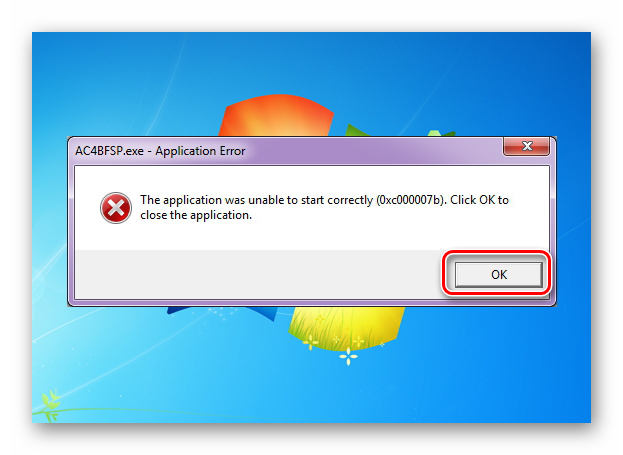
При активации приложений на компьютере пользователь может столкнуться с ошибкой, сопровождающейся кодом 0xc000007b. Давайте разберемся в её причинах и в способах устранения на ПК под управлением Виндовс 7.
Читайте также: Как исправить ошибку 0xc00000e9 при загрузке Windows 7
Методы ликвидации ошибки
0xc000007b возникает, как правило, при невозможности ОС обеспечить условия для запуска приложения, которое пользователь пытается активировать. Общей причиной данной проблемы является отсутствие или повреждение одной из библиотек DLL. Прежде всего, это касается файлов следующих компонентов:
- Visual C++;
- DirectX;
- Net Framework;
- драйвер видеокарты (чаще всего nVidia).
Непосредственной же причиной отсутствия определенного файла DLL, что приводит к ошибке 0xc000007b, может быть масса факторов:
- Отсутствие актуальной и работоспособной версии соответствующего компонента системы или драйвера;
- Повреждение системных файлов;
- Недостаток прав;
- Вирусное заражение ПК;
- Блокировка со стороны антивируса;
- Использование пиратских программ или сборок Windows;
- Сбой системных параметров вследствие аварийного завершения работы.
Прежде чем переходить к более специфическим вариантам устранения проблемы, нужно провести общее сканирование ПК на вирусы.

Урок: Проверка системы на вирусы без установки антивируса
После этого обязательно проведите проверку системы на целостность её файлов с последующим восстановлением поврежденных элементов в случае их выявления.
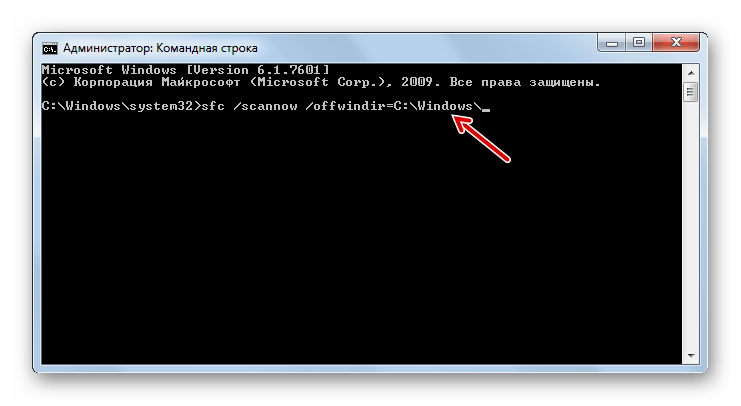
Урок: Проверка целостности системных файлов в Виндовс 7
Если это не помогло, на время отключите антивирус и проверьте, остались ли проблема после его деактивации. Если ошибка не появляется, активируйте антивирус и добавьте в его настройках соответствующую программу в доверенные, при условии что вы уверены в ней.
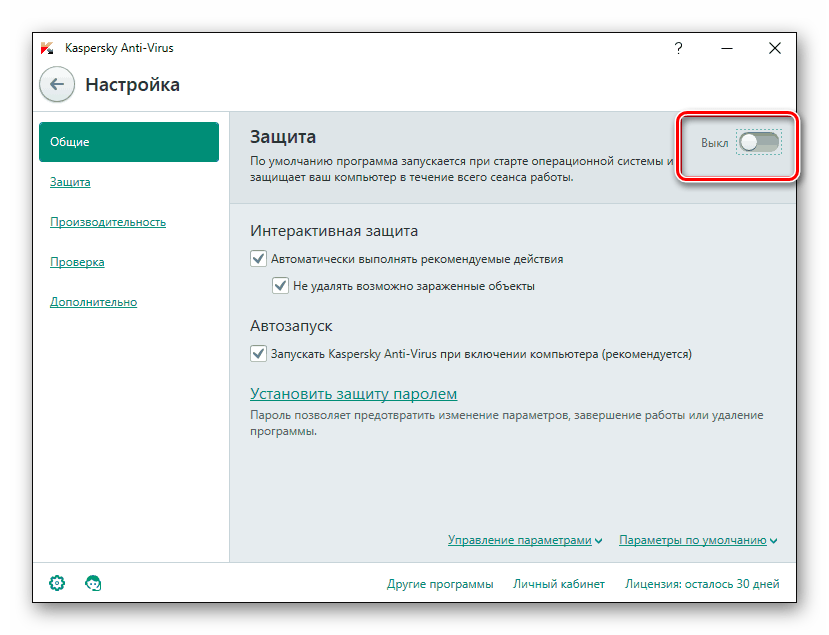
Урок: Как отключить антивирус

Кроме того, ошибка может возникать при использовании нелицензионных версий программ или пиратских сборок Windows. Поэтому рекомендуем всегда использовать только легальное ПО.
Далее мы подробно поговорим о наиболее эффективных способах устранения изучаемой неполадки.
Способ 1: Предоставление административных прав
Одной из причин, почему программа не получает доступ к нужной библиотеке DLL, является отсутствие у неё соответствующих полномочий. В таком случае нужно попробовать запустить ПО от лица администратора и, возможно, это решит все проблемы с ошибкой. Главным условием для того, чтобы сработал нижеописанный алгоритм действий, является вход в систему под учетной записью с административными правами.
- Щелкните правой кнопкой мышки (ПКМ) по исполняемому файлу или ярлыку проблемного ПО. В отобразившемся перечне выберите вариант запуска с полномочиями администратора.
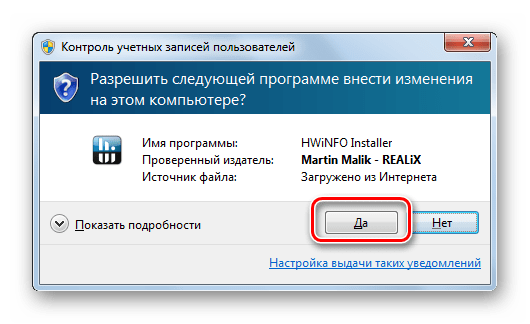
- Если у вас не отключен UAC, подтвердите запуск приложения в окошке контроля учетных записей, нажав кнопку «Да».
- Если проблема с 0xc000007b действительно состояла в отсутствии необходимых полномочий, приложение должно запуститься без проблем.
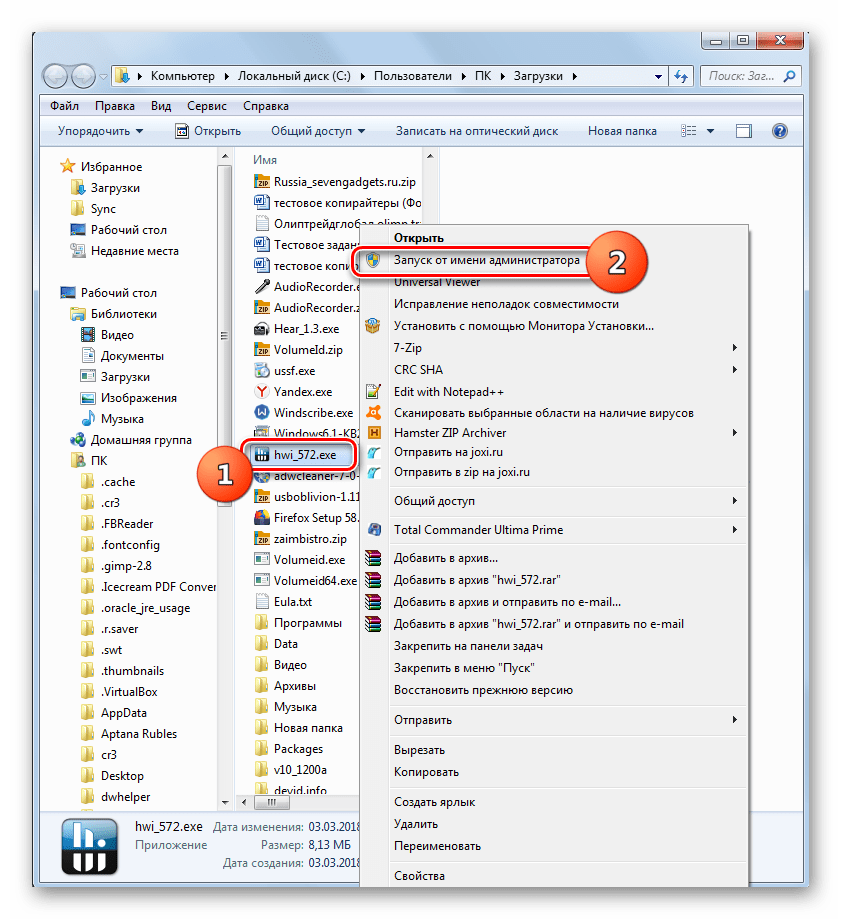
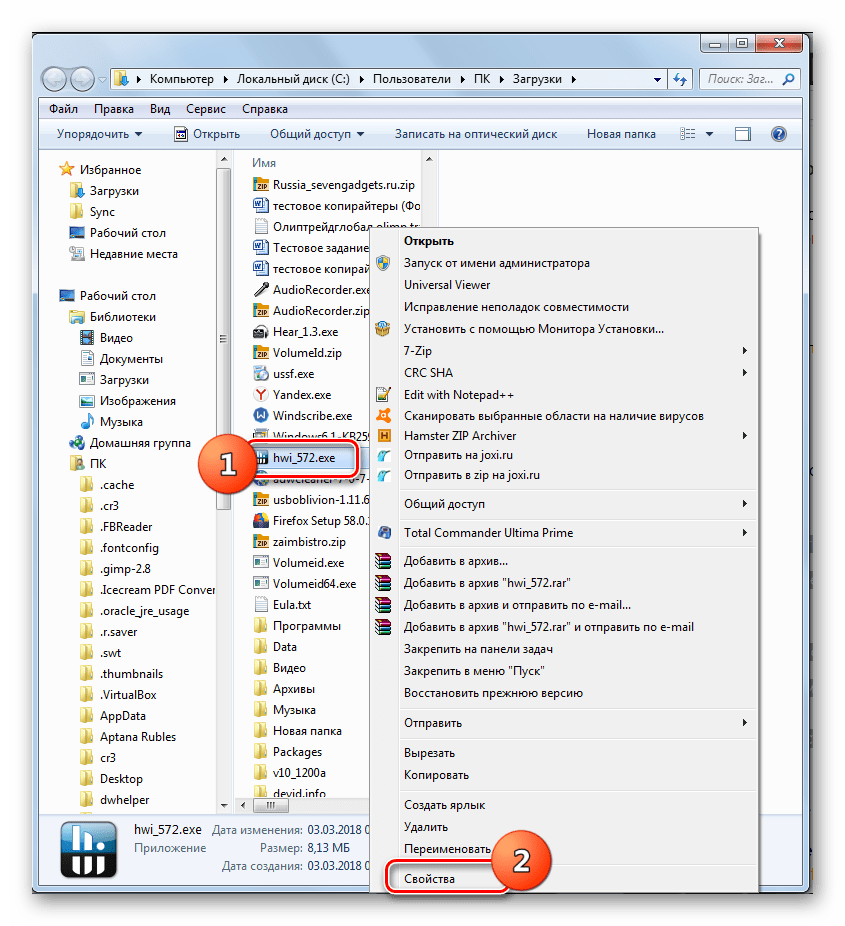
Но указанные выше действия каждый раз производить для запуска программы не очень удобно, особенно если вы планируете пользоваться ей довольно часто. Тогда более разумно произвести нехитрые настройки, после которых приложение будет запускаться привычным способом – двойным кликом левой кнопки мыши по его исполняемому файлу или ярлыку.
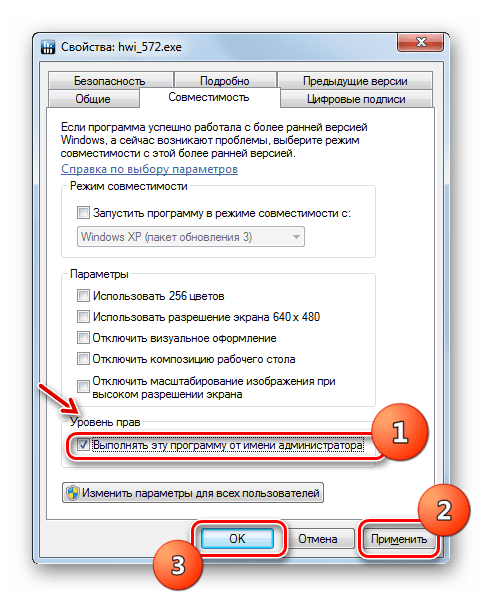
- Щелкните ПКМ по ярлыку приложения или его исполняемому файлу. Выберите пункт «Свойства».
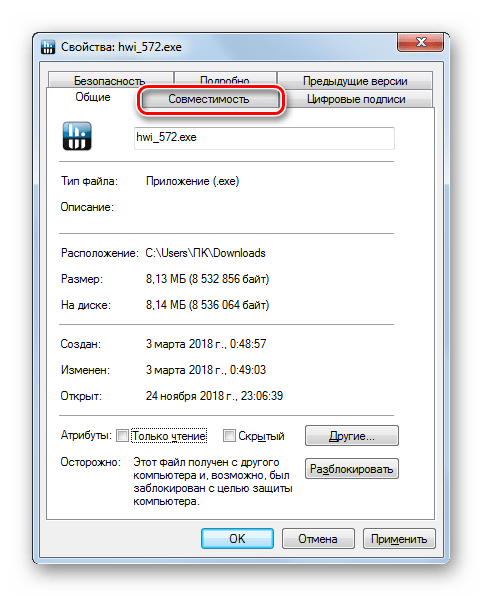
- В отобразившемся окошке свойств переместитесь в раздел «Совместимость».
- В блоке «Уровень прав» установите отметку в чекбокс напротив пункта обязательного выполнения приложения от лица администратора, а затем кликните «Применить» и «OK».
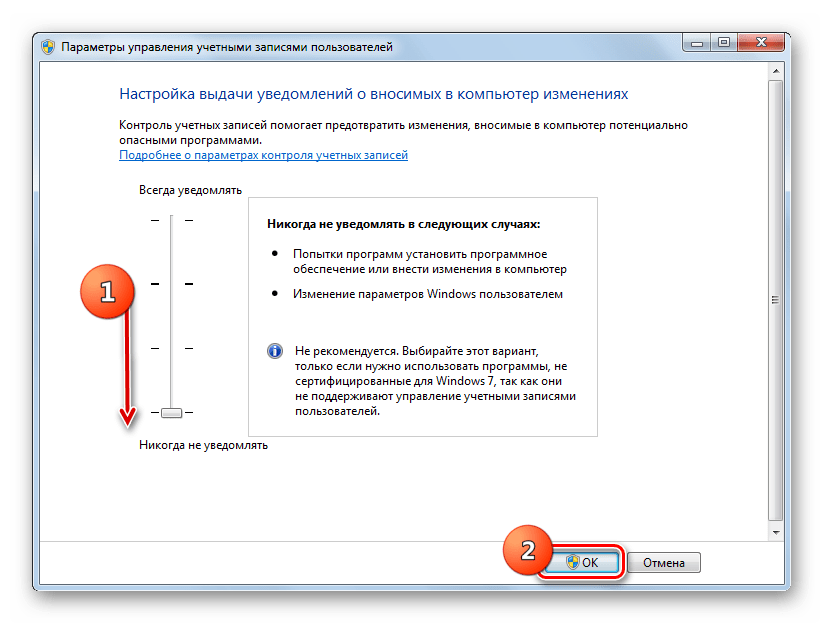
- Теперь приложение по умолчанию будет активироваться с административными правами, что предотвратит появление изучаемой нами ошибки. Также можно ещё больше упростить запуск программы, отключив подтверждение активации в окне UAC. Как это сделать, рассказано в нашем отдельном уроке. Хотя в целях безопасности мы все-таки не рекомендуем деактивировать окно контроля учетных записей.

Урок: Как отключить контроль учетных записей пользователей в Windows 7
Способ 2: Установка компонентов
Чаще всего причиной 0xc000007b является отсутствие определенного компонента системы или же наличие его неактуальной либо поврежденной версии. Тогда необходимо произвести установку/переустановку проблемного комплектующего.
Прежде всего, нужно переустановить драйвер видеокарты, так как новые программы (особенно игры) требуют дополнений, которые отсутствуют у старых компонентов. Наиболее часто проблема с ошибкой 0xc000007b встречается у тех юзеров, которые используют графический адаптер nVidia.
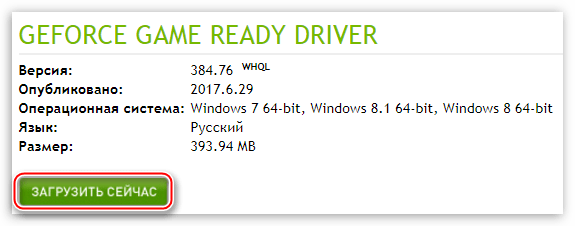
- Скачайте обновленную версию драйвера на официальном сайте производителя и загрузите на компьютер.
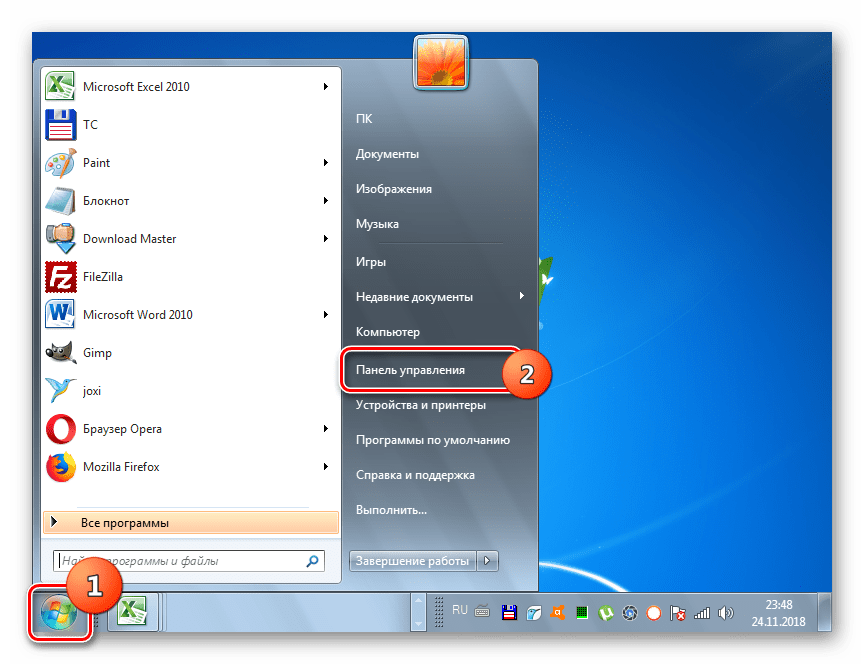
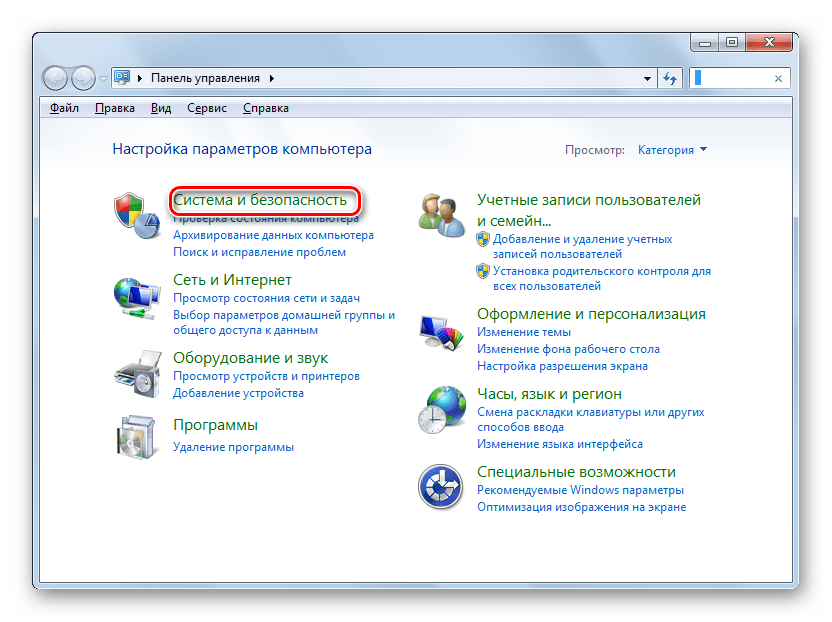
- Кликните «Пуск» и перейдите в «Панель управления».
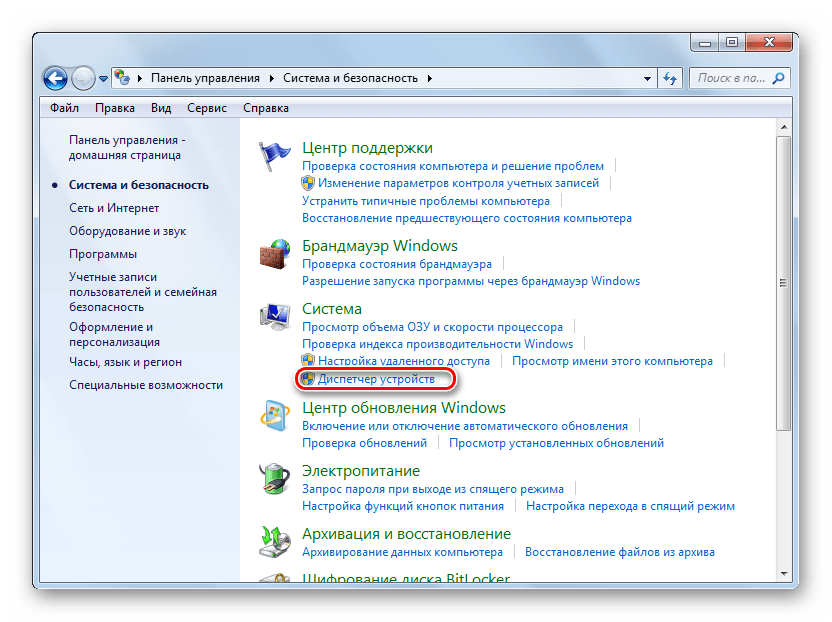
- Откройте раздел «Система и безопасность».
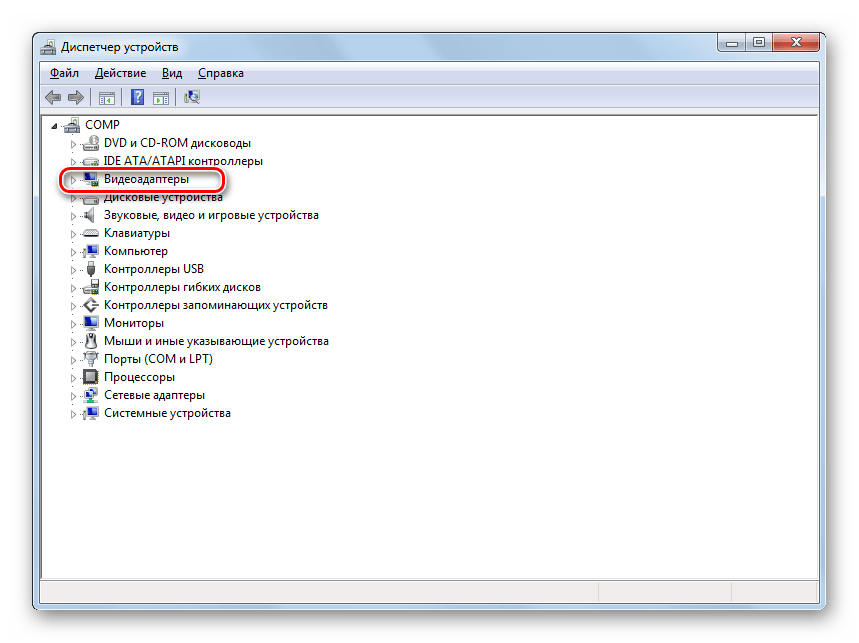
- Запустите «Диспетчер устройств».
- В окне открывшейся оснастки перейдите в раздел «Видеоадаптеры».
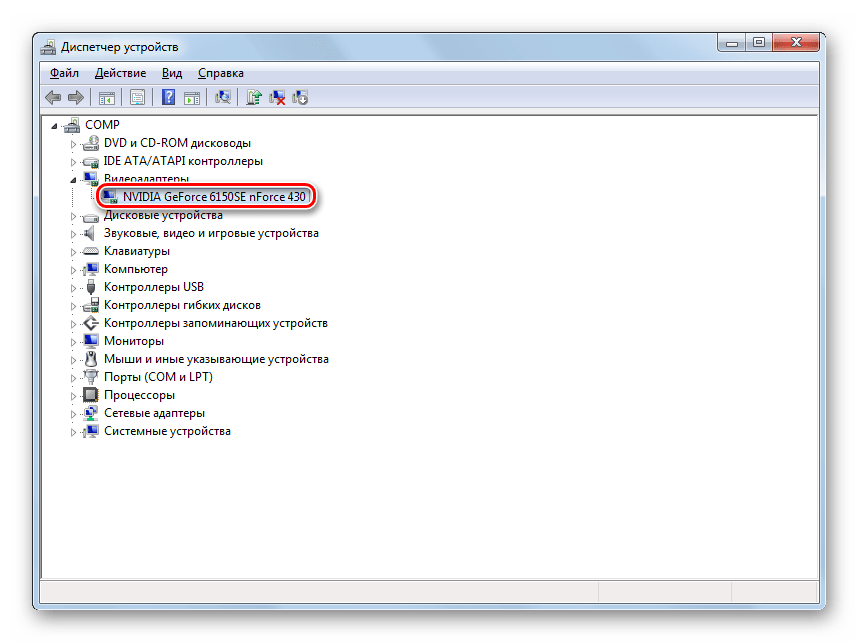
- Щелкните по наименованию видеокарты, через которую отображается графика на вашем ПК.
- Откройте вкладку «Драйвер» в окне свойств адаптера.
- Щелкните по кнопке «Удалить».
- Затем в открывшемся окне поставьте отметку напротив пункта «Удалить…» и подтвердите свои действия, нажав «OK».
- После завершения деинсталляции запустите ранее скачанный с официальной веб-страницы установочный файл драйвера. Произведите процедуру установки, руководствуясь советами, отображаемыми на экране.
- По завершении инсталляции произведите перезагрузку системы и проверьте, стала ли запускаться проблемная программа после выполнения вышеуказанных процедур.
Урок:
Как обновить драйвер видеокарты NVIDIA
Как обновить драйвера видеокарты AMD Radeon
Как обновить драйвера на Виндовс 7
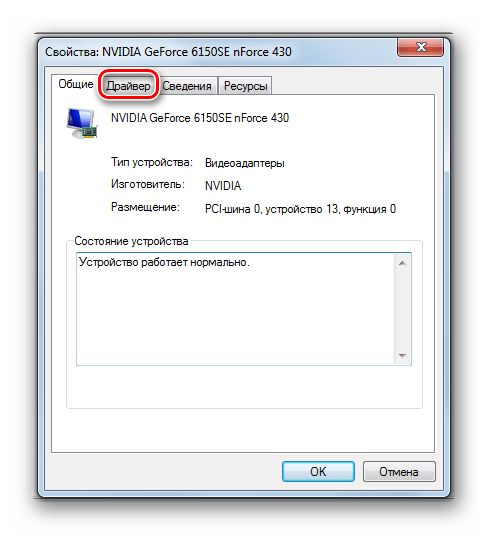
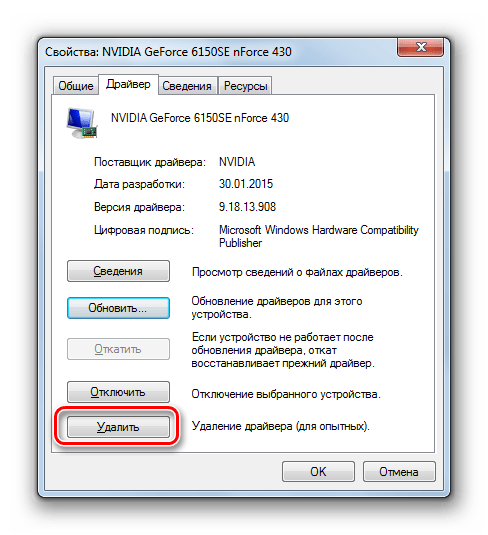
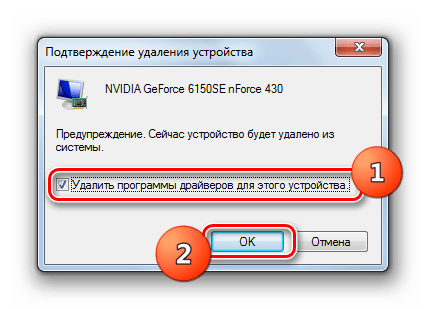
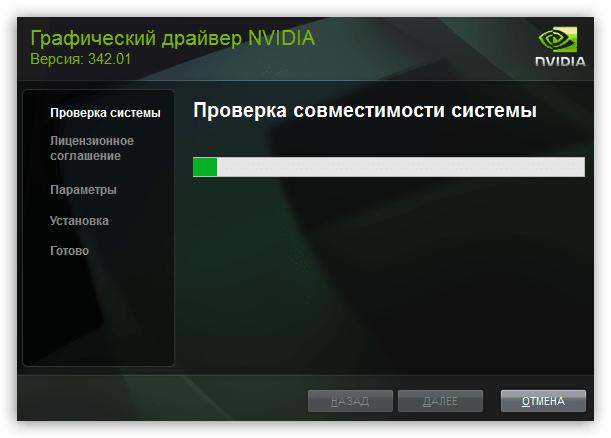
Возможной причиной ошибки является использование устаревшей версии DirectX, которую не поддерживает запускаемая программа, или же наличие в этом компоненте поврежденных файлов DLL. Тогда рекомендуется произвести полную его переустановку. Для этого перед выполнением основных манипуляций предварительно скачайте его последнюю актуальную для Виндовс 7 версию с сайта Майкрософт.
Скачать DirectX
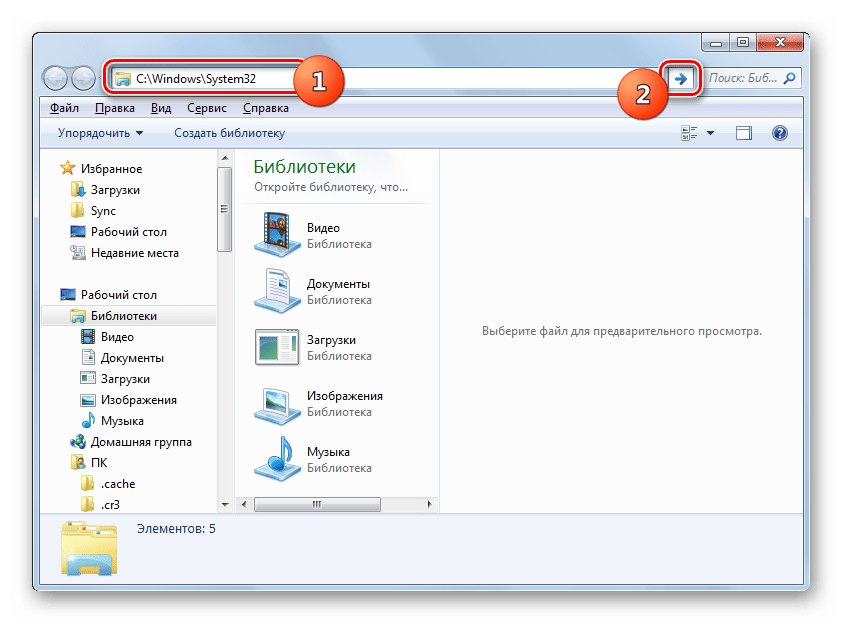
- После загрузки актуальной версии DirectX на компьютер откройте «Проводник» и введите в его адресную строку следующий адрес:
C:WindowsSystem32Щелкните по стрелке справа от этой строки.
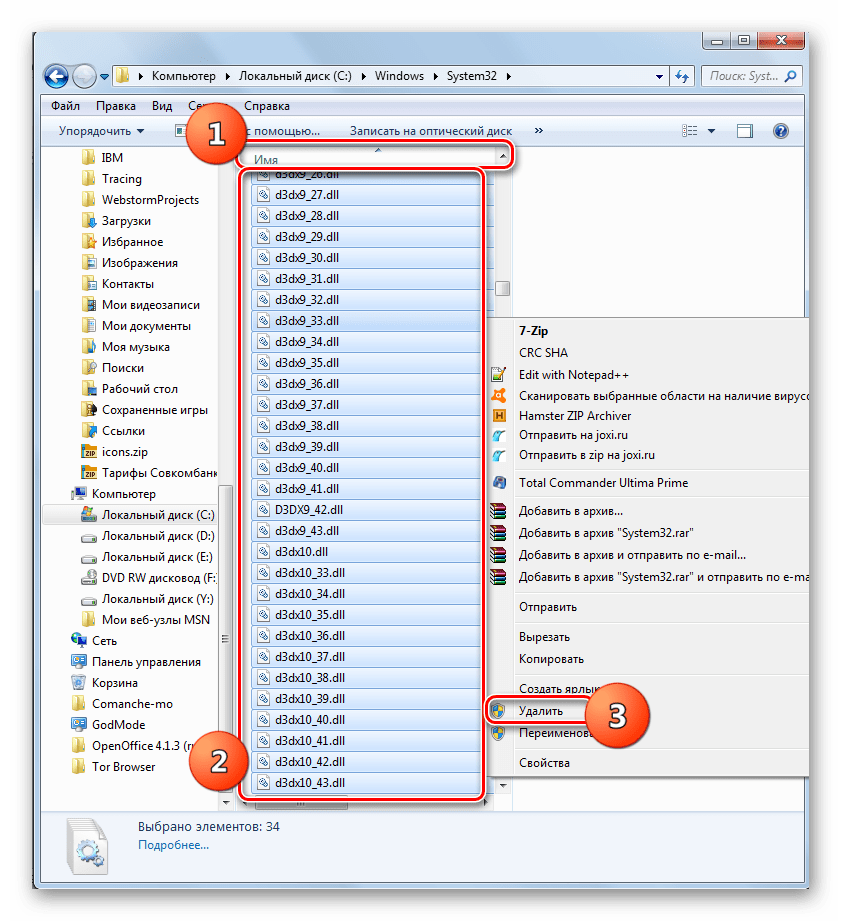
- После перехода в папку «System32», если объекты расположены в ней не в алфавитном порядке, перестройте их, щелкнув по наименованию колонки «Имя». Затем отыщите файлы, начиная с «d3dx9_24.dll» и завершая «d3dx9_43.dll». Выделите их все и щелкните по выделению ПКМ. В открывшемся меню выберите «Удалить».
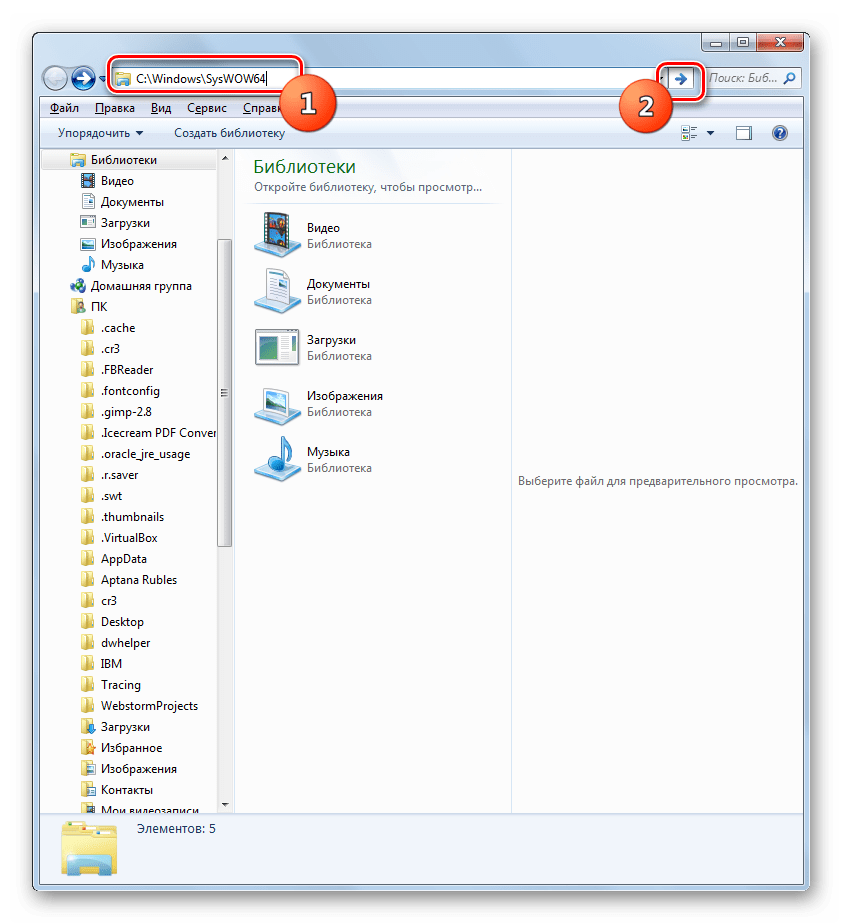
- При необходимости подтвердите согласие на удаление в диалоговом окне. Если некоторые файлы удаляться не будут, так как они задействованы в работе системы, пропускайте их. Если вы используете 64-битную систему, точно такую же операцию нужно будет провести и в каталоге по следующему адресу:
C:WindowsSysWOW64 - После того как все вышеуказанные объекты удалены, запустите ранее скачанный установщик DirectX и следуйте рекомендациям, отображающимся в нем. После завершения установки перезагрузите ПК и проверьте наличие ошибки путем запуска проблемной программы.
При этом следует учесть, что Виндовс 7 поддерживает только версии до DirectX 11 включительно. Если программа для запуска требует более новый вариант данного компонента, то на этой операционной системе её активировать никак не получится.
Урок: Как обновить DirectX до последней версии
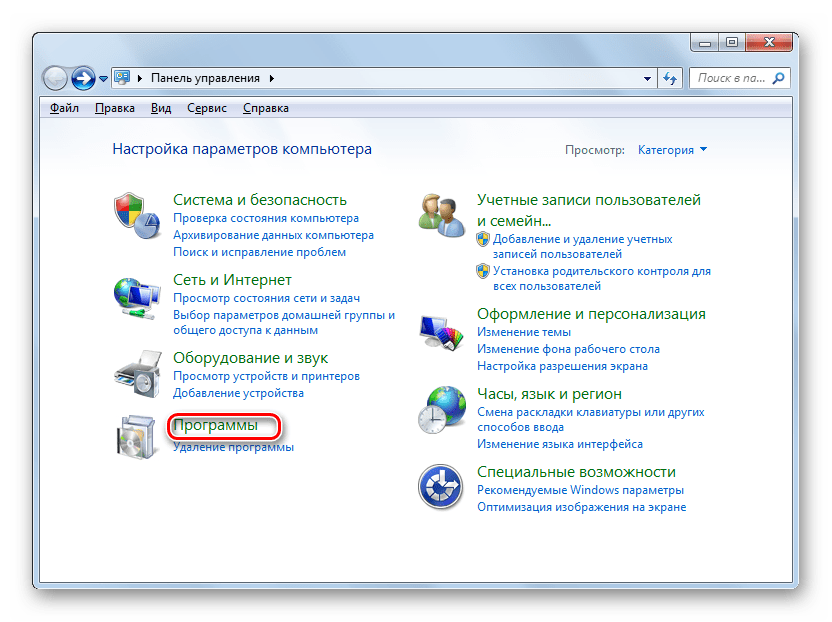
Также вероятной причиной проблемы с ошибкой 0xc000007b может служить отсутствие необходимой версии или некорректная установка Visual C++. В таком случае необходимо произвести инсталляцию недостающих компонентов или их переустановку.
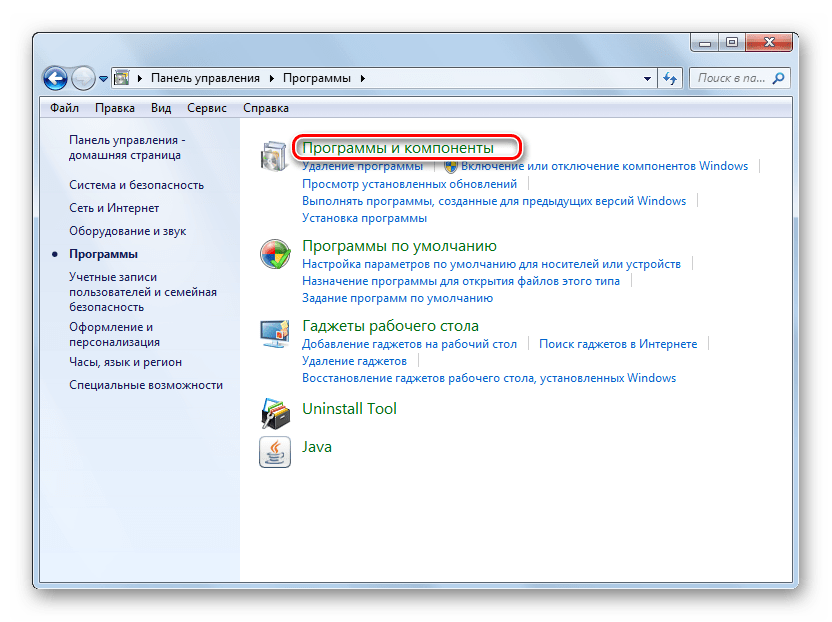
- Прежде всего нужно проверить, какие версии Visual C++ у вас уже установлены. Для этого запустите «Панель управления» и перейдите в раздел «Программы».
- Затем переместитесь по пункту «Программы и компоненты».
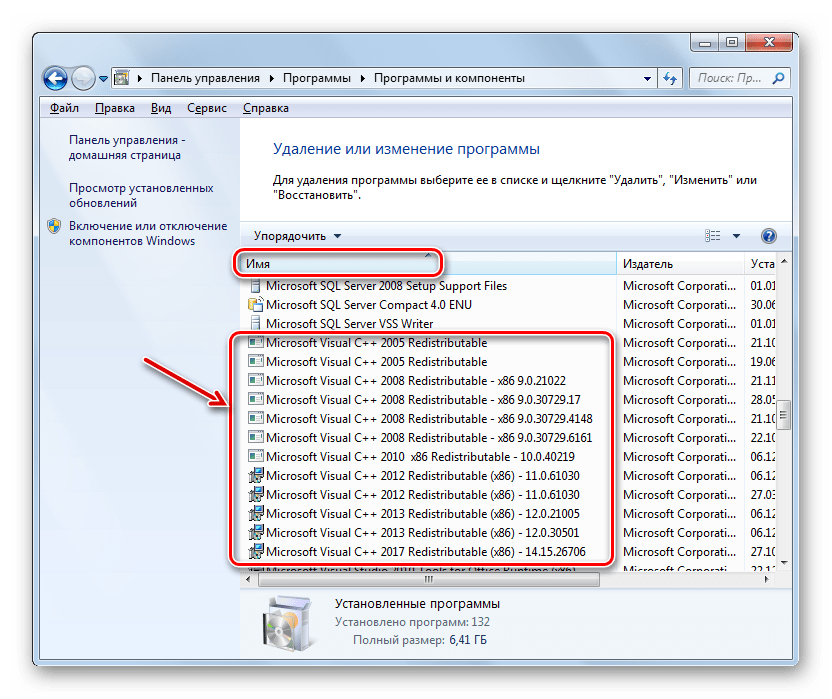
- В списке программ при необходимости выстройте все элементы в алфавитной последовательности, нажав по наименованию поля «Имя». После этого отыщите все объекты, название которых начинается с «Microsoft Visual C++…». Это будет сделать просто, так как они находятся рядом при условии алфавитного расположения. Внимательно изучите версию каждого из них. В перечне должны присутствовать релизы следующих годов:
- 2005;
- 2008;
- 2010;
- 2012;
- 2013;
- 2017 (или 2015).

Если вы используете 64-битную ОС, у вас должны быть установлены все версии Visual C++ не только для неё, но и для 32-битной системы. При отсутствии одной или нескольких из вышеперечисленных версий необходимо скачать недостающие варианты с сайта Майкрософт и инсталлировать их, придерживаясь рекомендаций установщика.
Скачать Microsoft Visual C++
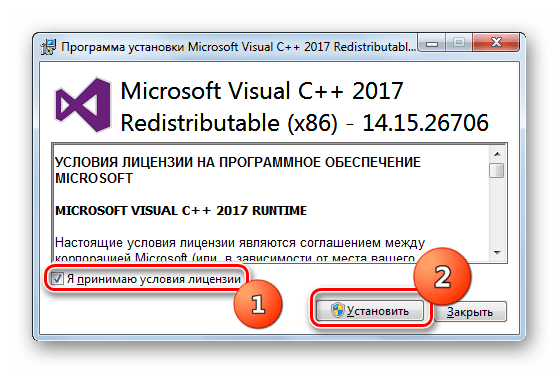
- Запустите загруженный инсталлятор и в первом же открывшемся окне примите лицензионное соглашение, установив отметку в соответствующий чекбокс. Нажмите кнопку «Установить».
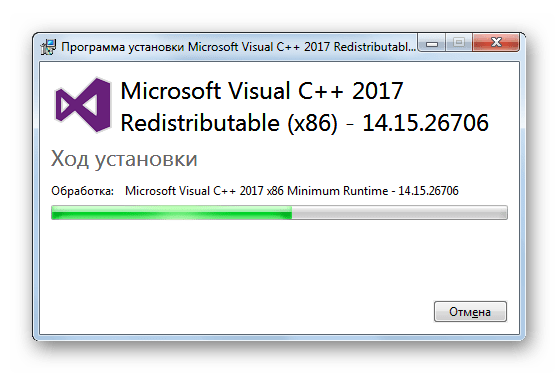
- Запустится процесс установки.
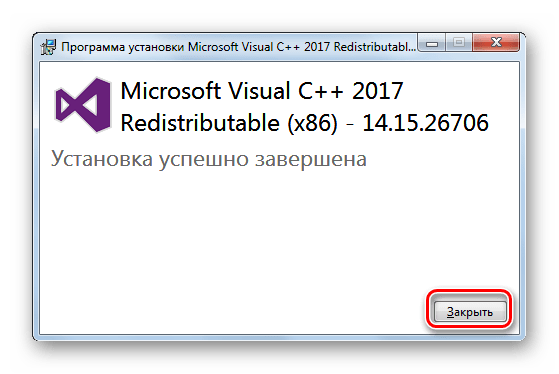
- После его завершения в окне отобразится соответствующая информация. Для выхода из установщика жмите «Закрыть».

Для того чтобы инсталляция Visual C++ прошла без проблем, на ПК должны быть установлены последние обновления Виндовс 7.
Урок:
Установка обновлений Windows 7 вручную
Как включить автоматическое обновление на Windows 7
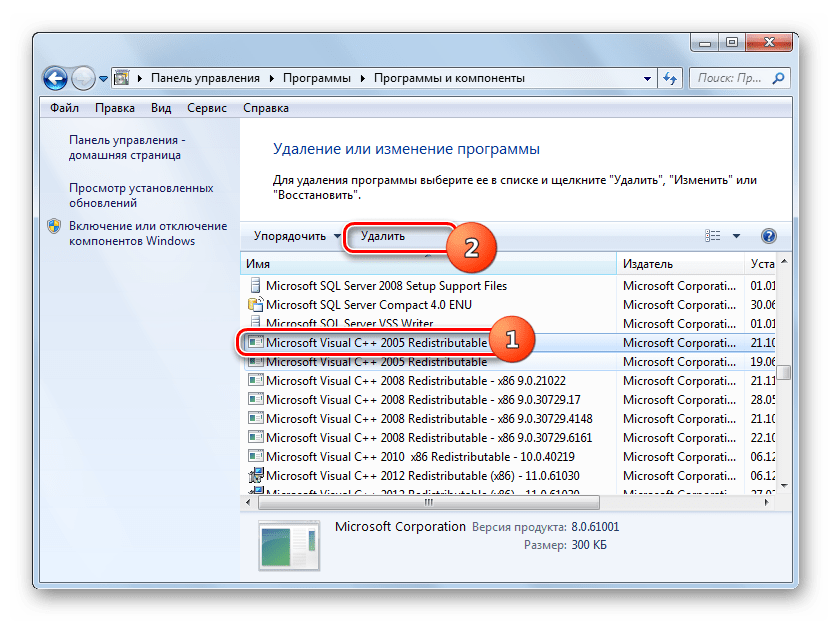
Кроме того, если вы подозреваете, что одна или несколько версий Visual C++, размещенных на вашем ПК, повреждена, необходимо перед установкой корректных вариантов деинсталлировать старое ПО данного типа.
- Для этого выделите соответствующий элемент в окне «Программы и компоненты» и нажмите «Удалить».
- Затем подтвердите свое намерение в диалоговом окне, нажав «Да». После этого будет запущен процесс деинсталляции. Данную процедуру нужно произвести со всеми элементами Visual C++, а затем установить все корректные версии данного ПО актуальные для Виндовс 7 вашей разрядности, как было описано выше. После перезагрузки ПК проверьте наличие ошибки путем запуска проблемного приложения.

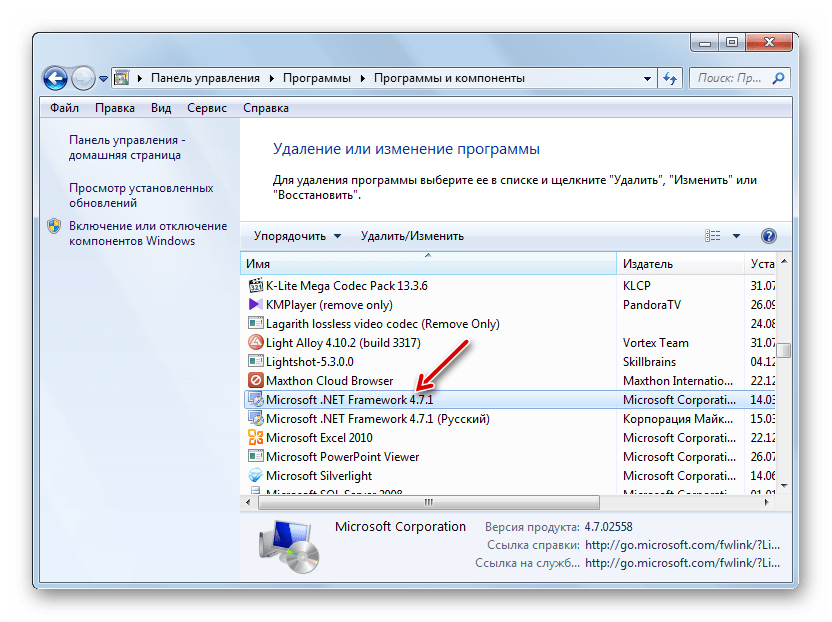
Для устранения ошибки 0xc000007b важно, чтобы на вашем ПК была инсталлирована последняя версия NET Framework. Это обусловлено тем, что при использовании старой версии некоторые новые программы не смогут найти нужный для них вариант файла DLL. Такое положение вещей будет создавать изучаемые нами проблемы при их запуске.
- Номер текущей версии NET Framework, установленной на вашем компьютере, можно также узнать из окна «Программы и компоненты».

Урок: Как узнать версию .NET Framework
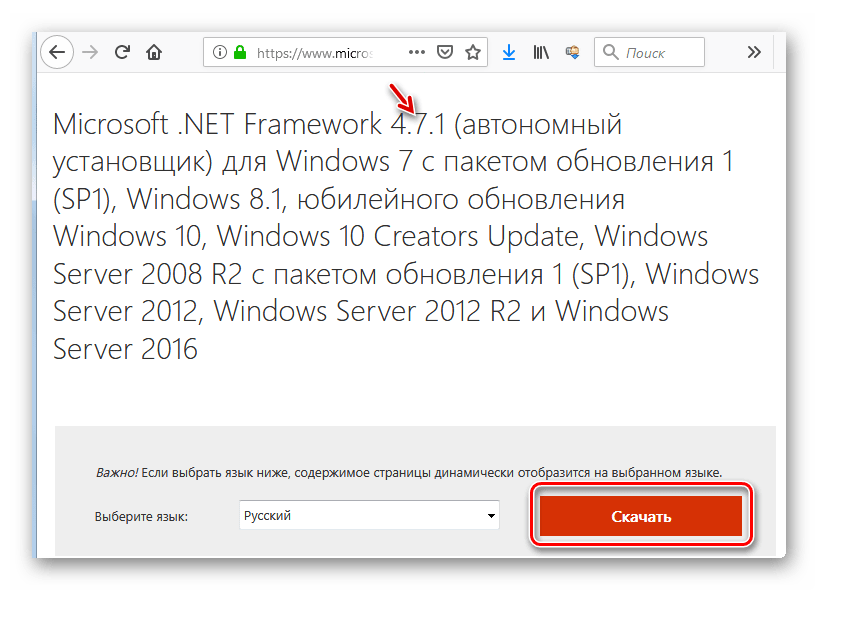
- Далее вам следует перейти на страницу загрузки данного компонента на сайте Майкрософт и узнать его актуальную версию. Если она отличается от той, которая установлена на вашем ПК, требуется загрузить последний вариант и инсталлировать его. Тем более это нужно сделать, если указанный компонент вообще отсутствует на компьютере.

Скачать Microsoft .NET Framework
- После запуска инсталляционного файла будет выполнена его разархивация.
- В отобразившемся после этого окне нужно принять лицензионное соглашение, установив галочку в единственный чекбокс. Затем можно приступать к процедуре инсталляции, нажав кнопку «Установить».
- Будет запущен процесс установки. После его завершения можно проверять проблемную программу на работоспособность.

Урок:
Как обновить .NET Framework
Почему не устанавливается .NET Framework 4
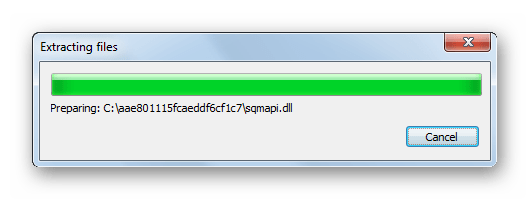
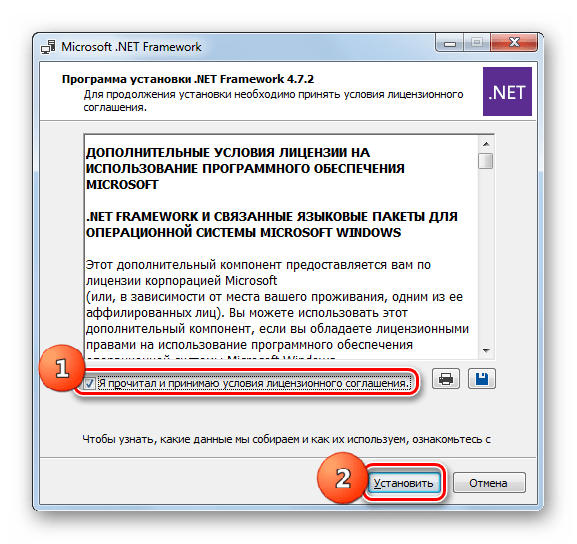
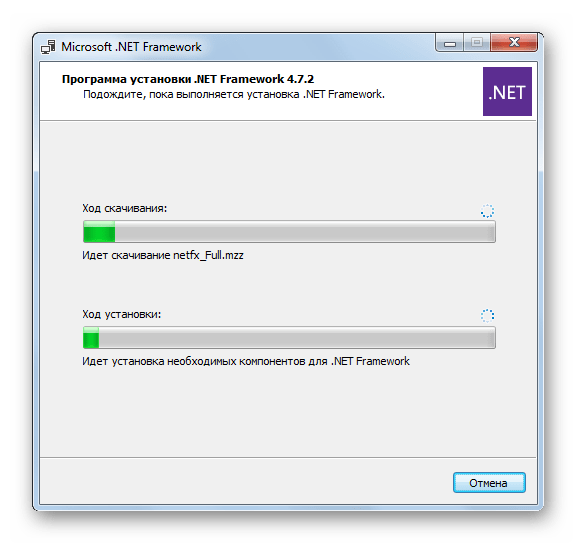
Хотя причиной ошибки 0xc000007b при запуске ПО практически всегда является недоступность библиотек DLL нескольких компонентов для определенной программы, привести к такой ситуации может довольно большой перечень факторов. Мы, прежде всего, рекомендуем провести общее сканирование системы на вирусы и целостность файлов. Это в любом случае не помешает. Также нелишним будет временно отключить антивирус и проверить работу приложения. Далее попробуйте запустить ПО с административными полномочиями. Если ничего из этого не помогло, тогда следует проверить наличие определенных компонентов в системе, их актуальность и корректность установки. При необходимости их следует инсталлировать или переустановить.
 Сегодня в нашей статье речь пойдет о том, что делать, если вы столкнулись с ошибкой 0xc000007b при запуске игры или приложения на Windows XP, 7, 8 или 10, которая порой даже вызывает «синий экран смерти». Итак, как же исправить ситуацию, что делать и где скачать недостающие файлы? Давайте разбираться.
Будьте осторожными: если вам предложат скачать 0xc000007b в виде dll-файла, знайте – это просто вирус, который пытаются «заботливо» подсунуть злоумышленники!
Содержание
- Из-за чего возникает ошибка?
- Как исправить ошибку 0xc000007b
- Запуск от имени администратора
- Режим совместимости
- Переустановка приложения
- Обновление драйверов видеокарты
- Установка/обновление Microsoft DirectX
- Инсталляция .NET Framework и Microsoft Visual C++ Redistributable
- Восстановление файлов ОС
- Откат к точке восстановления
- Отменяем внесенные ранее изменения
- Проверка на вирусы
- «Ремонт» файловой системы и реестра
- Скачайте игру в другом месте
- Избавляемся от «сборки» Windows
- Видеоинструкция
- Заключение
Из-за чего возникает ошибка?
Трудность с кодом 0xc000007 чаще всего возникает в случае повреждения компонентов операционной системы. Поэтому все наши усилия будут направлены на поиск и устранение ошибок. Например, очень часто сбои возникают при неправильно установленных или отсутствующих драйверах ATI Radeon или NVIDIA. Также они проявляются и при инсталляции iTunes на ОС от Microsoft или при работе с игровым магазином Origin.
Кроме того, существует и ряд других причин, например:
- некорректное обновление от Microsoft;
- неправильное удаление ПО пользователем;
- аварийное завершение работы ПК при внезапном отключении сети;
- «битый» дистрибутив (в нашем случае наблюдалось с Frostpunk, Spintires: MudRunner, Сталкер Dead Air и движка Xexe в S.T.A.L.K.E.R);
- деятельность вирусов.
Виновным в возникновении сбоя очень часто является и само приложение или игра. Ведь их скачивают в основном с торрентов. Это могут быть репаки, которые изрядно поковыряли доморощенные «Кулибины».
Игры, которые чаще всего выдают сбой:
- Spintires: MudRunner;
- GTA5;
- The SIMS 4 (Igoproxy64.exe);
- Battlefield;
- Fortnite;
- The Elder Scrolls V: Skyrim;
- Dead by Daylight;
- Epic Games Launcher;
- Far Cry 5;
- Dying Light;
- Life Is Strange;
- exe;
- NiceHash Miner;
- Assassin’s Creed IV: Black Flag;
- WOT;
- Payday 2;
- City Car Driving;
- Paladins;
- Need for Speed: Payback.
Итак, рассмотрим несколько простых способов избавиться от данной проблемы. Приводить варианты исправления системного сбоя мы будем по возрастанию сложности. Это значит, пробуете первый способ, если он не помог, второй и т. д. пока ошибка не будет исправлена.
Все описанные алгоритмы работают на операционных системах Windows XP, 7, 8 и 10 x32/x64 Bit.
Запуск от имени администратора
Первый и самый простой вариант решения нашего неудобства в виде 0xc000007b – это запуск приложения с правами администратора. Это режим привилегии, который позволяет софту полноценно работать с системными файлами компьютера или ноутбука.
Итак, для того чтобы запустить файл от имени администратора, делаем правый клик по нему и выбираем отмеченный цифрой 2 пункт.
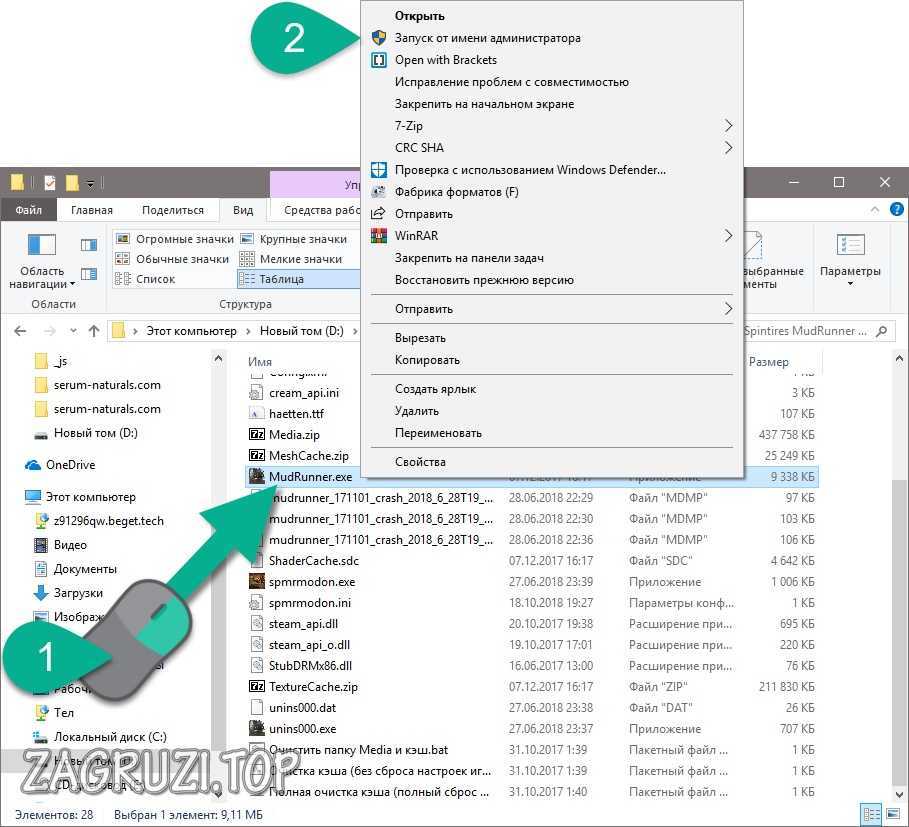
Если вы не знаете где находится исполняемый файл игры, сделайте ПКМ по ярлыку его запуска в открывшемся контекстном меню выберите пункт Расположение.
Режим совместимости
Если предыдущий вариант вам не помог исправить 0xc000007b при запуске игры, не спешите выходить из каталога с ПО. Есть еще один способ, как это сделать:
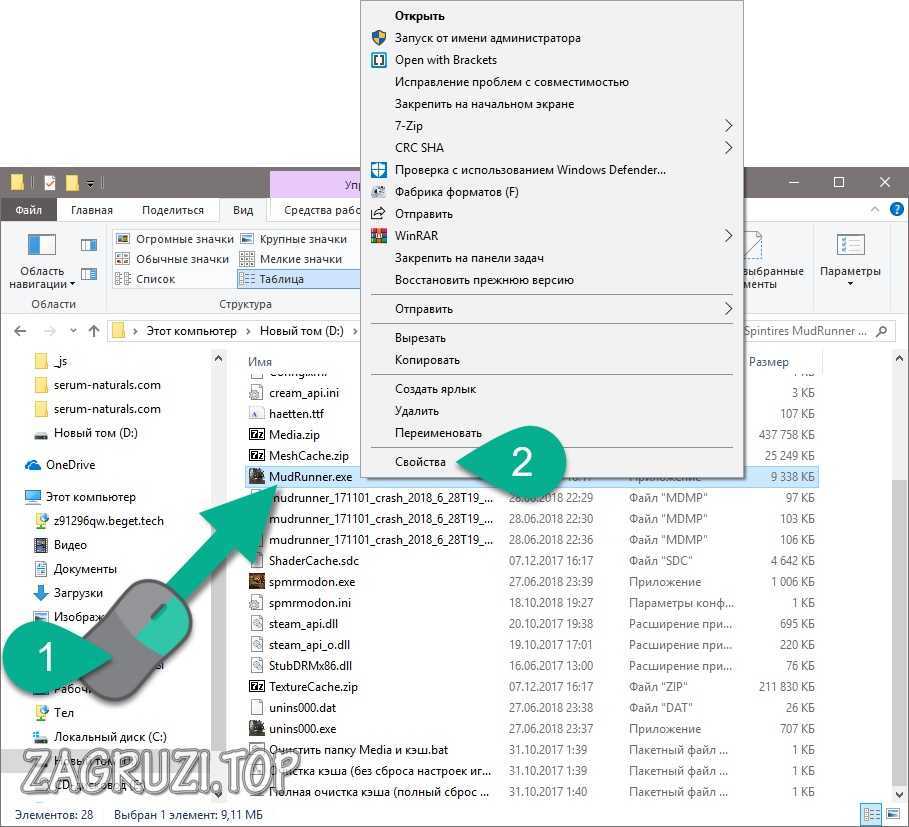
- Делаем правый клик мышью на исполняемом .exe, запуск которого и приводит к возникновению ошибки. Из появившегося меню выбираем пункт Свойства.
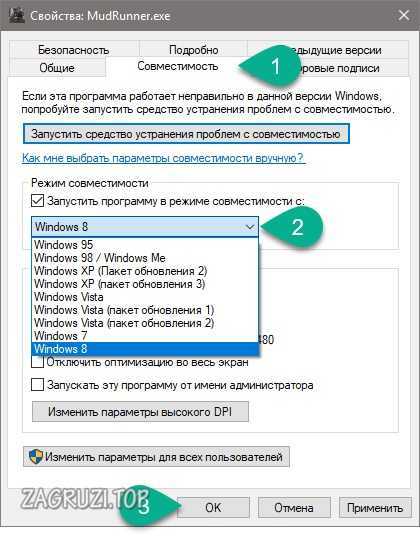
- Ставим галочку напротив режима совместимости, выбираем версию ОС, на которой игра работает хорошо (чаще всего это Windows XP SP3) и подтверждаем изменения, нажав OK.
- Пробуем запустить проблемный софт, если сбой 0xc000007b снова появится, переходим к следующему варианту.
Иногда компьютер выдает сбои банально из-за того, что его платы полностью забиты пылью. Рекомендуем заглянуть сюда, чтобы убедиться в чистоте своего ноутбука или ПК.
Переустановка приложения
Очень часто (примерно в половине случаев) сбой вызывается именно «битыми» файлами самой программы. Например, виной тому может стать неправильная переупаковка. Рекомендуем полностью удалить софт при помощи данной программы, а потом поставить его заново, скачав из заведомо проверенного источника.
Обновление драйверов видеокарты
Как мы уже говорили, зачастую виной появления ошибки 0xc000007b становится отсутствующий или устаревший видеодрайвер. Рассмотрим, как обновить его или установить. Пример, показанный ниже, основан на графических адаптерах марки NVIDIA, однако, по такому же алгоритму можно инсталлировать драйвера для устройств и других производителей.
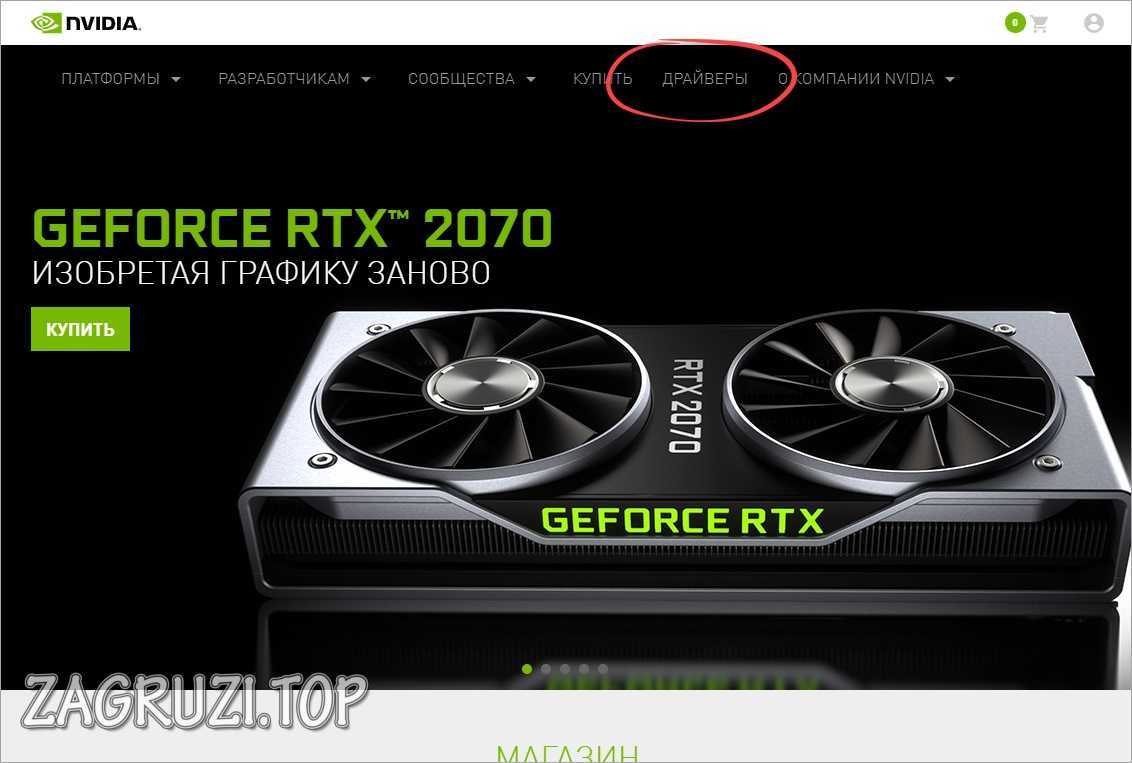
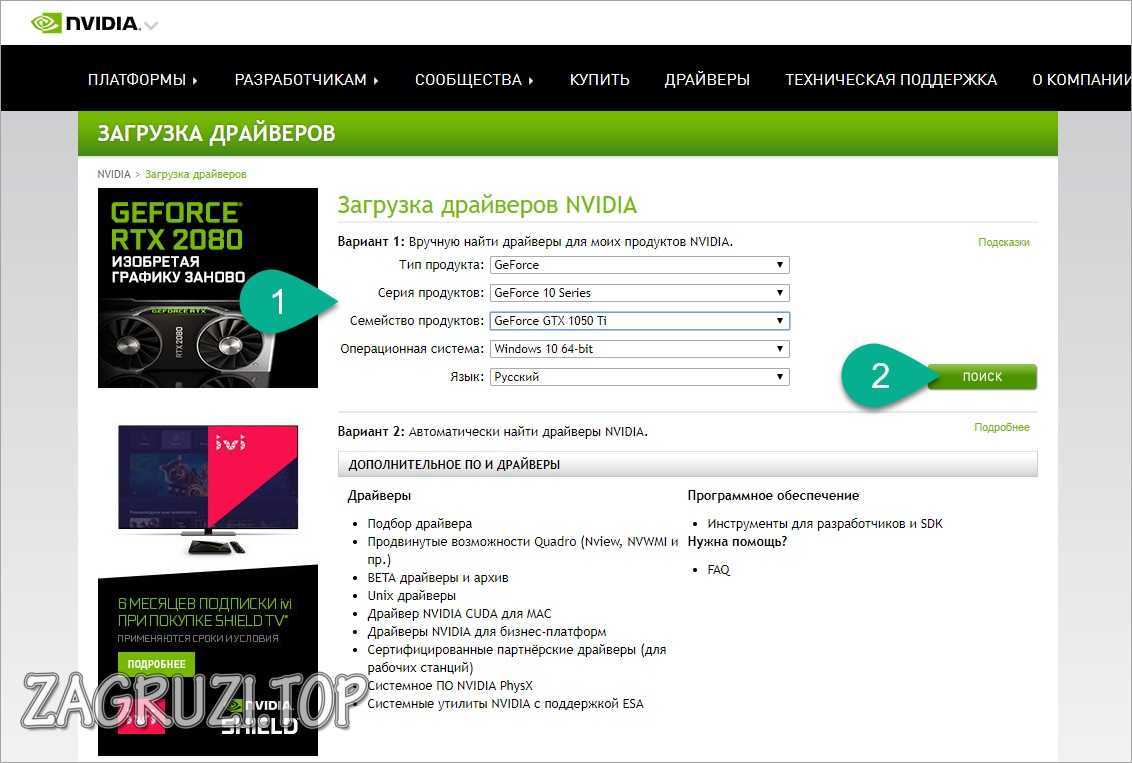
- Идем на официальный сайт видеодрайвера и кликаем по соответствующему пункту меню.
- Выбираем тип вашего адаптера. Например, у нас это NVIDIA GeForce 1050 Ti. Затем жмем кнопку поиска.
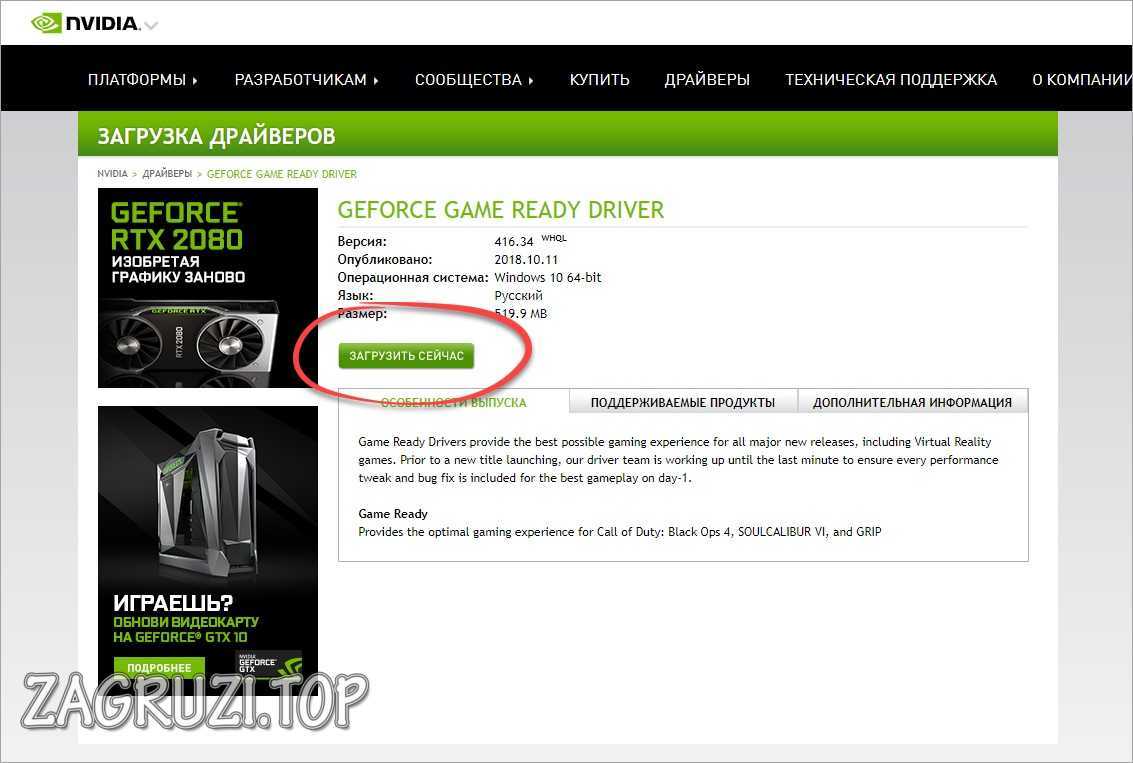
- Скачиваем ПО, нажав на обозначенный ниже пункт.
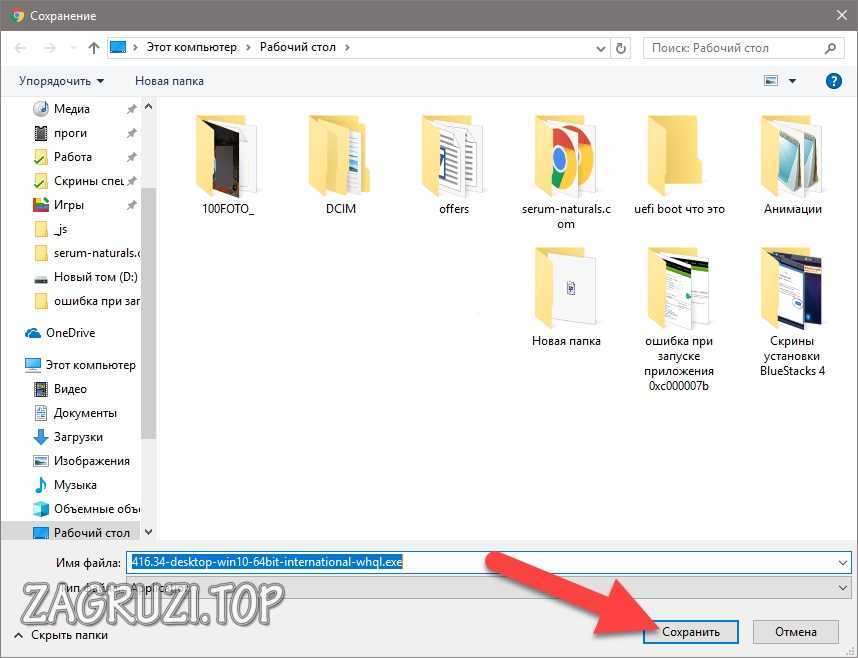
- Выбираем место сохранения драйвера.
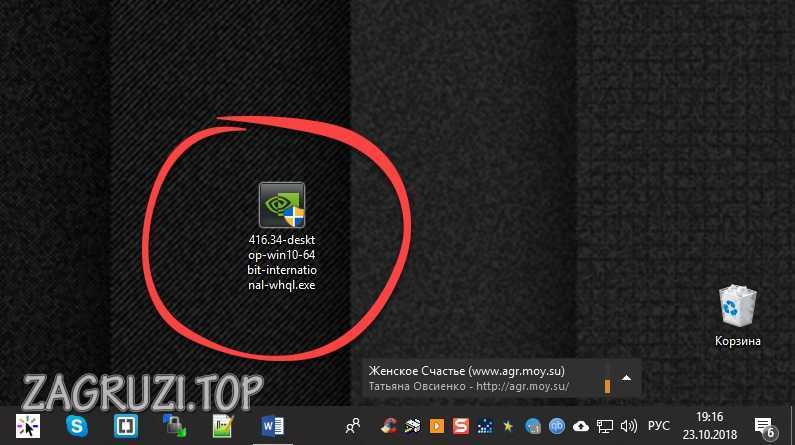
- Запускаем добавление драйвера.
- Подтверждаем извлечение файлов во временную папку. Если на диске C у вас мало места, каталог можно сменить.
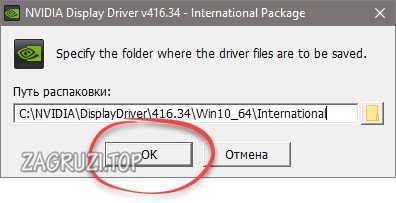
- Дожидаемся завершения распаковки данных.
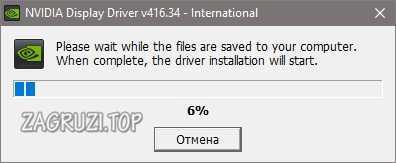
- Установка NVIDIA начнется незамедлительно.

- Далее отказываемся от дополнительного ПО если, конечно, оно вам не нужно и переходим к следующему шагу.
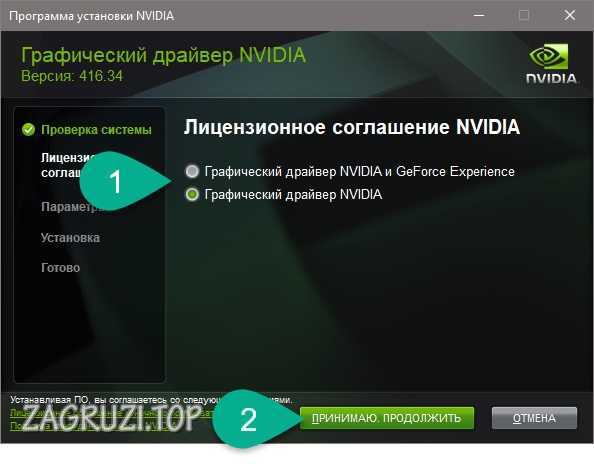
- Выбираем режим установки и идем дальше.
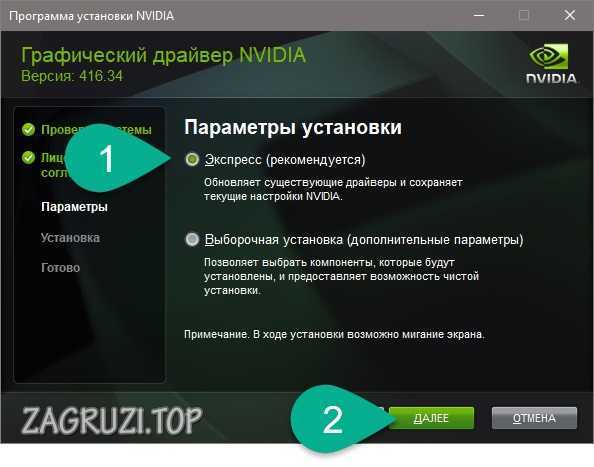
- Дожидаемся завершения инсталляции.
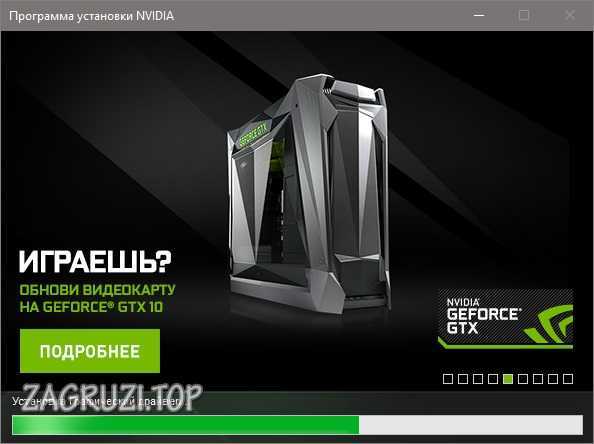
После того как процесс копирования драйвера будет завершен, можно переходить к попытке запуска сбойного ПО.
Инструкции по решению остальных ошибок, возникающих в среде операционных систем Майкрософт, вы найдете в соответствующем разделе нашего сайта.
Установка/обновление Microsoft DirectX
Если вы читаете эти строки, значит, предыдущие способы вам не помогли и ошибка 0xc000007b при запуске приложения все еще актуальна. Давайте попробуем инсталлировать или обновить ваш Microsoft DirectX, ведь именно эта библиотека жизненно необходима для запуска 3D-игр. Итак, как это исправить:
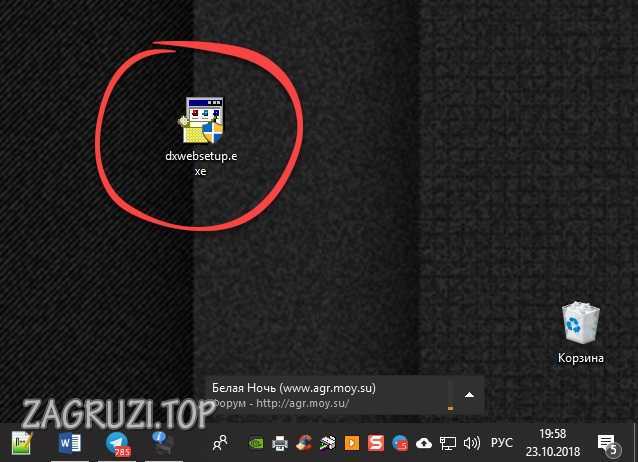
- Переходим на официальный сайт Microsoft и скачиваем DirectX оттуда. Далее запускаем полученный инсталлятор.
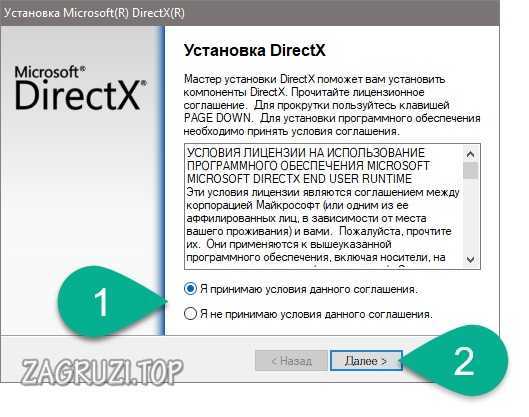
- Принимаем условия лицензионного соглашения.
- Отказываемся от установки «мусорного» ПО, которое нам заботливо пытаются «впихнуть» люди Била Гейтса.
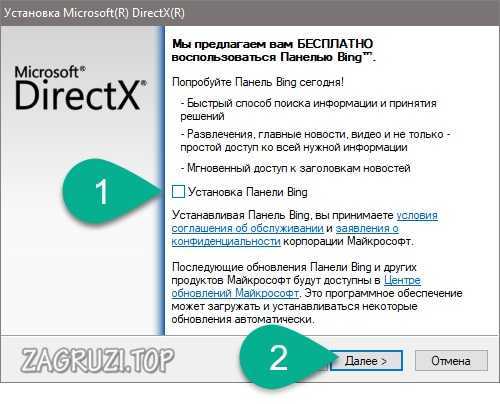
- Все готово, щелкаем Далее.
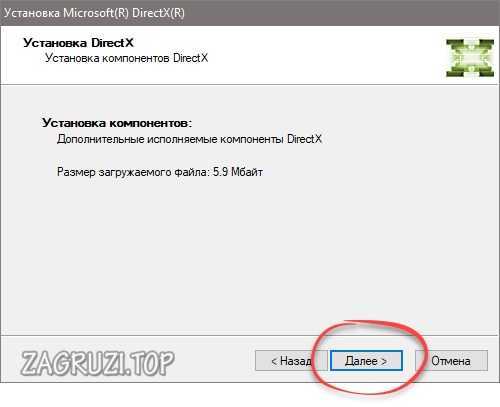
- DirectX устанавливается, а мы ждем завершения процесса.
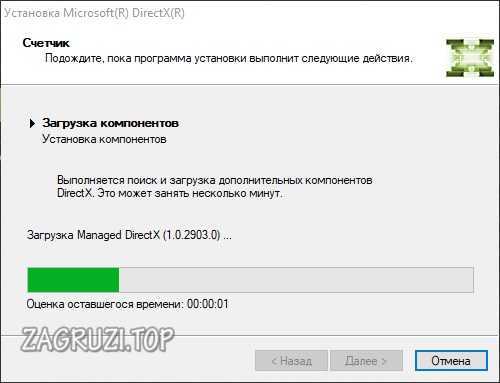
- Готово, жмем отмеченную клавишу.
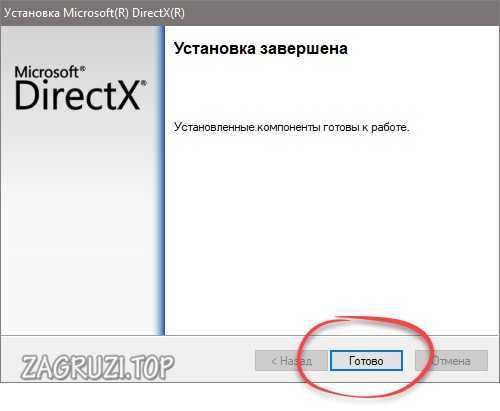
Также можно поставить все нужные библиотеки и в автоматическом режиме. Для этого просто скачайте Steam, а он сделает все за вас, и наш софт сразу запустится.
Инсталляция .NET Framework и Microsoft Visual C++ Redistributable
Некоторые игры, устанавливаемые на наш компьютер, требуют наличия дополнительных библиотек .NET Framework и Microsoft Visual C++ Redistributable. Скачивать их нужно только на официальном сайте. Рассмотрим, как это делается:
- Идем на домашнюю страничку библиотеки и скачиваем ее.

- То же самое делаем и с Visual C++ Redistributable.
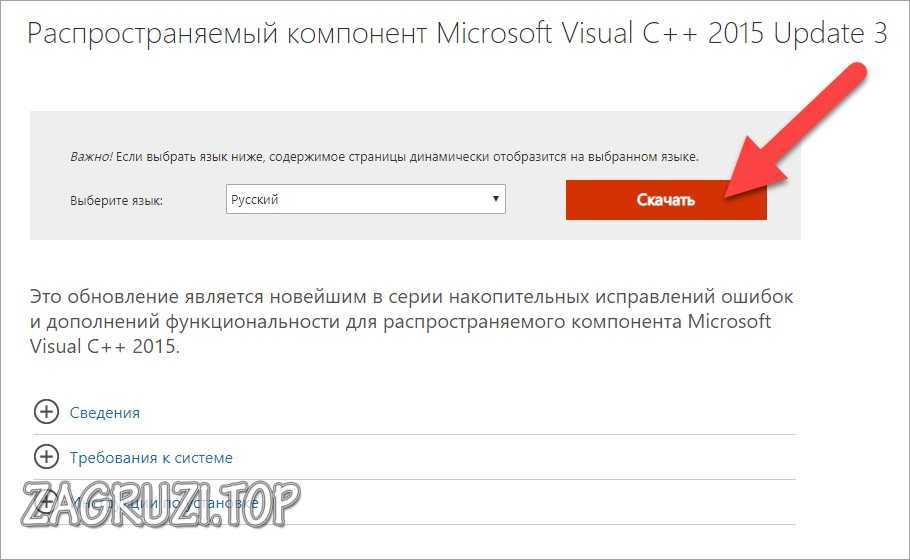
Когда файлы будут загружены, установите их, но учтите, что и .NET Framework и Visual C могут быть разных версий, поэтому мы рекомендуем инсталлировать их все.
Внимание: если ваша операционная система захламлена, нужно обязательно бесплатно скачать лучшее программное обеспечение для ее полной очистки.
Восстановление файлов ОС
Переходим к более действенным вариантам. Сейчас при помощи командной строки мы найдем и устраним все «аномалии» системных файлов:
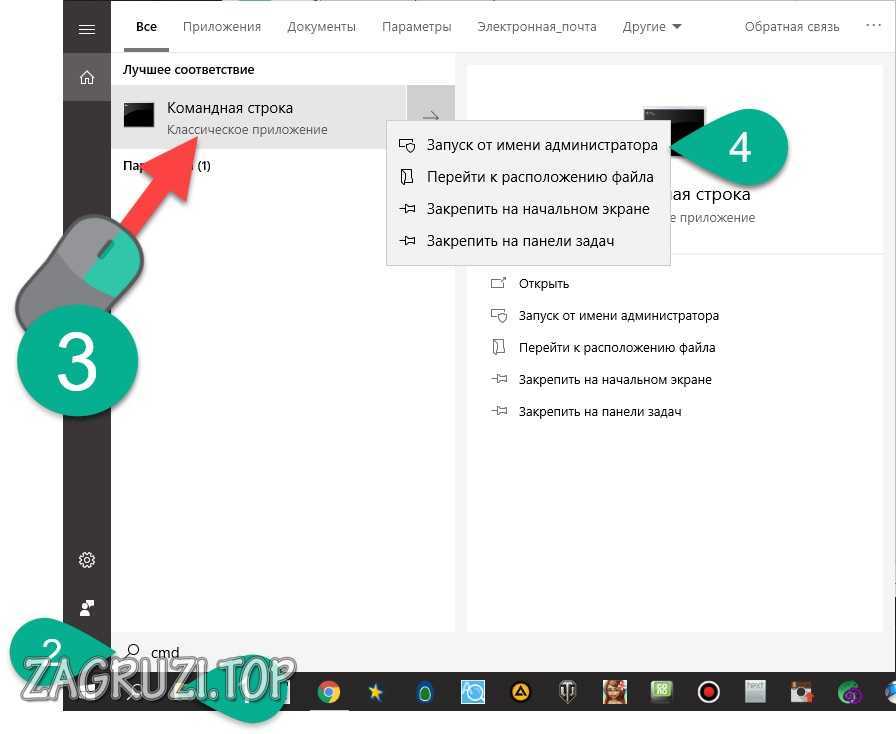
- Сначала, воспользовавшись поиском Windows, запускаем командную строку, причем делаем это обязательно от имени администратора.
- Вводим команду sfc /scannow и тыкаем кнопку ввода.
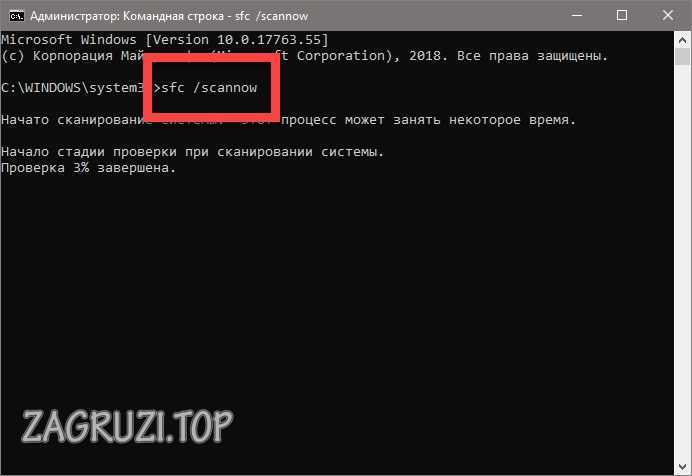
- Дожидаемся окончания проверки. Если «артефакты» будут найдены, программа исправит их автоматически.

Подробнее о восстановлении операционной системы можно прочесть в данной пошаговой инструкции.
Откат к точке восстановления
Рассмотрим еще один способ, как исправить 0xc000007 при запуске ПО:
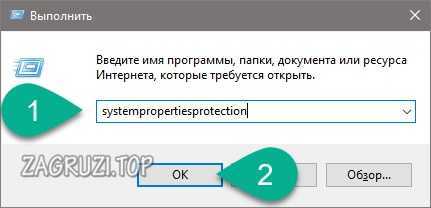
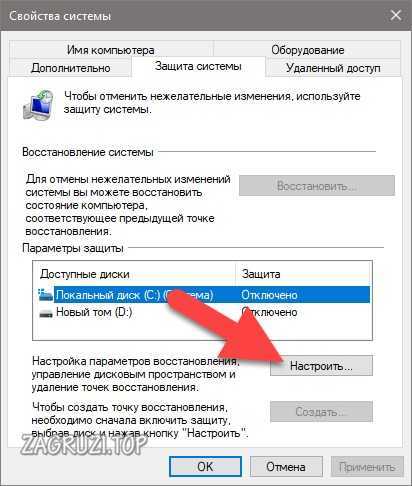
- Сначала запускаем утилиту «Выполнить», зажав одновременно Win+R, и в появившемся окошке вводим команду systempropertiesprotection. Далее жмем ввод.
- В нашем случае элемент, обозначенный стрелкой, не активен. Так происходит из-за того, что система создания контрольных точек на данном ПК отключена. В вашем случае нужно будет нажать кнопку.
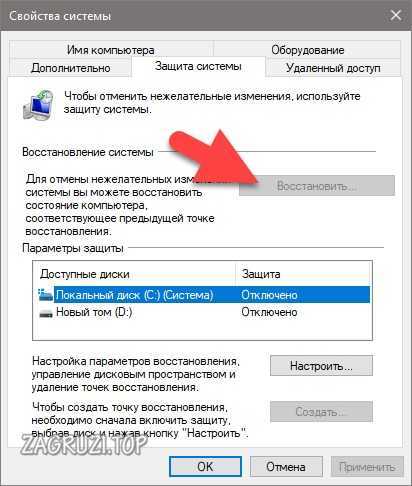
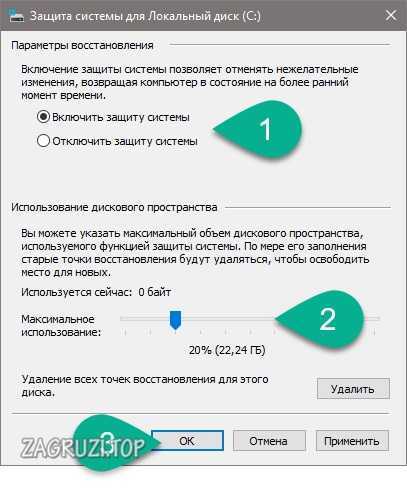
- Если и у вас резервирование неактивно, нужно включить его. Это поможет хотя бы в будущем. Тыкаем отмеченную ссылку.
- Включаем защиту системы, указываем количество места под контрольные точки, затем жмем OK.
Также желательно защитить свой ПК от вирусов. Рекомендуем попробовать бесплатный антивирус, которым пользуемся сами уже не первый год. С его приходом на ваш компьютер или ноутбук проблемы со сбоями закончатся в один момент.
Отменяем внесенные ранее изменения
Также зачастую виной возникновения 0xc000007b при запуске приложения является сам пользователь. Вспомните, возможно, перед тем, как начал появляться сбой, вы что-либо устанавливали на свой компьютер? Попробуйте просто удалить последний софт или просмотреть историю действий с ПК.
Делается это так:
- При помощи поиска «Виндовс» находим панель управления.
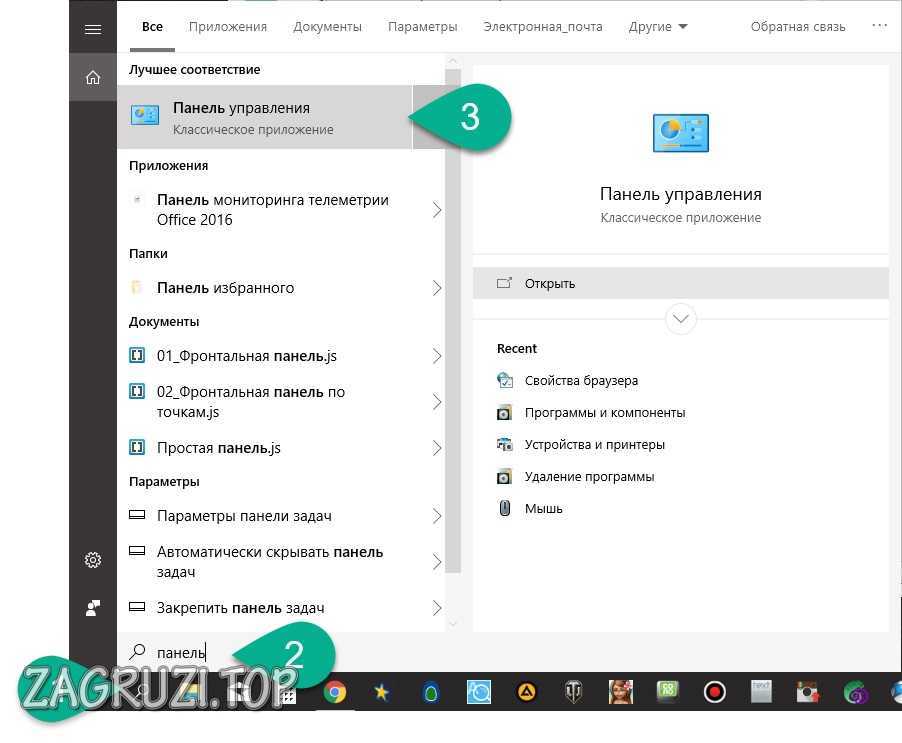
- Переключаем отображение в режим категорий и выбираем ссылку удаления ПО.
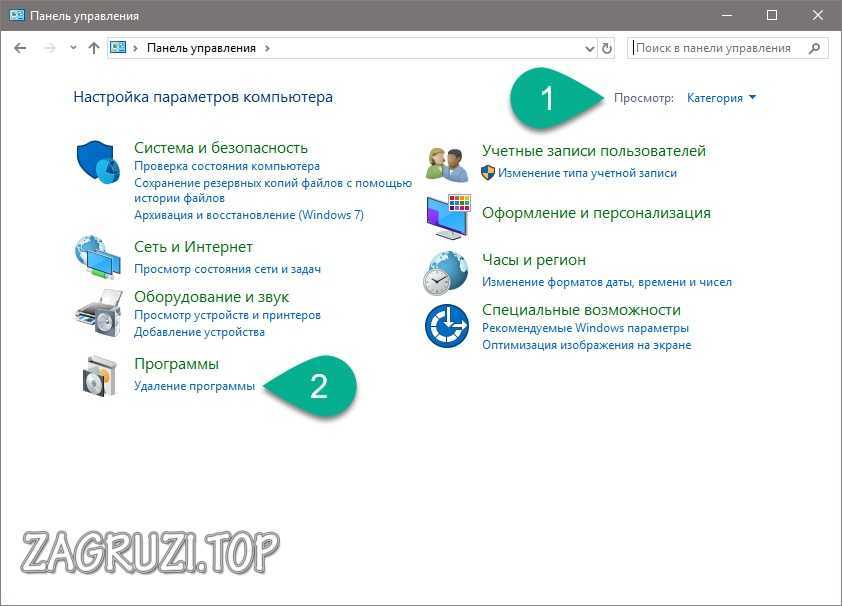
- Кликнув на программу, которую нужно деинсталлировать, правой кнопкой мыши, выбираем отмеченный пункт.
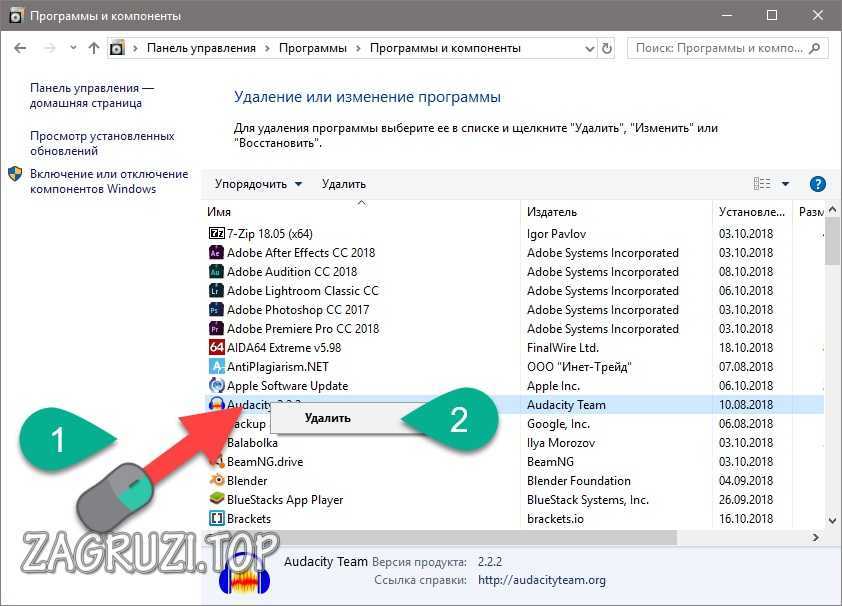
После этого следует перезагрузить Windows и попробовать открыть сбойное приложение.
Проверка на вирусы
Зачастую виной возникновения описываемой проблемы выступает именно вредоносное программное обеспечение. Давайте разбираться, как это исправить:
Инструкция, которую вы найдете ниже, приведена на примере штатного защитника, однако, можно использовать и стороннее ПО.
- Прописав соответствующий запрос в поиске Windows, открываем наш «Защитник». То же самое можно делать и с любым другим антивирусом.
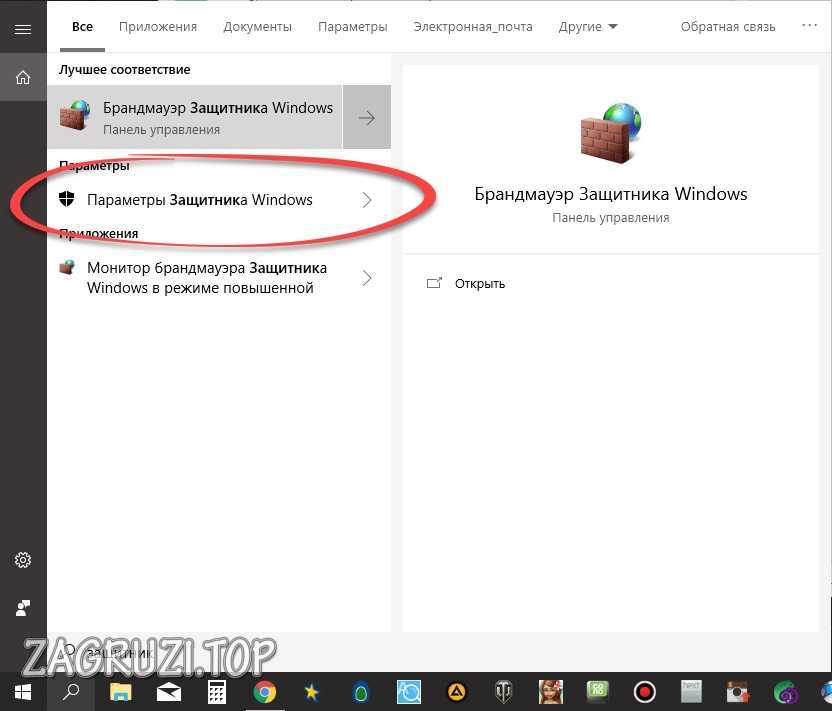
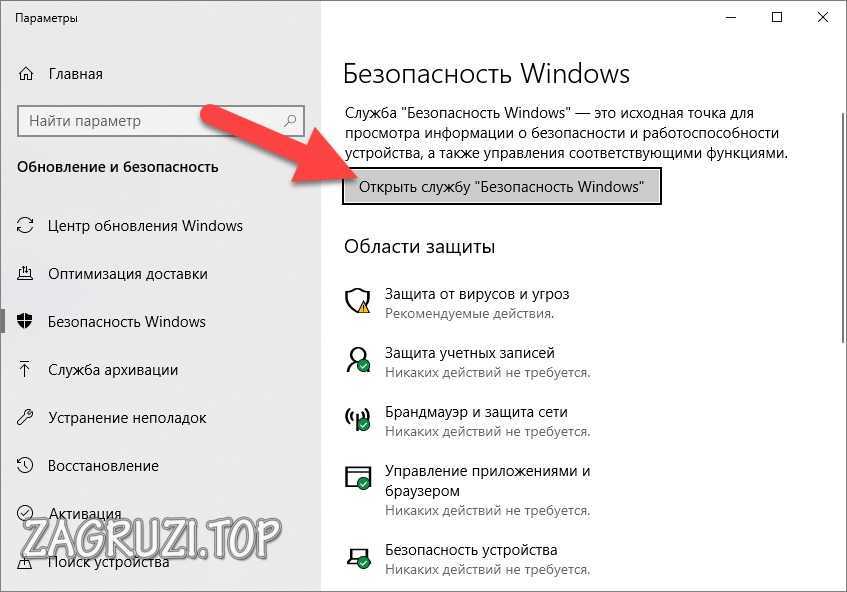
- Открываем службу безопасности.
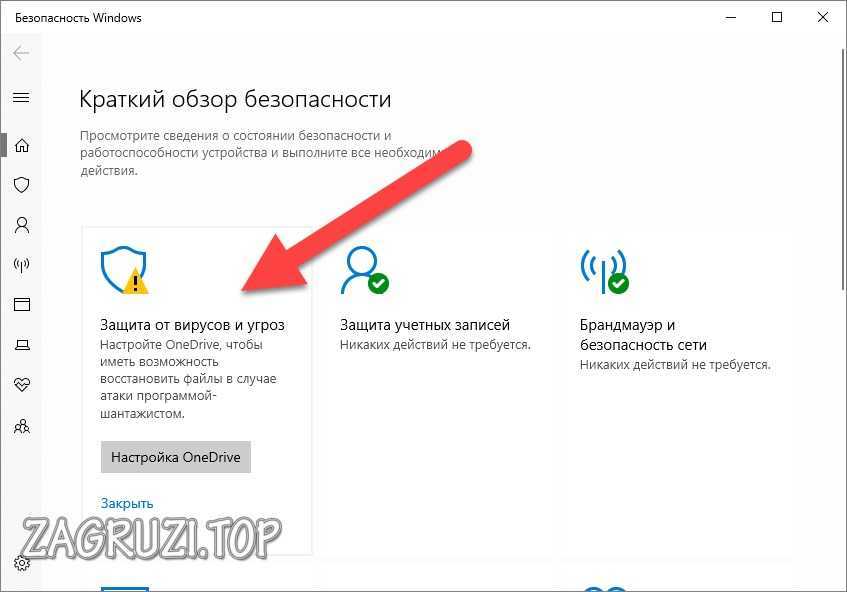
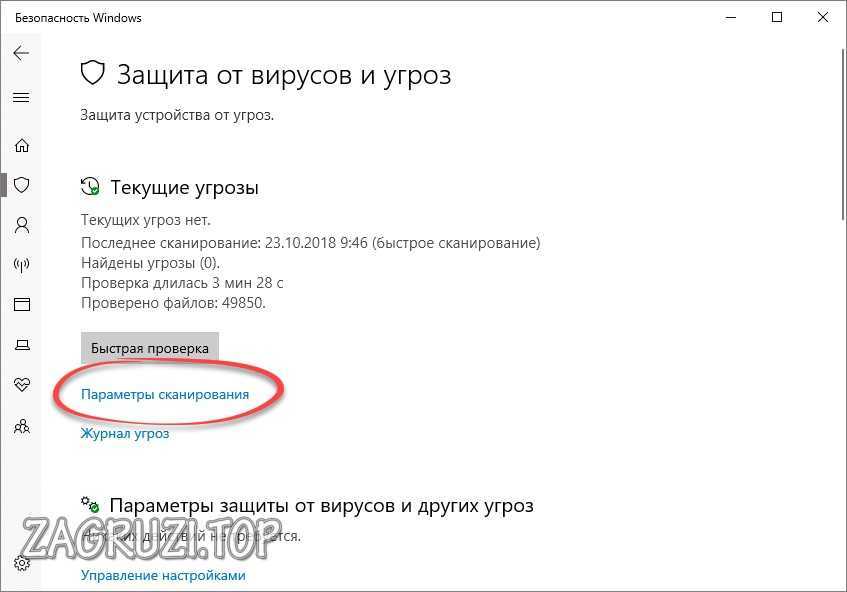
- Следуем в раздел Защита от вирусов и угроз.
- Кликаем по ссылке параметров сканирования.
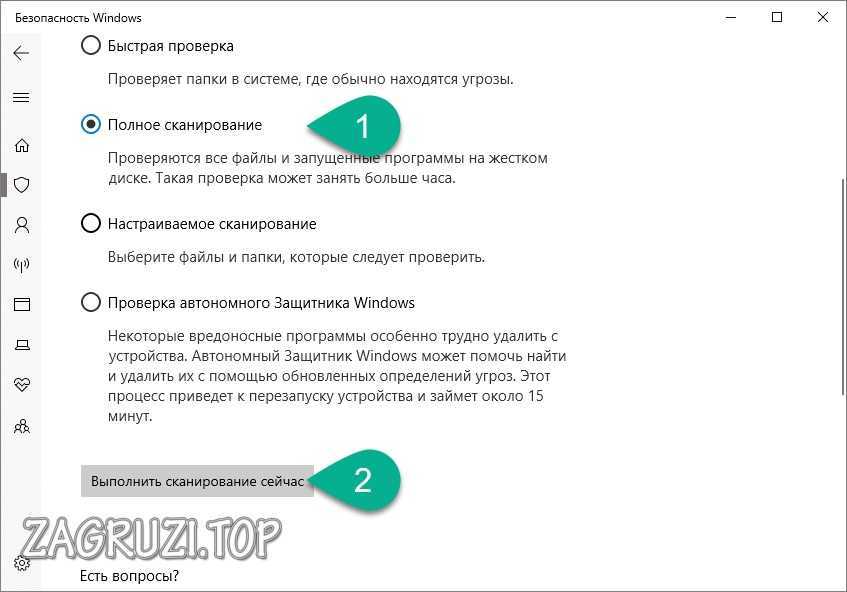
- Выбираем режим полного сканирования, так, как только оно способно дать максимальный результат.
- Ждем завершения проверки ПК.
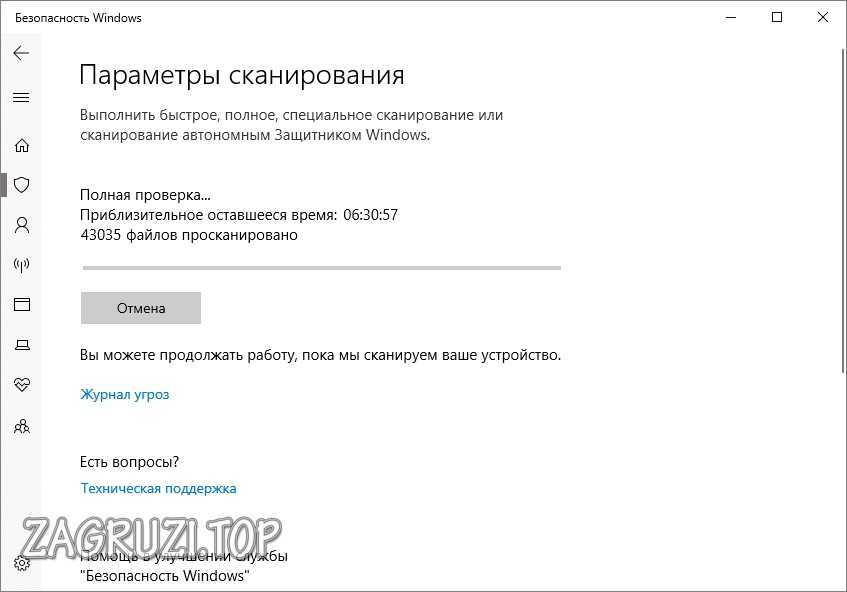
Важно, данный процесс может длиться очень долго, однако обязательно дождитесь его окончания и только потом попробуйте запустить проблемный софт.
Существует еще один вариант, предусматривающий привлечение стороннего программного обеспечения. Рассмотрим и его:
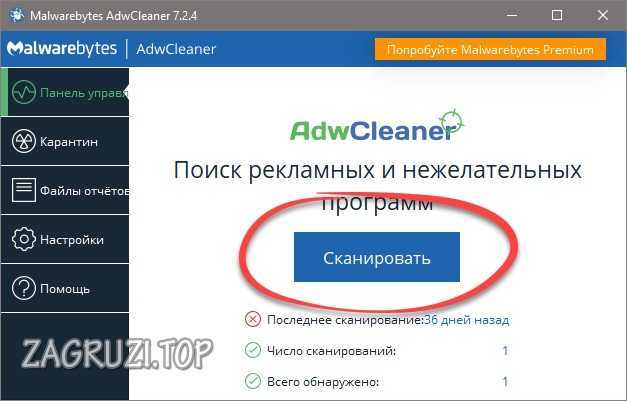
- Скачиваем бесплатную утилиту AdwCleaner с ее официального сайта. Запускаем файл.
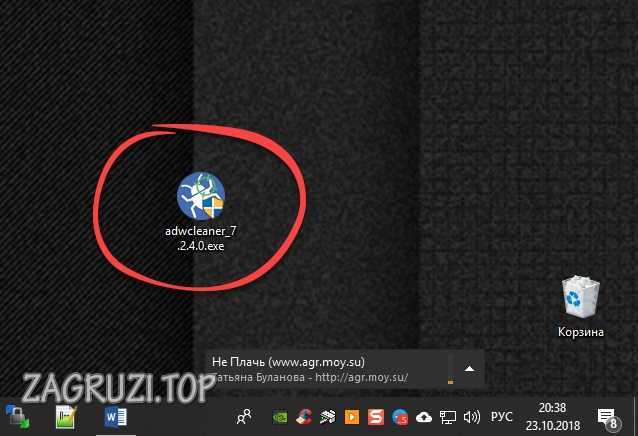
- Установка программы не требуется, поэтому сразу переходим к делу. Щелкаем обведенную красной рамкой клавишу.
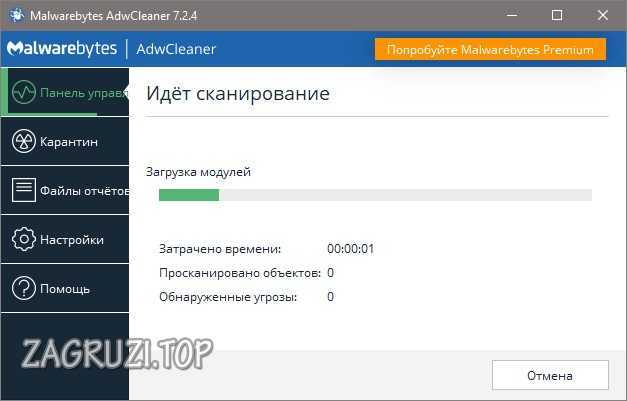
- Ждем пока утилита найдет все уязвимости.
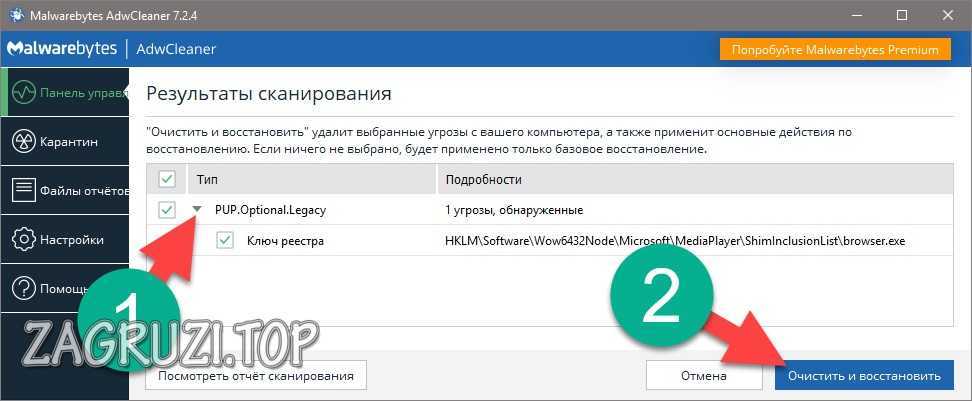
- Отмечаем вирусы, которые нужно удалить, затем кликаем по Очистить и восстановить.
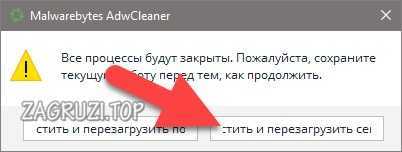
- Закрываем все окна и жмем кнопку перезагрузки компьютера.
- Выбираем пункт просмотра отчета.

Как видите, даже в нашем случае была найдена одна неприятность. У вас их может быть гораздо больше.
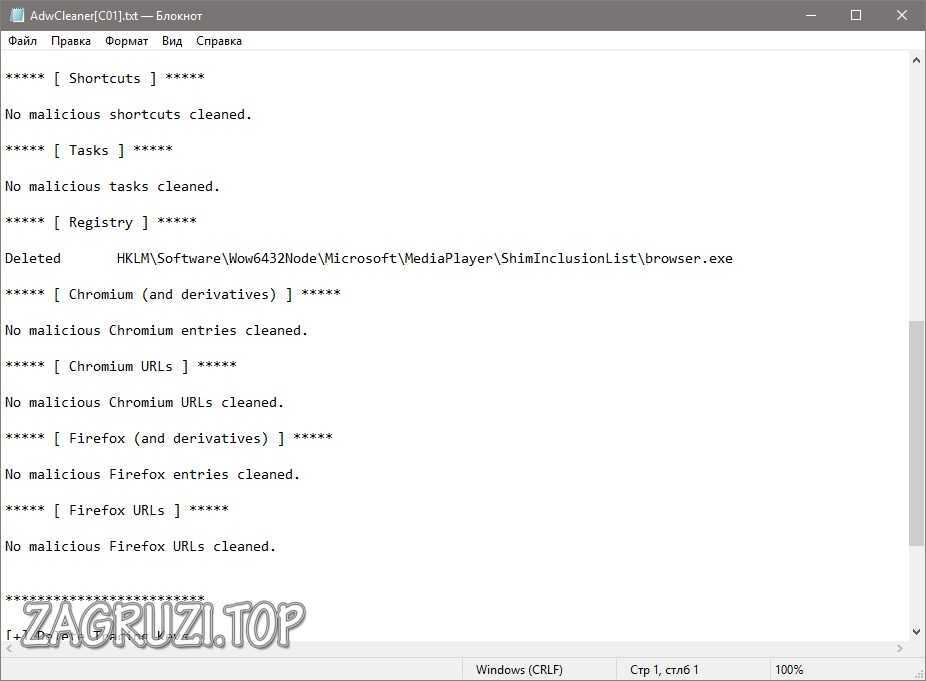
Если и этот вариант не поможет, обращайтесь к следующему способу.
Кстати, у нас есть несколько интересных и бесплатных игр для вас.
«Ремонт» файловой системы и реестра
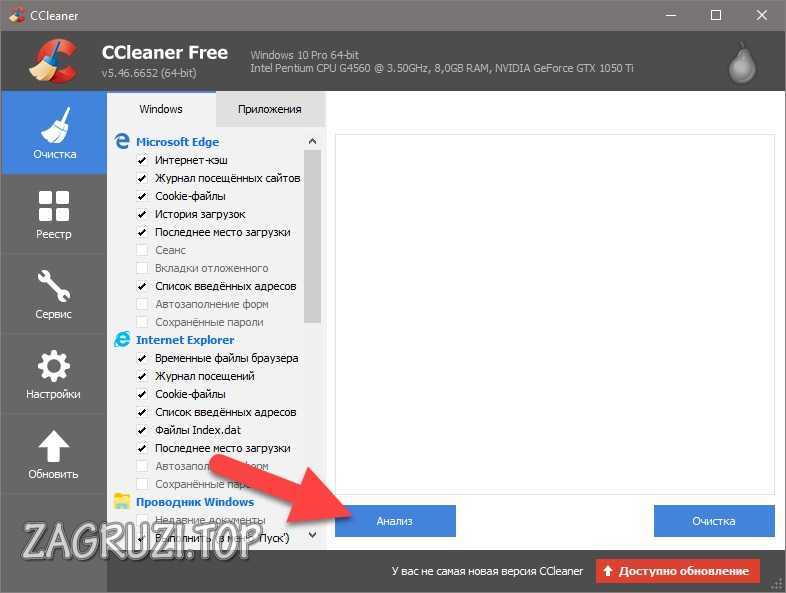
Что ж, настал черед переходить к «тяжелой артиллерии». Сейчас мы покажем, как при помощи утилиты CCleaner восстановить все ошибки в файловой системе вашей Windows, а также исправить ее реестр. Именно он и поможет решить сбой 0xc000007b, возникающий при запуске приложения так нужного вам.
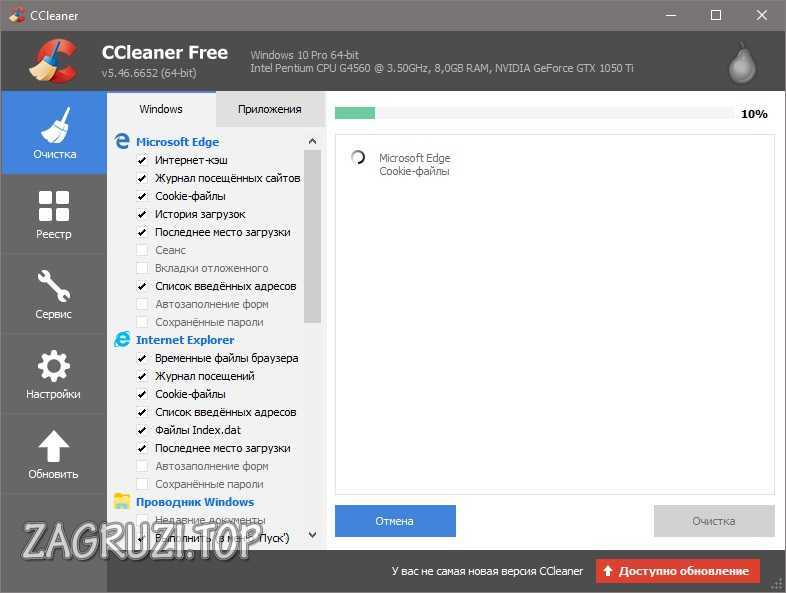
- Скачиваем, устанавливаем и запускаем CCleaner. Идем во вкладку Очистка и жмем отмеченную стрелкой кнопку.
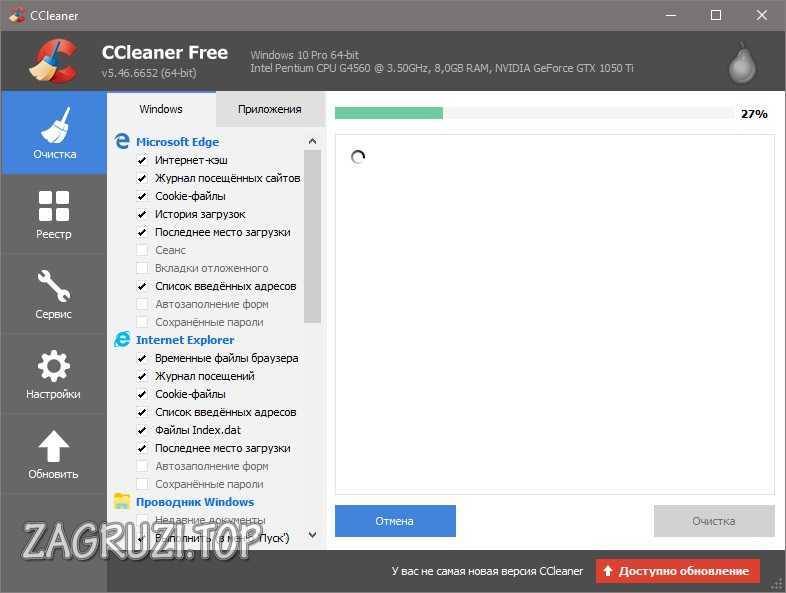
- Дожидаемся завершения анализа.
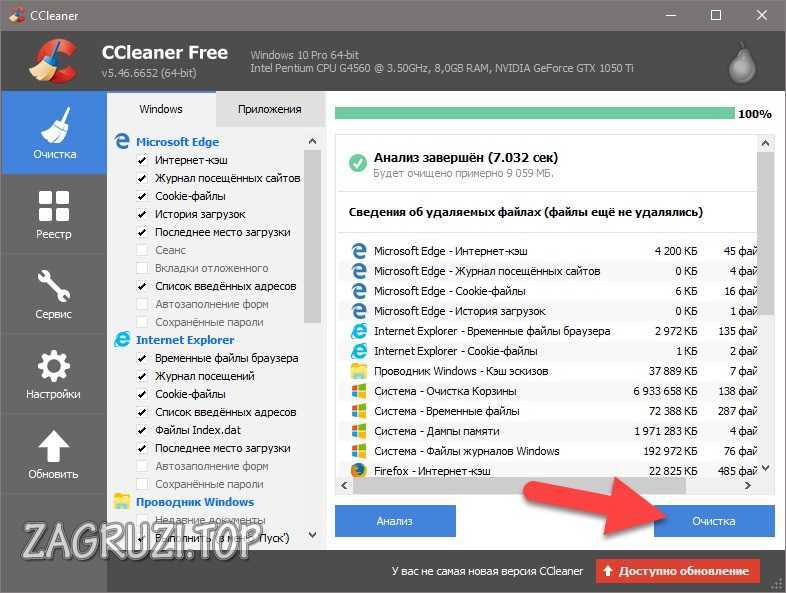
- Щелкаем пункт исправления всех найденных проблем.
- CCleaner наводит порядок в ОС. Терпеливо ждем.
- Переходим во вкладку Реестр и жмем кнопку поиска ошибок.
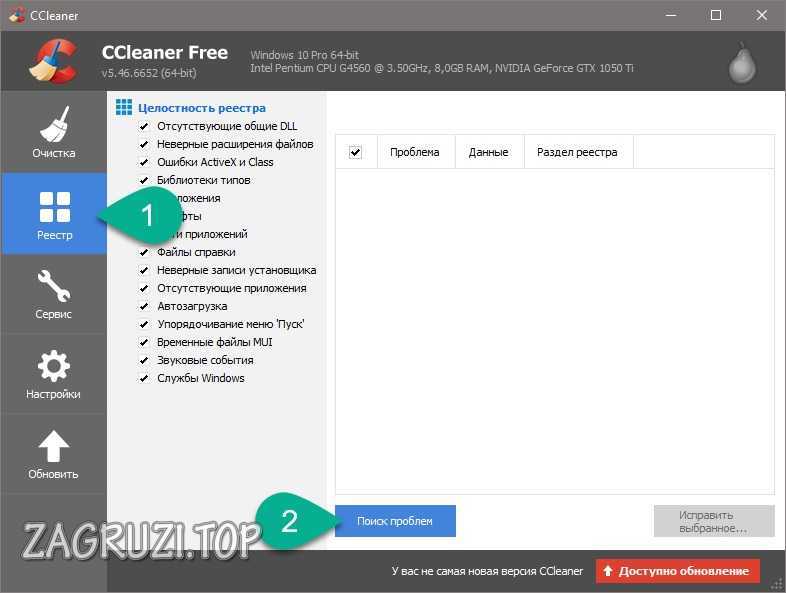
- Ждем пока ваш компьютер или ноутбук будут проверены.

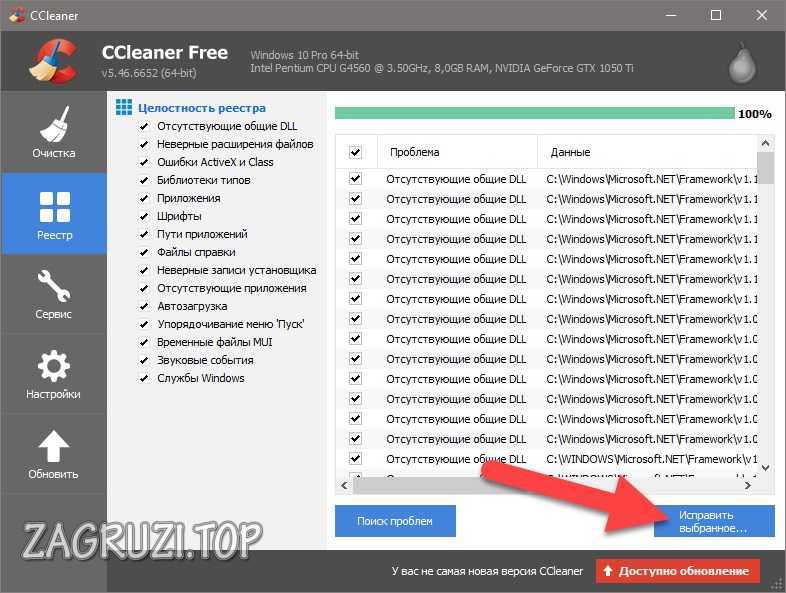
- Щелкаем кнопку исправления всех найденных неприятностей.
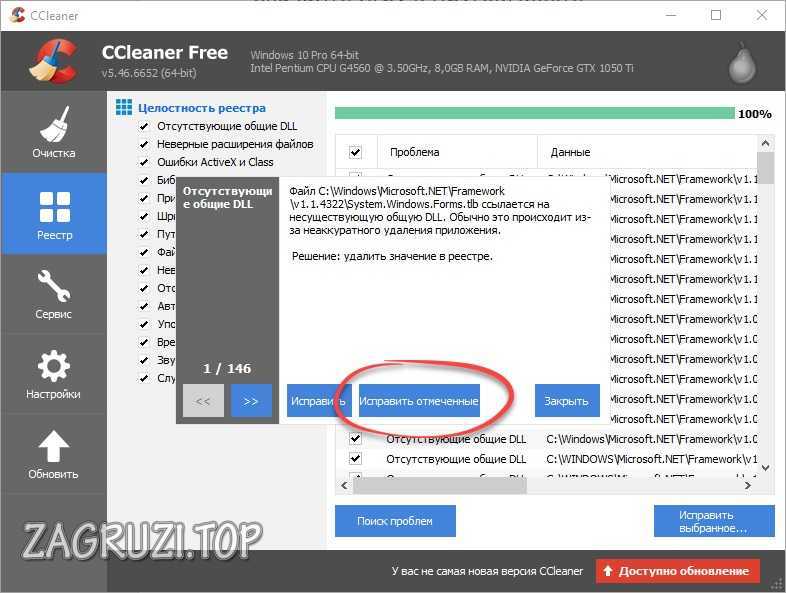
- Подтверждаем свое намерение.
- Последний этап оптимизации – это работа с автозапуском.
- переходим в нужную вкладку;
- выделяем приложение, которое не должно запускаться вместе с ОС;
- кликаем кнопку его удаления.
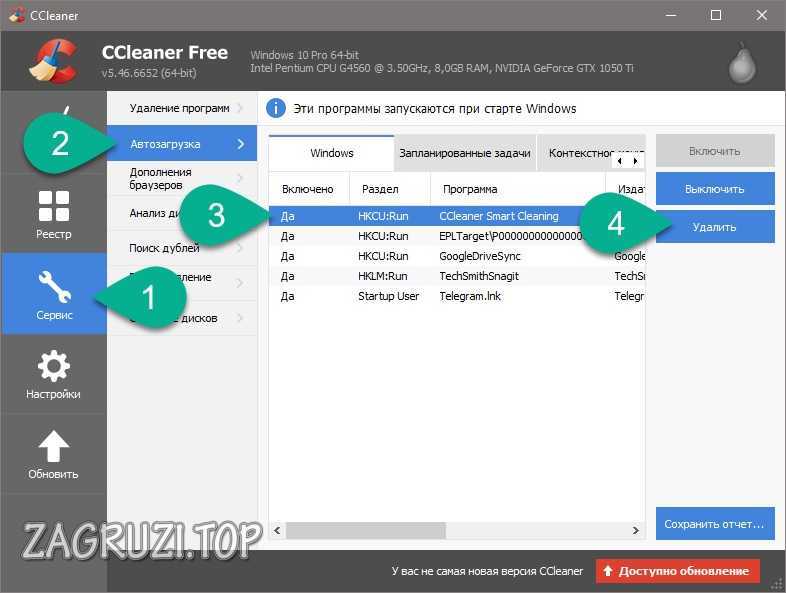
В дальнейшем CCleaner будет бдительно следить за «здоровьем» компьютера и при необходимости уведомлять вас о проблемах.
Скачайте игру в другом месте
Ну и самый последний вариант работает там, где ни помог не один из наших способов – это удаление приложения, которое выдает ошибку 0xc000007, очистка компьютера и новая загрузка софта, скачанного из надежного источника. Вы спросите – а где взять этот самый надежный источник?
Все просто – пишите нам в комментариях, мы лично дадим ответ в каждом конкретном случае.
Избавляемся от «сборки» Windows
Возможно, виной возникающей ошибки при запуске программы является сама ОС. Если это так, ее придется установить заново, скачав из проверенного источника.
Внимание: скачивать нужно только оригинальный образ и только с серьезных торрент-треккеров. О том, как это сделать, наш автор рассказывает в видео, которое вы найдете немного ниже.
Для загрузки с торрента вам понадобится соответствующий клиент. Бесплатно скачать последнюю русскую версию uTorrent можно на нашем сайте.
Видеоинструкция
Ну и по традиции наш автор записал видео, в котором показал все, что написано в данной статье. Рекомендуем внимательно его просмотреть, а потом написать, получилось ли у вас устранить проблему при запуске приложения.
Заключение
На этом наша подробная пошаговая инструкция окончена. Надеемся вам удалось устранить ошибку 0xc000007, возникающую при запуске приложения или игры и теперь вы знаете, как ее исправить. Если проблема осталась, напишите нам в комментариях, мы постараемся как можно скорее дать исчерпывающий ответ каждому своему посетителю.
( 9 оценок, среднее 1.78 из 5 )