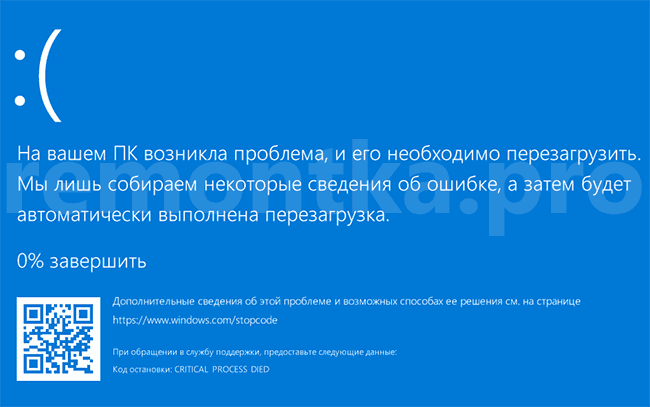
Одна из распространенных ошибок на компьютерах и ноутбуках с Windows 10 — синий экран с сообщением «На вашем ПК возникла проблема, и его необходимо перезагрузить» с кодом остановки (ошибки) CRITICAL PROCESS DIED — после ошибки, обычно происходит автоматическая перезагрузка компьютера, а затем, в зависимости от конкретных обстоятельств — либо снова появление того же окна с ошибкой или обычная работа системы до повторного возникновения ошибки.
В этой инструкции — подробно о том, что может являться причиной появления проблемы и как исправить ошибку CRITICAL PROCESS DIED в Windows 10 (также ошибка может отображаться как CRITICAL_PROCESS_DIED на синем экране в версиях Windows 10 до 1703).
Причины ошибки
В большинстве случаев причиной ошибки CRITICAL PROCESS DIED бывают драйверы устройств — в случаях, когда Windows 10 использует драйверы из Центра обновлений, а требуются оригинальные драйверы производителя, а также другие неправильно работающие драйверы.
Случаются и другие варианты — например, с синим экраном CRITICAL_PROCESS_DIED можно столкнуться после работы программ для очистки от ненужных файлов и реестра Windows, при наличии вредоносных программ на компьютере и в случае повреждения системных файлов ОС.
Как исправить ошибку CRITICAL_PROCESS_DIED
В случае, если вы получаете сообщение об ошибке сразу при включении компьютера или входе в Windows 10, для начала зайдите в безопасный режим. Сделать это можно различными способами, в том числе, когда система не загружается, подробно об этом в инструкции Безопасный режим Windows 10. Также использование чистой загрузки Windows 10 может временно помочь избавиться от ошибки CRITICAL PROCESS DIED и выполнить действия для полного ее устранения.
Способы исправления, если удается войти в Windows 10 в обычном или безопасном режиме
В первую очередь рассмотрим способы, которые могут помочь в ситуации, когда вход в Windows возможен. Начать рекомендую с просмотра сохраненных дампов памяти, которые создаются системой автоматически при критических сбоях (к сожалению, не всегда, иногда автоматическое создание дампов памяти отключено. См. Как включить создание дампов памяти при сбоях).
Для анализа удобно использовать бесплатную программу BlueScreenView, доступную для загрузки на странице разработчика https://www.nirsoft.net/utils/blue_screen_view.html (ссылки на загрузки находятся внизу страницы).
В очень упрощенном варианте для начинающих пользователей анализ может выглядеть следующим образом:
- Запустите программу BlueScreenView
- Просмотрите файлы .sys (обычно нужны именно они, хотя в списке часть могут присутствовать hal.dll и ntoskrnl.exe), которые отобразятся в верхней части таблицы в нижней панели программы с не пустым вторым столбцом «Address In Stack».

- Используя поиск в Интернете, выясните, что это за файл .sys и какой драйвер он представляет.

Примечание: также можно попробовать использовать бесплатную программу WhoCrashed, которая может сообщить точное наименование драйвера, вызвавшего ошибку.
Если шаги 1-3 удались, то далее останется лишь решить проблему с идентифицированным драйвером, обычно это один из следующих вариантов:
- Загрузить файл драйвера с официального сайта производителя ноутбука или материнской платы (для ПК) и установить его.
- Откатить драйвер, если он недавно обновлялся (в диспетчере устройств правый клик по устройству — «Свойства» — вкладка «Драйвер» — кнопка «Откатить»).
- Отключить устройство в диспетчере устройств, если оно не является критичным для работы.
Дополнительные методы исправления, которые могут помочь в данном сценарии:
- Ручная установка всех официальных драйверов (важно: некоторые пользователи ошибочно считают, что если диспетчер устройств сообщает, что драйвер не нуждается в обновлении и «устройство работает нормально», то все в порядке. Это часто не так. Официальные драйверы берем с сайта производителя вашего оборудования: например, аудио драйверы Realtek скачиваем не с Realtek, а сайта производителя материнской платы для вашей модели или с сайта производителя ноутбука, если у вас ноутбук).
- Использование точек восстановления, если они есть в наличии и если недавно ошибка не давала о себе знать. См. точки восстановления Windows 10.
- Проверка компьютера на наличие вредоносных программ (даже если у вас есть хороший антивирус), например, с помощью AdwCleaner или других средств удаления вредоносных программ.
- Выполните проверку целостности системных файлов Windows 10.
Как исправить ошибку CRITICAL PROCESS DIED, если Windows 10 не запускается
Более сложный вариант — когда синий экран с ошибкой появляется еще до входа в Windows 10 без возможности запустить особые варианты загрузки и безопасный режим (если такая возможность есть, то можно использовать предыдущие методы решения в безопасном режиме).
Примечание: если после нескольких неудачных загрузок у вас открывается меню среды восстановления, то создавать загрузочную флешку или диск, как описано далее, не нужно. Вы можете использовать средства восстановления из этого меню, в том числе — сброс системы в разделе «Дополнительные параметры».
Здесь потребуется создать загрузочную флешку с Windows 10 (или диск восстановления) на другом компьютере (разрядность системы на накопителе должна совпадать с разрядность установленной системы на проблемном компьютере) и загрузиться с нее, например, используя Boot Menu. Далее порядок действий будет следующим (пример для загрузки с установочной флешки):
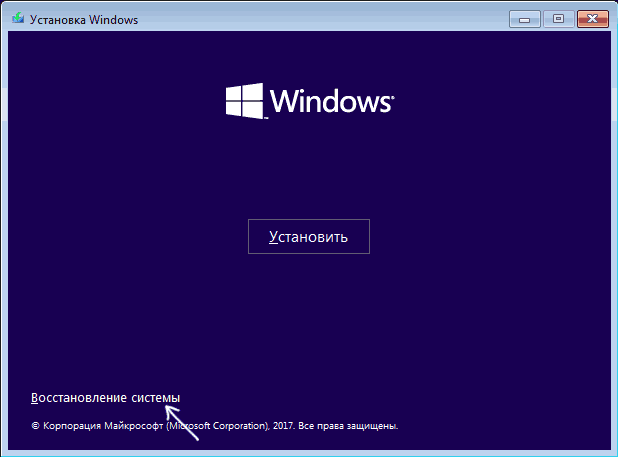
- На первом экране программы установки нажмите «Далее», а на втором, внизу слева — «Восстановление системы».

- В появившемся меню «Выбор действия» зайдите в «Поиск и устранение неисправностей» (может называться «Дополнительные параметры»).

- При наличии, попробуйте использовать точки восстановления системы (пункт «Восстановление системы»).
- При их отсутствии, попробуйте открыть командную строку и выполнить проверку целостности системных файлов с помощью sfc /scannow (как это сделать из среды восстановления, подробно в статье Как проверить целостность системных файлов Windows 10).

Дополнительные варианты решения проблемы
Если к текущему моменту никакие способы не помогают исправить ошибку, среди остающихся вариантов:
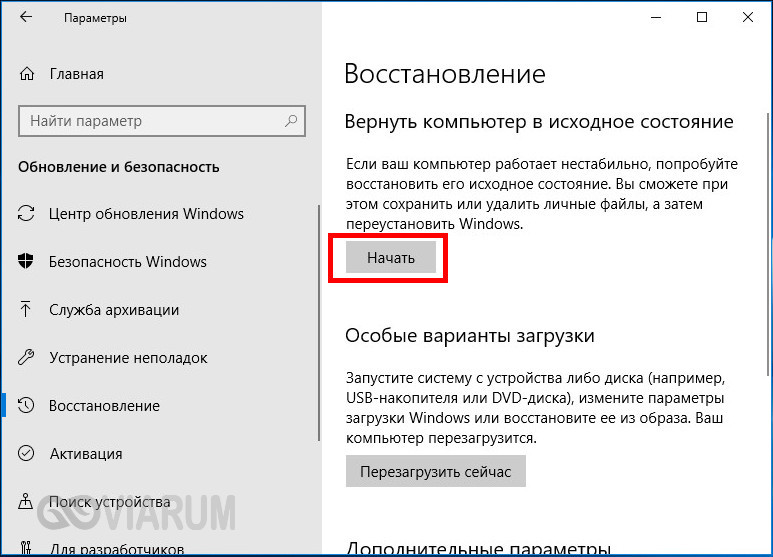
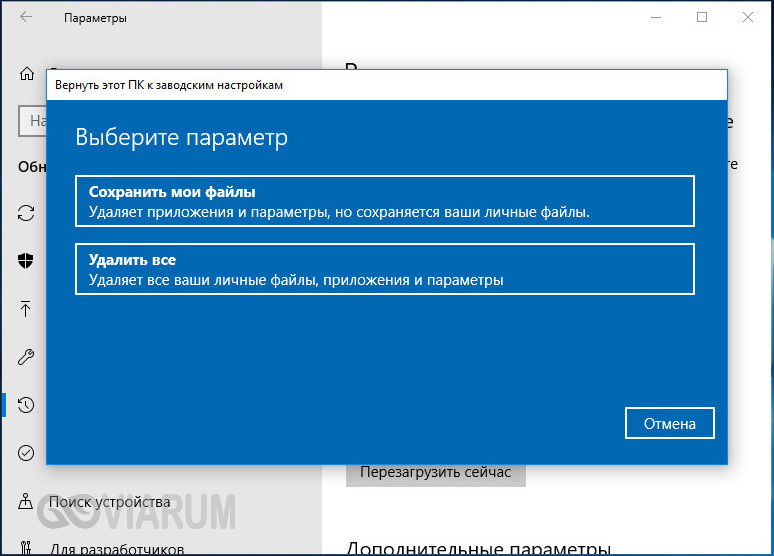
- Выполнить сброс Windows 10 (можно с сохранением данных). Если ошибка появляется после входа в систему, то сброс можно выполнить, нажав по кнопке питания, изображенной на экране блокировки, затем, удерживая Shift — Перезагрузка. Откроется меню среды восстановления, выберите «Поиск и устранение неисправностей» — «Вернуть компьютер в исходное состояние». Дополнительные варианты — Как сбросить Windows 10 или автоматическая переустановка ОС.
- Если проблема возникла после использования программ для очистки реестра или подобных, попробуйте восстановить реестр Windows 10.
При отсутствии решения могу рекомендовать лишь попробовать вспомнить, что предшествовало появлению ошибки, выявить закономерности и попробовать как-то отменить действия, которые привели к проблеме, а если это невозможно — выполнить установку системы повторно. Тут может помочь инструкция Установка Windows 10 с флешки.
Ошибка CRITICAL_PROCESS_DIED представляет из себя синий экран смерти или же BSoD. Проявлять себя эта проблема может как на Windows 8, так и на Windows 10.
Содержание
- Причины появления CRITICAL_PROCESS_DIED
- Решения для ошибки CRITICAL_PROCESS_DIED
- Метод №1 Исправление/обновление драйверов устройства
- Метод №2 Сканирование и исправление поврежденной файловой системы
- Метод №4 Точки восстановления
- Метод №5 Обновить или переустановить Windows
Причины появления CRITICAL_PROCESS_DIED
Как ясно из самого названия, один из многих процессов необходимый для запуска операционной системы оборвался, что и привело к синему экрану смерти. На это существует куча причин. Вот их небольшой список:
- Поврежденные драйвера устройства.
- Поврежденный реестр Windows.
- Поврежденная файловая система.
- Проблемы с оперативной памятью.
- Проблемы с жестким диском или SSD.
- Возможность проникновения различных вирусов на компьютер.
Скорее всего, что-то из этого списка и послужило катализатором для появления CRITICAL_PROCESS_DIED. Теперь давайте перейдем к методам решения этой проблемы.
Решения для ошибки CRITICAL_PROCESS_DIED

Метод №1 Исправление/обновление драйверов устройства
Для того чтобы выполнить обновление различных драйверов нам понадобится зайти в систему. Обычным способом этого добиться нельзя, так что будет использовать “Безопасный режим”. Это гарантирует, что никакие лишние утилиты не будут запущены вместе с системой. Для того чтобы войти в этот режим сделайте следующее:
- Выполните перезагрузку ПК и нажмите Shift+F8 во время загрузки материнской карты. Убедитесь, что вы сделали это до появления логотипа Windows.
- Вам откроются “Продвинутые опции по восстановлению”.
- Далее нажмите на “Устранение проблем” -> “Продвинутые опции” -> “Настройки запуска Windows”.
- Теперь просто включите “Безопасный режим” и перезагрузите ваш компьютер. При перезагрузке, вы с вероятностью в 99% не увидите BSoD CRITICAL_PROCESS_DIED.
Как только вы оказались в “Безопасном режиме”, нужно проверить устройства на наличие ошибок или конфликтов. Выполнить вы можете это через “Диспетчер устройств”. Добраться до диспетчера можно через свойства вашего “Компьютера”.
Любое устройство с которым есть какие-либо проблемы в “Диспетчере устройств” помечаются желтым восклицательным знаком. При нахождении такового, нажмите на нем правой кнопкой мыши и выберите “Обновить”.
Если же с драйвера достаточно новые, то попробуйте выполнить переподключение устройства. Теперь нажмите на кнопку “Действия” в верхней панели и выберите “Сканировать на наличие изменений”. После этого произойдет переустановка драйверов, что может решить проблему.
После этого перезагрузите ваш ПК и посмотрите, изменилось ли что.
Метод №2 Сканирование и исправление поврежденной файловой системы
Утилита по проверке файловой системы довольно полезная вещь, которая идет уже сразу с операционной системой Windows.Она просканирует поврежденные участки файловой системы и восстановит их если найдет. Для того чтобы воспользоваться этой утилитой сделайте следующее:
- Нажмите комбинацию клавиш Win+X или правой кнопкой мыши по кнопке “Пуск”. Выберите “Командная строка(администратор)”.
- В открывшейся “Командной строке” впишете команду sfc /scannow и нажмите Enter.
- Весь этот процесс сканирования и прочего может занять минут 15-20.
- По окончании операции, вы увидите список найденных проблем в файловой системе и исправлены ли они.
После этого перезагрузите ваш компьютер. Ошибка CRITICAL_PROCESS_DIED должна была исчезнуть, если проблема заключалась в файловой системе.
Метод №4 Точки восстановления
Использование точек восстановления в таких ситуациях времена неизбежно. Данный метод возможен только при заранее созданной точки восстановления в которой ваш компьютер находился в стабильном состоянии.
“Восстановление системы” находится в Панели управления Windows.
Метод №5 Обновить или переустановить Windows
Если ничего из вышеописанного вам не помогло в решении проблемы, то можно попробовать Обновить или переустановить Windows.
Обновление Windows оставит ваши персональные данные нетронутыми, однако базовая система будет переустановлена.
Переустановка Windows сотрет все данные которые находятся на разделе /С (у большинства пользователей). Так что не забудьте выполнить копирование важных вам файлом перед этим. Переустановка практически наверняка исправит синий экран смерти CRITICAL_PROCESS_DIED.
Для обновления ПК просто проведите мышкой по правому краю экрана и нажмите “Настройки” -> “Изменить настройки ПК” -> “Обновление и восстановление” -> “Восстановление”. Далее нажмите на “Обновить ваш ПК без потери файлов”.
Ошибка CRITICAL_PROCESS_DIED возникает в Windows одновременно с «синим экраном смерти» (BSoD), прерывая работу ПК.
Сообщение указывает на завершение критического системного процесса.

CRITICAL PROCESS DIED Windows 10, как исправить?
Содержание
- Причины возникновения ошибки
- Устранение BSoD CRITICAL_PROCESS_DIED
- Проверить температуру ПК
- Исправление ошибки в Windows 8 и 10
- Восстановление системы
- Удалить программное обеспечение
- Обновление драйверов
- Исправление системных файлов
- Выявление вредоносного ПО
- Обновить Windows
- Процесс обновления ОС
- Видео — Critical process died Windows 10, как исправить?
Причины возникновения ошибки
Когда происходит сбой одного или нескольких ответственных за работу системы процессов, ОС выдает ошибку BSoD Critical_Process_Died (0x000000EF).
Частые причины ошибки:
- сбойный драйвер;
- программные ошибки;
- повреждение файлов системы;
- наличие в системе вредоносных программ;
- ошибки оперативной памяти или перегрев при разгоне ПК.
Справка! В большинстве случаев ошибка вызывается сбойным системным драйвером компьютера.
Устранение BSoD CRITICAL_PROCESS_DIED
Проверить температуру ПК
Чтобы выяснить, не вызвана ли BSoD перегревом процессора (CPU) и материнской платы ПК, необходимо зайти в его BIOS/UEFI.
Шаг 1. При запуске ПК нажимать «F2», «Del» или другую клавишу, отвечающую за вход в BIOS.

При запуске ПК нажимаем клавишу «F2», «Del»
Шаг 2. При попадании в BIOS найти раздел, где указаны «CPU Temperature» («Temp») и «MB Temperature». Например, в BIOS UEFI эти данные обычно расположены на главном экране.

На главном экране BIOS UEFI в разделе «Temperature» смотрим в пунктах значение температуры
Примечание! Если CPU Temperature превышает 65C, а MB Temperature 60C, необходимо осмотреть работу кулеров CPU и материнской платы ПК.
Исправление ошибки в Windows 8 и 10
При ошибке BSoD компьютер может перестать нормально загружаться. Часто это вызвано инициализацией поврежденного драйвера сразу после загрузки ОС. В этой ситуации нужно загрузить ОС в безопасном режиме.
Шаг 1. Неоднократно перезагружать запускающийся до экрана BSoD ПК кнопкой перезагрузки «Reset», пока на экране не появится «Выбор действия».

Перезагружаем запускающийся до экрана BSoD ПК кнопкой перезагрузки «Reset»
Шаг 2. Нажать «Поиск и устранение неисправностей».

Нажимаем «Поиск и устранение неисправностей»
Шаг 3. Выбрать «Дополнительные параметры».

Выбираем «Дополнительные параметры»
Шаг 4. Нажать «Параметры загрузки».

Нажимаем «Параметры загрузки»
Шаг 5. Щелкнуть по опции «Перезагрузить».

Щелкаем по опции «Перезагрузить»
Шаг 6. Нажать клавишу «F5» или «F4», если загрузка ПК не произойдет.

Нажимаем клавишу «F5» или «F4»
Windows 10 загрузится в специальном режиме.

Система Виндовс загружена в безопасном режиме
Если система загружается нормально, выполнить чистую загрузку ОС.
Шаг 1. Нажать «Win+R» на клавиатуре.

Нажимаем одновременно клавиши «Win+R»
Шаг 2. Ввести в меню «msconfig» и нажать «Enter».

Вводим в меню «msconfig» и нажимаем «Enter»
Шаг 3. Открыть вкладку «Службы», установить пометку «Не отображать службы Microsoft» и нажать «Отключить все».

Открываем вкладку «Службы», устанавливаем пометку «Не отображать службы Microsoft», нажимаем «Отключить все»
Шаг 4. Перейти в «Автозагрузку» и нажать «Открыть диспетчер задач».

Переходим в «Автозагрузку» и нажимаем «Открыть диспетчер задач»
Шаг 5. Отключить все авто загружаемые программы, щелкая на них правой кнопкой мыши и щелкая левой «Отключить».

Переходим в «Автозагрузку» и нажимаем «Открыть диспетчер задач»
Шаг 6. Нажать «Применить» и «OK» в предыдущем окне.

Нажимаем «Применить» и «OK»
Шаг 7. Кликнуть по опции «Перезагрузка».

Кликаем по опции «Перезагрузка»
Справка! Указанные режимы загрузки ОС должны временно исправить ошибку BSoD, позволив использовать следующие решения.
Восстановление системы
Если ОС работала нормально до установки нового ПО, драйвера или обновления, нужно вернуться к предыдущему ее рабочему состоянию.
Шаг 1. Нажать «Win+R», ввести в строке «sysdm.cpl» и нажать «Enter».

Печатаем в строке «sysdm.cpl» и нажимаем «Enter»
Шаг 2. Перейти на вкладку «Защита системы» и нажать «Восстановить».

Переходим на вкладку «Защита системы» и нажимаем «Восстановить»
Шаг 3. Нажать «Далее».

Нажимаем «Далее»
Шаг 4. Отметить пункт «Показать другие точки восстановления», выбрать дату, предшествующую появлению ошибки, кликнув по ней, и нажать «Далее».

Отмечаем пункт «Показать другие точки восстановления», кликаем по дате до появления ошибки, нажимаем «Далее»
Шаг 5. Нажать «Готово».

Нажимаем «Готово»
Шаг 6. Нажать «Да».

Нажимаем «Да»
Система перезагрузится и начнется ее восстановление.

Процесс восстановления системы
После восстановления проверить Windows на наличие ошибки.
Удалить программное обеспечение
Если восстановление системы не было активировано, можно вручную удалить ПО, вызывавшее системный сбой.
Шаг 1. Нажать «Win+R», ввести «appwiz.cpl» и нажать «Enter».

Вводим «appwiz.cpl» и нажимаем «Enter»
Шаг 2. Выделить в списке проблемное ПО левой кнопкой мыши и нажать «Удалить».

Выделяем в списке проблемное ПО левой кнопкой мыши и нажимаем «Удалить»
Обновление драйверов
Для устранения неисправности драйвера ОС, можно использовать приложение, автоматически обновляющее драйверы системы.
Шаг 1. Скопировать URL-адрес: https://download.cnet.com/DriverEasy/3000-18513_4-75090748.html?part=dl-&subj=dl&tag=button, вставить в адресную строку браузера, нажать «Enter».

Вставляем URL-адрес в адресную строку браузера, нажимаем «Enter»
Шаг 2. Щелкнуть «Download Now» («Загрузить сейчас»).

Щелкаем «Download Now»
Шаг 3. Запустить загруженный установщик, щелкнув по скачанному файлу.

Запускаем загруженный установщик, щелкнув по скачанному файлу
Шаг 4. Нажать «OK».

Нажимаем «ОК»
Шаг 5. Выбрать «Install Now» («Установить»).

Выбираем «Install Now»
Шаг 6. Нажать «Launch Now» («Запустить»).

Нажимаем «Launch Now»
Шаг 7. При старте приложения щелкнуть «Scan Now» («Сканировать»).

Щелкаем «Scan Now»
Шаг 8. Система представит перечень драйверов, подлежащих обновлению. Нажать «Update All» («Обновить всё»).

Нажимаем «Update All»
Шаг 9. На предложение создать системную точку восстановления отметить вариант «Automatically Create (Recommended)» («Автоматически») и нажать «Continue» («Продолжить»).

Отмечаем вариант «Automatically Create (Recommended)», нажимаем «Continue»
Приложение скачает драйверы устройств.

Ожидаем завершения процесса скачивания драйверов
Шаг 10. Отметить вариант «Automatically Install (Recommended)» и нажать «Continue» для замены драйверов ПК их свежими версиями.

Отмечаем вариант «Automatically Install (Recommended)» и нажимаем «Continue»
Исправление системных файлов
Для сканирования и восстановления поврежденных файлов ОС необходимо использовать утилиту SFC.
Шаг 1. Нажать кнопку поиска рядом с «Пуск», напечатать «cmd», щелкнуть на найденной утилите правой кнопкой мыши и запустить ее как администратор.

Нажимаем на кнопку поиска рядом с «Пуск», печатаем «cmd»

Щелкаем на найденной утилите правой кнопкой мыши и запускаем ее как администратор
Шаг 2. Ввести «sfc /scannow» и нажать «Enter».

Вводим «sfc /scannow» и нажимаем «Enter»
Шаг 3. Дождаться 100% окончания процесса восстановления и перезапустить ПК.
Выявление вредоносного ПО
Сканеры вредоносных программ вместе с антивирусным ПО помогают поймать шпионские программы.
Шаг 1. Скопировать URL-адрес: https://www.hitmanpro.com/en-us/downloads.aspx, вставить в адресную строку, нажать «Enter».

Копируем URL-адрес, вставляем в адресную строку, нажимаем «Enter»
Шаг 2. Выбрать 32 или 64-разрядную версию программы HitmanPro в зависимости от версии Windows.

Выбираем 32 или 64-разрядную версию программы HitmanPro в зависимости от версии Windows
Шаг 3. Запустить программу и нажать «Дальше».

Нажимаем «Дальше»
Шаг 4. Отметить «Нет, я собираюсь сканировать систему только один раз» и нажать «Дальше».

Отмечаем «Нет, я собираюсь сканировать систему только один раз» и нажимаем «Дальше»
Шаг 5. Программа проведет сканирование файлов, после чего нажать «Дальше».

Нажимаем по кнопке «Дальше»
Шаг 6. Щелкнуть по ссылке «Activate free license».

Щелкаем по ссылке «Activate free license»
Шаг 7. Программа проведет очистку системы от вредоносного ПО, после чего нажать «Дальше».

Снова нажимаем «Дальше»
Шаг 8. Нажать «Выход».

Нажимаем «Выход»
Обновить Windows
Если указанные методы не работают, можно обновить/восстановить Windows с помощью диска восстановления ОС.
Шаг 1. Нажать «Win+R», напечатать «control.exe» и нажать «Enter».

Печатаем «control.exe» и нажимаем «Enter»
Шаг 2. Выбрать «Крупные значки» в режиме «Просмотр» и нажать «Восстановление».

Выбираем «Крупные значки» в режиме «Просмотр» и нажимаем «Восстановление»
Шаг 3. Выбрать «Создание диска восстановления».

Выбираем «Создание диска восстановления»
Шаг 4. Нажать «Далее».

Нажимаем «Далее»
Шаг 5. Вставить чистый USB-Flash накопитель в порт USB.

Вставляем чистый USB-Flash накопитель в порт USB
Шаг 6. Выбрать подключенный накопитель USB.

Выбираем подключенный накопитель USB
Шаг 7. Дождаться окончания копирования данных и нажать «Готово».

Дожидаемся окончания копирования данных и нажимаем «Готово»
Процесс обновления ОС
Важно! Перед обновлением системы необходимо скопировать на USB-накопитель копии важных данных пользователя.
Шаг 1. Открыть «Boot Menu» ПК, нажимая при его включении «Esc», «F8» или «F12».

При включении компьютера нажимаем клавиши «Esc», «F8» или «F12»
Шаг 2. Используя клавиатурные стрелки, выбрать созданный диск восстановления USB-Flash.

Используя клавиатурные стрелки, выбираем созданный диск восстановления USB-Flash
Шаг 3. При запуске средства выбрать язык, ОС и ее разрядность, нажать «Далее».

Выбираем язык, ОС и ее разрядность, нажимаем «Далее»
Шаг 4. Щелкнуть по строке «Восстановление системы».

Щелкаем по строке «Восстановление системы»
Шаг 5. Выбрать «Поиск и устранение неисправностей».
Нажимаем «Поиск и устранение неисправностей»
Шаг 6. Нажать «Восстановление при загрузке».

Нажимаем «Восстановление при загрузке»
Windows начнет автоматическое восстановление.
Шаг 7. Выбрать восстанавливаемую учетную запись.

Выбираем восстанавливаемую учетную запись
Шаг 8. Ввести пароль учетной записи и нажать «Продолжить».

Вводим пароль учетной записи и нажимаем «Продолжить»
Шаг 9. Нажать «Вернуть в исходное состояние».

Жмем «Вернуть в исходное состояние»
Система выполнит восстановление.
На заметку! Если появится сообщение о невозможности выполнения восстановления, повторить Шаги 1-9 несколько раз.
В крайнем случае также можно переустановить Windows и заменить планки оперативной памяти ПК. При использовании описанных выше способов можно устранить указанную ошибку BSoD.
Видео — Critical process died Windows 10, как исправить?
Если один из процессов системы по какой-либо причине прекращает свою работу, то это вызывает «синий экран» с ошибкой типа «Critical process died». В этой пошаговой инструкции разберёмся, из-за чего это может происходить и как исправить ошибку critical process died Windows 10/ 8/ 8.1
Кто вы в мире Ведьмака?
Содержание
- Причины возникновения ошибки Critical process died
- Как исправить critical process died в Windows 10
- Проверить температуру ПК
- Восстановление системы
- Удалить программное обеспечение
- Обновление драйверов
- Исправление системных файлов
- Вредоносное ПО может вызывать ошибку Critical process died Windows 10
- Обновление Windows помогает устранить ошибку “Critical process died”
- Инструмент устранения неполадок
- Сканирование жёсткого диска
- Исправить Critical process died в Windows 8/ 8.1 /10
- Удаление последних обновлений для Windows
- Чистая загрузка
- Как устранить ошибку CRITICAL PROCESS DIED, если система не запускается
- Обновление BIOS
- Сброс настроек
- Переустановка Windows
Причины возникновения ошибки Critical process died
Самые распространённые причины «critical process died» следующие:
- сбой в работе одного из драйверов, что делает невозможным дальнейшую работу одного из устройств;
- повреждение системных dll-библиотек (в которых записан алгоритм работы критически важных процессов);
- система заражена вирусами, один из которых принудительно завершает работу критических процессов;
- аппаратная неисправность (например, процессора, оперативной памяти, жёсткого диска);
- программный сбой в работе Windows.


Как исправить critical process died в Windows 10
Не всегда пользователю доступна возможность точно установить причину, из-за которой возникает ошибка critical process died. Поэтому в таких случаях рекомендуется поочерёдно выполнить проверку тех. узлов системы и самого ПК, сбои в которых чаще всего и взывают «синий экран».
Супер тест на тему “Деньги” и как вы умеете с ними дружить?
Проверить температуру ПК
Если перегревается процессор или видеокарта, то с целью предотвращения их выхода из строя — они принудительно выключаются, что и вызывает ошибку «Critical process died». Узнать текущую температуру компонентов и способы её снизить можно штатными программами, а также дополнительными утилитами или виджетами.

Восстановление системы
Если же перегрева нет, то следует исключить все возможные программные ошибки в работе ОС, которые и могут вызывать «Critical process died». Для этого следует выполнить восстановление системы до последнего рабочего состояния. Для этого вам нужно:
- Зайти в панель управления

- В панели управления выбрать «Восстановление».

- Затем выбрать «Запуск восстановления»

- Откроется мастер отката ОС до рабочего состояния. Пользователю будет предложено выбрать последнюю точку восстановления и вернуть ПК до этого состояния.

- Нужно отметить необходимую точку восстановления и нажать «Далее», подтвердить выполнение восстановления.

- Если же при запуске мастера возникает ошибка, то это означает, что функция создания точек восстановления не включена в системе. И такой способ устранения проблемы — недоступен.


Какой ты инструмент? Пройди тест и узнаешь
Удалить программное обеспечение
Довольно часто ошибка critical process died начинает появляться после установки какой-либо программы, например, Skype или GeForce Experience. В таком случае рекомендуется удалить программы и проверить, как без них работает система.
Для этого:
- Зайти в панель управления
- Выбрать «Программы и компоненты».

- В следующем окне кликнуть на столбик «Установлено». Все установленные программы будут автоматически отсортированы, первыми будут те, которые последними инсталлировал пользователь.
Вот с их удаления и стоит начать. Просто выделить, вызвать контекстное меню и выбрать «Удалить».


Отличишь кринж от краша? Пройди увлекательный тест и узнай это!
Обновление драйверов
Ещё нелишним будет проверить наличие обновлений для драйверов всех устройств Windows. Для этого вам нужно:
- Нажать ПКМ по окну и выбрать “Диспетчер устройств”

- Раскрыть каждое устройство и посмотреть, нет ли там желтых треугольников возле каждого устройства

- Выберите метод обновления драйверов


Волга или Победа? А ты знаком с советским автопромом? Проверь себя в увлекательном тесте!
Исправление системных файлов
Из-за чего dll-библиотеки могут повредиться? Например, из-за аварийного выключения ПК, когда головка жёсткого диска не успевает «запарковаться». Но в Windows встроена утилита, позволяющая проверить те самые dll-файлы, и если будут обнаружены их повреждения — восстановить их. И если верить статистике, то ошибка Critical process died Windows 10 именно по этой причине чаще всего и возникает.
Для восстановления вам нужно:
- Нажать на панели задач на иконку поиска, ввести «cmd», выбрать «Запуск от администратора».

- Затем нужно ввести команду sfc /scannow и нажать Enter. Запустится автосканирование dll-файлов на наличие повреждений, модификаций.

- Потребуется лишь дождаться завершения процесса.


Но есть один нюанс: если у пользователя установлена пиратская версия Windows, то это может привести к тому, что система в будущем просто перестанет загружаться. А всё из-за того, что у таких копий ОС некоторые dll-библиотеки подменены, чтобы проверка лицензии не выполнялась. И после сканирования через SFC — они будут заменены на оригинальные.
Пройди тест на тему “Легенды 90-х” вспомни, что из этого было у тебя?
Вредоносное ПО может вызывать ошибку Critical process died Windows 10
Существует вредоносное ПО, которое стандартным антивирусом не распознаётся как вирус (из-за своеобразного алгоритма работы). Для выявления таких программ можно воспользоваться утилитой HitmanPro. Она условно-бесплатная (1 сканирование можно выполнить даже без регистрации).
- Запустите утилиту и нажмите «Далее».

- Выбрать «Нет», в этом случае приложение устанавливаться не будет.

- Далее останется лишь дождаться окончания сканирования.

- Будет показан список всех файлов и программ, которые опознаются как вредоносные для системы. Если нажать «Дальше», то они будут удалены.


М или Ж? Пройди тест и узнай кто ты в быту: мужчина ты или женщина
Обновление Windows помогает устранить ошибку “Critical process died”
Обновление выполняется очень легко, для этого вам необходимо:
- Нажать сочетание клавиш Win + I

- Выбрать пункт «Обновление и безопасность»

- Нажать на «Проверить наличие» и установить их (если будут обнаружены).


Инструмент устранения неполадок
В любой версии Windows есть интегрированная утилита, которая сканирует и устраняет программные ошибки самостоятельно. С её помощью, к примеру, можно избавиться от несовместимости установленных приложений. Или же перезапустить «зависшие» драйвера устройств. И хоть и редко, но с ошибкой типа «Critical process died» она тоже позволяет справиться.
- Потребуется в панели управления выбрать «Устранение неполадок».

- Затем кликнуть на «Просмотр всех категорий».

- Далее выбрать «Обслуживание системы». Дождаться завершения сканирования работы службы.


Сканирование жёсткого диска
Если установленный винчестер старый (ему более 3 – 5 лет), то у него могут уже иметься повреждённые сектора. Чтобы выполнить его сканирование, нужно:
- Открыть «Мой компьютер»

- Выбрать поочерёдной каждый диск, через контекстное меню кликнуть «Свойства».

- Перейти на вкладку «Сервис», выбрать «Проверить». Нажать «Проверить диск» и дождаться окончания процесса.

- Если пользователь пытается выполнить проверку системного раздела (где записан Windows), то система запросит выполнение перезагрузки ОС. Нужно дать согласие.


Исправить Critical process died в Windows 8/ 8.1 /10
А этот способ поможет избавиться от ошибки critical process died, если она возникает практически сразу после установки ОС. Чаще всего это происходит, если был использован некорректный установочный образ Windows (или он записался с ошибками на флешку или DVD) или вовсе пиратский.
- Запустить командную строку от администратора.

- Введите команду: DISM /Online /Cleanup-Image /RestoreHealth и нажмите «ОК»

- После — перезагрузить ОС (если это не произойдёт автоматически).


Довольно часто это устраняет Critical process died в Windows 8.
Удаление последних обновлений для Windows
Если синий экран возникает после установки последних обновлений ОС, то это означает, что они некорректные. Такое случается, но пользователю предоставляется возможность их вручную удалить и восстановить предыдущие версии dll-библиотек. Нужно:
- Открыть «Параметры»
- Перейти в «Обновления»
- Кликнуть «Просмотр журнала».

- Там нужно выбрать «Удалить обновления».

- После этого — перезагрузить ПК. Естественно, что если после этого появится запрос на обновление системы, то следует отказаться от него (хотя бы на 5 – 10 дней, пока разработчики из Майкрософт не устранят возникшую проблему).


Чистая загрузка
Со временем в Windows добавляются дополнительные службы от установленных пользователем программ. Например, утилита для автоматического обновления браузера или же приложение для настройки видеокарты. И они тоже могут вызывать сбой в работе системы и появление ошибки Critical process died.
А чтобы проверить это — рекомендуется воспользоваться так называемой «Чистой загрузкой». То есть запуском Windows, в котором будут задействованы только системные процессы. Все остальные — не будут использоваться.
Нужно выполнить следующее:
- Нажать Win+R

- Ввести команду msconfig, нажать «ОК».

- Перейти на вкладку «Службы». Нажать «Отключить всё», далее — «ОК».

- Останется только перезагрузить ПК, чтобы нововведения вступили в силу.


Как устранить ошибку CRITICAL PROCESS DIED, если система не запускается
Если вышеуказанные рекомендации не позволили устранить «critical process died», то придётся действовать более радикально и воспользоваться восстановлением системы.

Обновление BIOS
Если проблема наблюдается на новом ПК или ноутбуке, то вполне возможно, что установленный процессор попросту несовместим с микрокодом материнской платы. Устранить это можно через обновление BIOS. Пользователю нужно перейти на сайт производителя материнской платы или ноутбука, скачать соответствующий установочный файл для обновления BIOS.

А далее просто запустить его и следовать подсказкам.
Ни в коем случае во время обновления нельзя выключать устройство! В противном случае придётся обращаться в сервисный центр.
Сброс настроек
Также можно попробовать вернуть систему до «заводского» состояния, то есть выполнить сброс.

Если же сброс заканчивается ошибкой critical process died (а это бывает довольно часто), то остается только вариант с полной переустановкой Windows. Зато это устраняет «Сritical process died» в 99% случаев, если ошибка не связана с аппаратными поломками ПК или ноутбука.
Итого, «синий экран» с уведомлением critical process died возникает при завершении или «вылете» критически важных процессов Windows. И причин, из-за которых это происходит, может быть множество. Сталкивались ли вы с данной ошибкой на практике, и как вам удалось с ней справиться? Расскажите об этом в комментариях.

Специалист программирования компьютерных систем и устройств на базе ОС «Android»
Задать вопрос эксперту
Когда выскочила ошибка «critical process died» windows 10 многие не знают что делать. Пользователи, запуганные синим экраном смерти несут приборы в ремонт и часто переплачивают за простую работу. На самом деле происходит сбой основного системного процесса, и работа системы экстренно прекращается. В 50% случаев помогает простая перезагрузка, если нет, читайте эту инструкцию.
Причины
Проблему с выскакиванием сообщения «… process died» создают разные факторы, но это не значит, что ваш ПК/ноутбук помер! В 99% случаев все можно поправить самостоятельно. Что приводит к сбоям:
- Поломка драйвера, из-за которой система не может работать;
- Повреждение важного файла в dll-библиотеке (содержащего алгоритм действия важного для ОС процесса);
- Вирус попал в систему и отключил важные приложения ли просто препятствует их работе;
- Неполадки на жестком диске в секторе, где записаны системные файлы;
- Сбой работы ОС 10 (глюк), такое иногда случается с любым компьютерным устройством;
Как исправить ситуацию
Получив сообщение «critical process …» он же bsod (синий экран смерти) без паники, начинаем поиск причин. Так как дополнительной информации у нас по ошибке нет, ищем по порядку. Начинаем с наиболее вероятных.
Проверка температуры
Когда случается перегрев процессора, оперативки либо видеокарты, происходит немедленное выключение перегретого устройства, для предотвращения его перегорания. Это вызывает сбой и подобное сообщение. Перегревается процессор по причине забитого пылью радиатора. Если не выполнять его очистку, он забивается менее чем за год!

То есть первым делом проверяют состояние решеток радиатора, расположенного возле(над) процессором. Не помешает проверить нагрев остального оборудования. Чтобы получить данные по перегреву, воспользуйтесь утилитой «AIDA64» или аналогами.

Через восстановление ОС
После того как убедились, что перегрев отсутствует, пробуют исправить ошибку critical process died восстановлением поврежденных системных файлов. Для этого:
- Перейдите к управляющей панели на вашем устройстве;

- Там кликните подпункт «Восстановление»;

- Оттуда перейдите в «ЗапускВосстановления»;

- Раскроется окошко отката windows 10;
- Соглашаетесь на предлагаемую точку или выбираете из имеющихся, кликаете «Далее»;

- Подтвердите кликом ЛКМ по «Готово»;

Примечание: Если у вас появилась ошибка при попытке запуска восстановления, значит была отключена защита системы, и точки восстановления не создавались автоматически.

Когда система не запускается после ошибки, вам может помочь восстановление загрузчика виндовс 10.
Удалив ПО
Нередко сбои возникают после установки каких-либо программ – Скайп например, или игровых утилит типа GeForceExperience и прочих. Для устранения неполадки бывает остаточно удалить недавно установленные программы. До применения которых сбоев не было. Шаги следующие:
- Откройте управляющую панель;

- Перейдите в подраздел «ПрограммыИ компоненты»;

- Откроется окошко, там кликаете по столбцу «Установлено»;
- Произойдет сортировка по дате установке, первые приложения в списке – недавно установленные;
- Удалите установленные ближайшую неделю, кликнув их ПКМ и выбрав «Удаление»;

Если проблема не пропала, перейдите к следующим пунктам инструкции.
Обновить драйвера
Получив системное сообщение critical process died следует произвести проверку работоспособности драйверов системы, и обновить их при необходимости. Кликните ПКМ по экрану и выберите подпункт «ДиспетчерУстройств».

Кликая мышкой, раскрывайте весь список по пунктам и смотрите нет ли желтеющих треугольников возле названий. Если есть, следует обновить либо переустановить драйверы всех проблемных элементов.

Определитесь с методикой обновления.

Исправление системных файлов
Предупреждение: этот метод не годится для пиратских версий Виндовс. Применение метода вызывает поломку системы. Придется полностью ее переустанавливать. Взломанная версия может иметь подмененные файлы, чтобы отключить проверку лицензии. После такого восстановления их заменят другими (оригинальными), что вызовет сбой.
Этот метод запускает восстановление пострадавших dll-файлов. Поломка происходить при аварийном отключении питания ПК (выбило пробки). Встроенная в виндовс 10 функция позволяет проверить состояние библиотек и восстановить поврежденные. Это устранить проблему, если она была вызвана повреждением библиотечных файлов. Действуют так:
- Надавливают Win+R;
- Вносят в открывшуюся строчку «cmd»;

- Кликают ЛКМ по «ОК»;
- В строчке команд пишут sfc /scannow и нажимают «Ввод»;

- После чего произойдет проверка целостности dll-библиотек и устранение повреждений;
- По завершению файлы восстановятся;
Борьба с вирусами
Удаление вирусов стандартными методами (антивирусом) не поможет. Если «… process died» вызван вредной программой, она не определится стандартными антивирусами (и встроенным защитником). Потому как работает по иному алгоритму (не проникая в файлы). Для уничтожения такого типа вирусов вам нужна утилита «HitmanPro».

Она позволяет выполнить первую проверку не регистрируясь. Приложение бесплатное, но «условно». Для наших целей подходит. Достаточно скачать Хитмана и выполнить запуск. Кликните по «Нет», чтобы она не устанавливалась на вашем устройстве.

После завершения поисков получите список вредных программ, нераспознающихся антивирусом. Кликнув «Дальше» вы удалите все эти программы.

Выполняем обновление windows
Избавиться от ошибки могут помочь обновления системы. Чтобы скачать и установить из нужно:
- Воспользоваться кнопочками «Win+I»;
- Перейти к строчке «ОбновлениеИ безопасность»;

- Кликнуть по «ПроверитьНаличие»;
- Скачать и установить обнаруженные файлы;

Встроенным инструментом
Устранить сбой «critical process …» можно встроенной функцией виндовс, позволяющей проверять файлы системы и исправлять ошибки. Она помогает найти и устранить несовместимость приложений, которые уже установлены. Помогает перезапустить «подвисшие» драйверы. Шаги следующие:
- Открываете управляющую панель и выбираете подраздел «УстранениеНеполадок»;

- В нем кликните «ПросмотрВсехКатегорий»;

- Оттуда перейдите к «Обслуживанию системы» и запустите его;

- Ждите завершения работы;
Проверкой системного диска
Даже новый винчестер может давать сбои в работе, а тем более отслуживший 3 и более лет. Могут быть не только поврежденные файлы, но и сектора с записями. Проверку выполняют так:
- Открывают ярлык «МойКомпьютер»;

- Выбирают системный диск кликают его ПКМ и переходят в строчку «Свойства»;

- В раскрывшемся окне кликают вкладочку «Сервис»;
- Выбрать «Проверку на НаличиеОшибок»;

- Кликнуть «Проверить»;
- Системный диск будет проверен только при следующей перезагрузке;
- Выполните ее;
Можно проверить и все остальные диски на всякий случай, но для устранения нашей проблемы достаточно проверить только диск с системой;
Удалением обновлений
Сбои в работе windows 10, которые произошли после обновлений, могут быть вызваны самими обновлениями. Потому что среди них попадаются некорректные. Чтобы удалить их и восстановить dll-библиотеки в рабочее состояние, действуют так:
- Переходят по маршруту «Пуск» —»«Параметры»—» «Обновления»—» «ПросмотрЖурнала»;

- В журнале кликните по «УдалитьОбновления»;

- Необходимо перезагрузить систему;
- Если выскочит запрос на скачивание и установку обновлений – откажитесь хотя бы на время 5-10 суток;
Вы можете так же навсегда отключить обновления windows 10.
Загрузка без дополнительных процессов (чистая)
Ошибка critical process died windows 10 может быть вызвана дополнительными службами или обновлениями браузеров, приложением настройки видеокарты или аудио системы. Чтобы исключить их из списка причин, выполняют «ЧистуюЗагрузку». То есть виндовс запустится без посторонних приложений и процессов. Действия такие:
- Надавите Win+R и впишите в строчке «msconfig»;

- Откройте вкладочку «Службы»;
- Кликните по «ОтключитьВсе»;
- Затем кликните «ОК»;

- Выполните перезагрузку;
Если это не исправило проблему, можете включить службы.
Как исправить если система не загружается
Когда не происходит загрузка системы, все методы перечисленные выше не годятся. Придется начать со сброса настроек виндовс 10 на заводские или с восстановления загрузчика виндовс 10. Это позволит запустить систему и воспользоваться предыдущими методами. Кроме этого существуют более радикальные способы, смотрите ниже.
Переустановкой или реанимацией
Устраняется ошибка critical process died windows 10 полной переустановкой системы или ее реанимацией. В обоих случаях необходим установочный диск либо флеш-накопитель. Для реанимации важно, чтобы диск содержащаяся система совпадала с установленной. Далее по инструкции: переустановка системы виндовс 10.
Обновлением БИОСа
Когда подобные проблемы возникают с новым ПК/ноутбуком, возможно процессор не совместим с «материнкой» или совместимость плохая. Не паникуйте, это устранимо. Достаточно выполнить обновление для БИОСа вашего устройства. Необходимо найти сайт производителя материнской платы вашего образца и скачать файлик с обновлением для БИОС (bios uefi).

После скачивания, запустите файл и следуйте за подсказками в процессе обновления.
ВАЖНО: Нельзя прерывать это обновление или отключать питание устройства! В случае нарушения этого правила, вам поможет только центр по ремонту компьютеров.
Для в windows 8 и 8.1
Исправить проблему critical process died в windows 8 можно следующим методом, при условии ее появления сразу после переустановки/установки. Вызывается ошибка применением бракованного файла образа (записанного с ошибками или сам DVD диск/флешка имели поврежденные сектора). Пиратские образы системы грешат наличием ошибок. Исправление происходит так:
- Откройте строку команд с администраторским правом;
- Впишите туда DISM /Online /Cleanup-Image /RestoreHealth, клацните «Энтер»;

- Если перезагрузка не произошла автоматически, запустите ее вручную, выбрав «Пуск»—»«Перезагрузка»;
Это помогает решить проблему с «Восьмеркой».
Содержание:
- 1 Удаление конфликтного ПО
- 2 Проверка целостности системных файлов
- 3 Откат к ранней точке восстановления
- 4 Диагностика памяти
- 5 Если ничего не помогло
В Windows 8 разработчики придали так называемому синему экрану смерти менее пугающий вид, но суть от этого не изменилась – так или иначе его появление часто свидетельствует о серьезных неполадках в системе. Причин возникновения BSOD более чем достаточно, но, как правило, все они связаны либо с ошибками драйверов, либо с неполадками в самом аппаратном обеспечении. Ошибка Critical Process Died не является исключением. Она может быть вызвана аппаратными неисправностями, повреждением реестра или файловой системы и проблемами с драйверами.
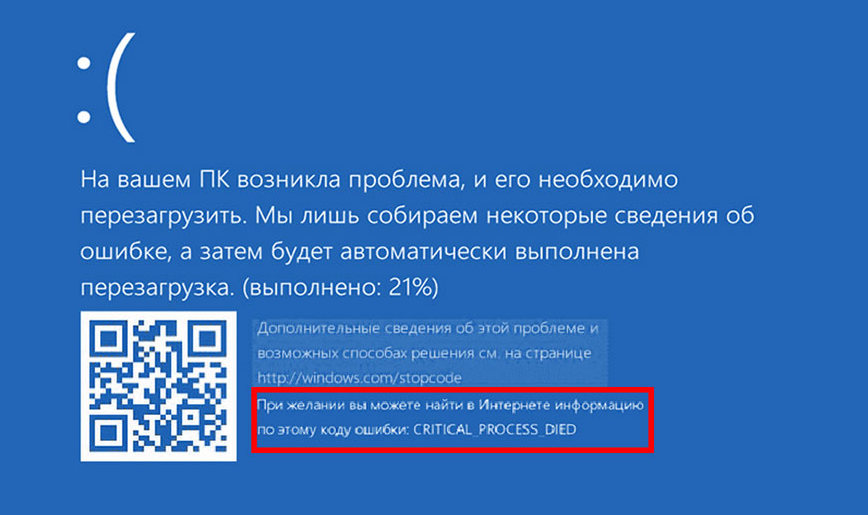
Появление синего экрана смерти с указанием на ошибку Critical Process Died нередко наблюдается после подключения/установки нового оборудования и обновления системы, что опять же свидетельствует о сбое в работе драйверов. В редких случаях неполадки возникают вследствие заражения компьютера вирусами. Итак, как исправить Critical Process Died в Windows 10 или другой версии системы?
Удаление конфликтного ПО
Прежде чем приступать к каким-либо действиям, попробуйте установить закономерность падения системы в BSOD. Если вылеты наблюдаются при запуске какого-то приложения, удалите проблемное программное обеспечение, если при подключении нового устройства – убедитесь в исправности последнего. Если система загружается, проверьте в Диспетчере устройств состояние оборудования – в списке не должно быть элементов, отмеченных желтым или красным значком, что будет указывать на их неправильную работу или отсутствие для них подходящих драйверов.
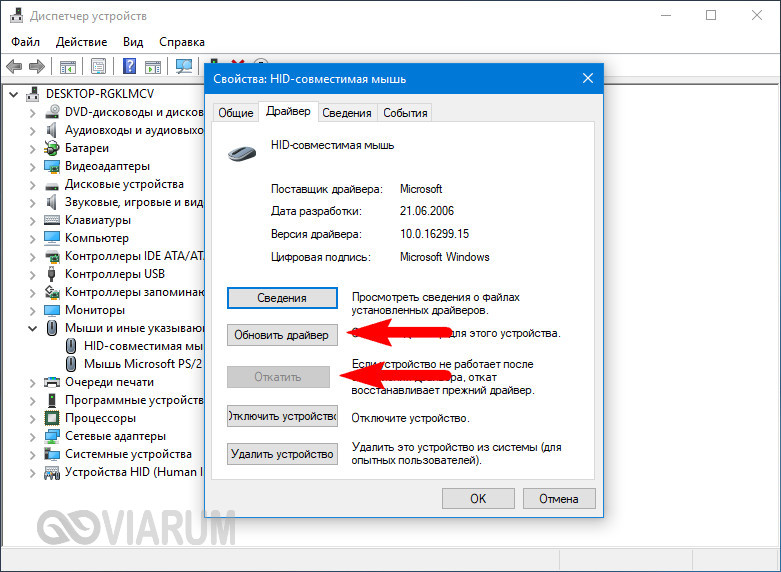
В последнем случае выполняем обновление драйвера устройства или его откат. Как вариант, для обновления программного обеспечения можно воспользоваться DriverPack Solution или другой аналогичной программой.
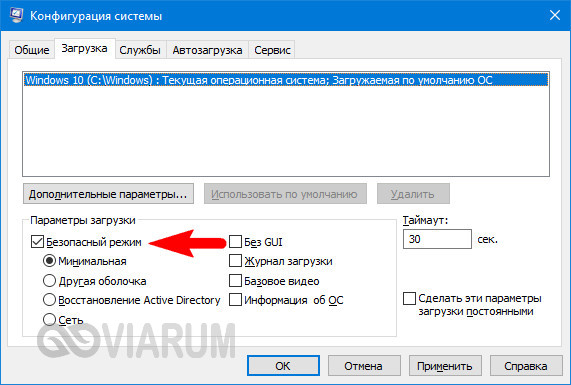
Если ошибка Critical Process Died в Windows 10 появляется без явных причин или в скором времени после запуска системы, действовать придется, загрузившись в безопасном режиме. Для этого командой msconfig запускаем утилиту «Конфигурация системы», на вкладке «Загрузка» отмечаем чекбокс «Безопасный режим», жмем «Применить» и «OK».
Далее по ситуации выполняем описанные выше действия с драйверами.
Использование оригинальных драйверов устройств предпочтительнее использования драйверов, поставляемых вместе с Windows.
Проверка целостности системных файлов
На данном этапе рекомендуется проверить системные файлы на предмет повреждений. Для этого выполняем в запущенной от имени администратора командной строке команду sfc /scannow.
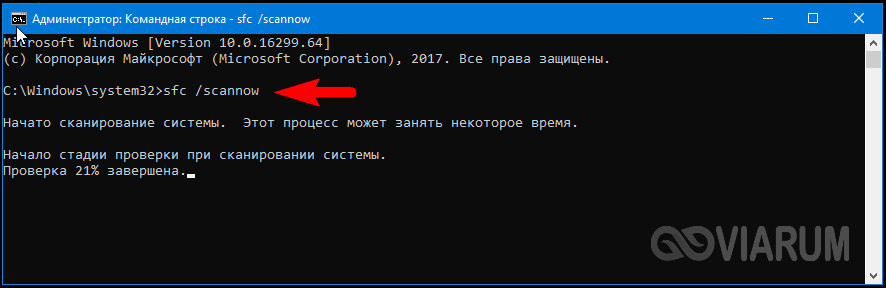
Если проблемные файлы будут найдены, утилита восстановит их. Подробнее о проверке системных файлов Windows можно прочитать в отдельной статье.
Откат к ранней точке восстановления
Вполне может статься, что ни один из приведенных выше способов не даст результата или ошибка Critical Process Died не позволит загрузиться Windows 10 или 8.1. В таком случае остается прибегнуть к универсальному способу – откату к предыдущей точке восстановления или восстановлению из полной резервной копии. Для выполнения этой процедуры нужно загрузиться с установочного диска Windows, затем, когда на экране появится мастер установки, нажать «Далее» и выбрать «Восстановление системы» – «Поиск и устранение неисправностей» – «Восстановление системы».
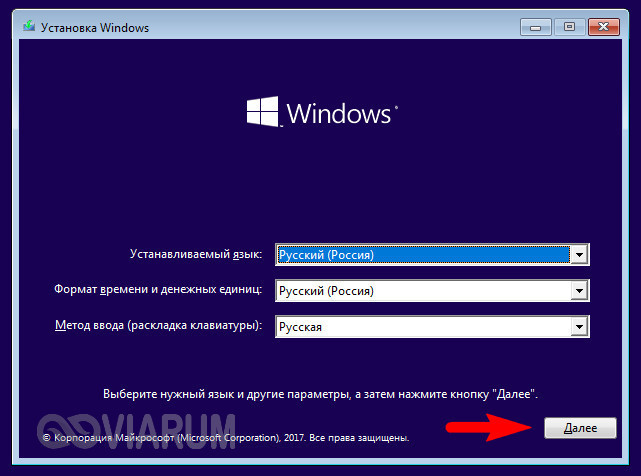
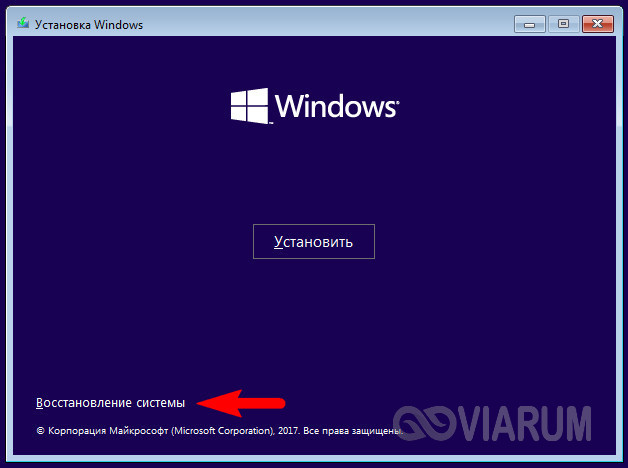
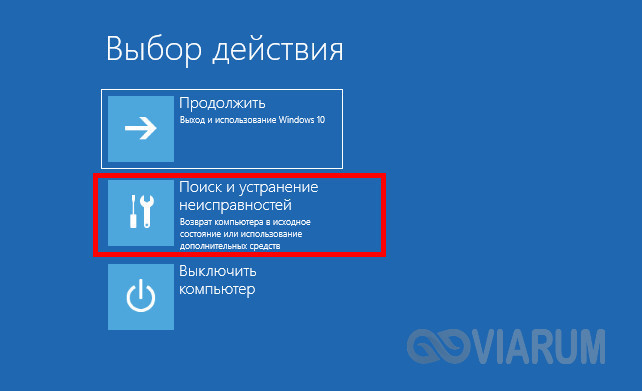
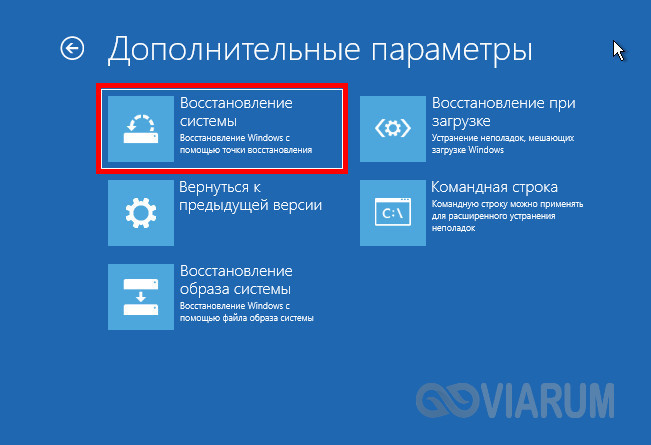
В открывшемся окне мастера выбирается точка восстановления, затем нажатием кнопки «Готово» запускается сама процедура.
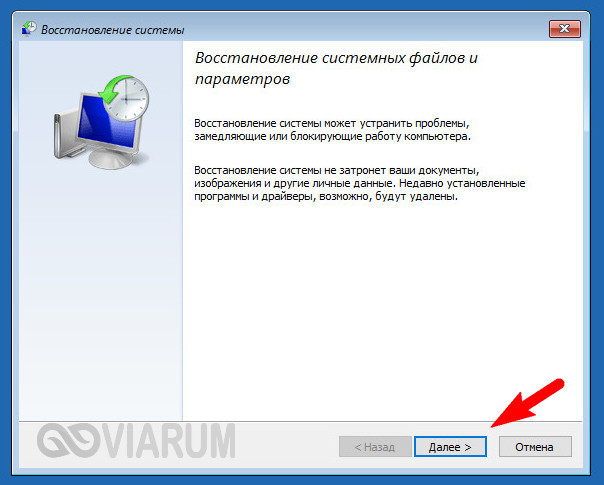
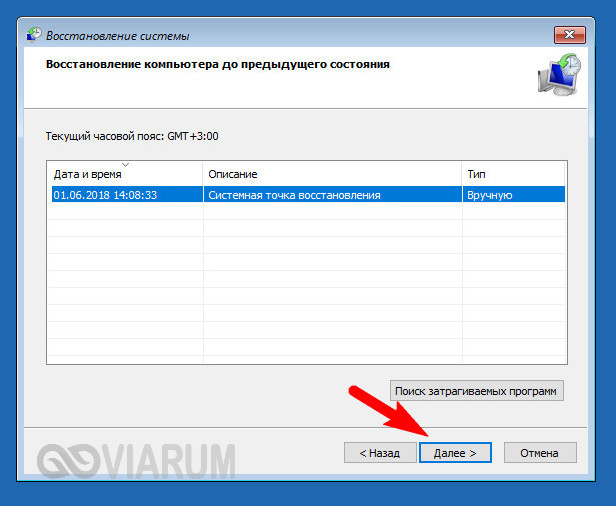
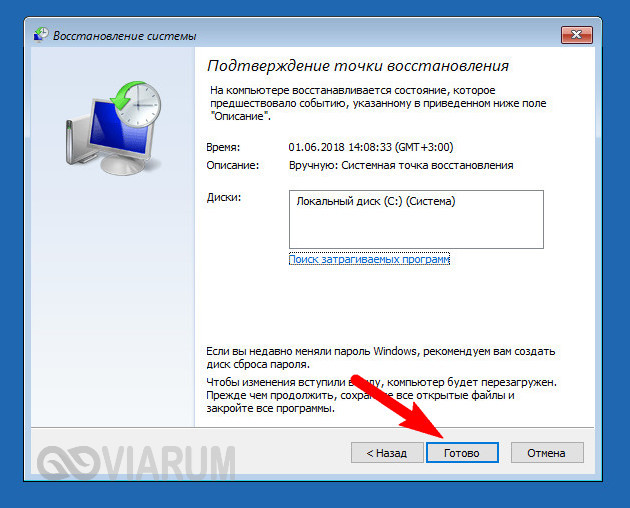
Это наиболее эффективный способ устранения ошибки Critical Process Died, поскольку в процессе восстанавливаются не только старые версии драйверов, но также некоторые важные системные файлы и реестр.
Диагностика памяти
Не помешает также продиагностировать оперативную память компьютера, выполнив в командной строке, запущенной из-под загрузочного диска или в рабочей системе, команду mdsched.exe.
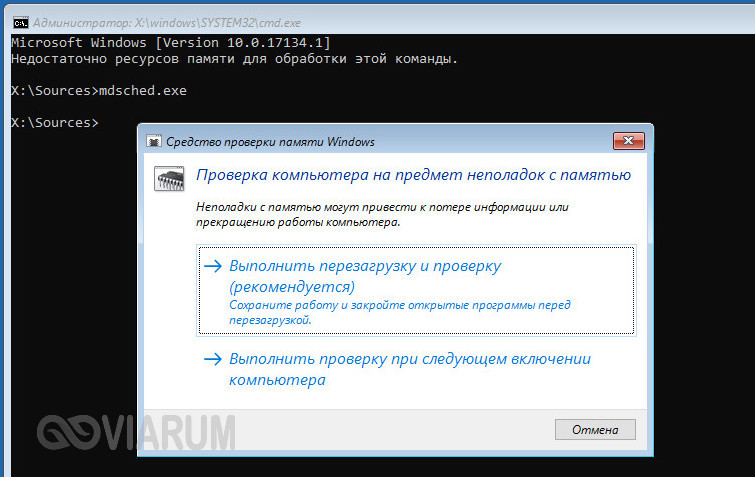
В случае обнаружения неполадок может понадобиться замена планок памяти. Что до прочих компонентов железа, их тестирование лучше доверить специалистам.
Если ничего не помогло
Переустановка системы – всегда самый крайний вариант решения проблемы, но без нее иногда не обойтись. Если Windows 8/10 всё еще загружается, можно сбросить систему в исходное состояние с сохранением личных файлов или произвести ее обновление/восстановление, вставив диск с дистрибутивом Windows и запустив исполняемый файл установщика.