
Ошибка с сообщением «Windows не удалось найти regedit.exe» может возникать из-за заражения ОС Windows вредоносным программным обеспечением, повреждения системных файлов или драйверов для различных устройств в компьютере. Также такая ошибка может являться следствием не совсем удачной установки Windows.
Если вы еще не знали, regedit.exe — это исполнительный файл, отвечающий за запуск редактора реестра Windows. Последний, в свою очередь, представляет собой мозг всей системы. Стоит отметить, что пользователи чрезвычайно редко сталкиваются с неполадками реестра, но если с ним все же что-то случается, то это зачастую что-то действительно серьезное.
Содержание
- Что вызывает «Windows не удалось найти regedit.exe»?
- Решение «Windows не удалось найти regedit.exe»
- Решение №1 Запуск сканирования антивирусом
- Решение №2 Восстановление системных файлов
- Решение №3 Запуск средства DISM
- Решение №4 Изменения параметров локальных групповых политик
- Решение №5 Изменение переменных сред
- Решение №6 Замена поврежденного regedit.exe
- Решение №7 Восстановление записей реестра
- Решение №8 Восстановление или переустановка ОС
Что вызывает «Windows не удалось найти regedit.exe»?
- Работа вредоносного ПО или вирусов. Возможно, в вашу систему смогли пробраться какие-то незваные гости. Вирусы и вредоносное ПО может по разному влиять на работу ОС Windows, например, красть личные данные, вызывать случайные ошибки или даже вывести систему из строя, внеся в ее реестр всякие непонятные записи.
- Поврежденные системные файлы. Реестр Windows постоянно получает доступ к различным системным файлам. Если реестр наткнется на нужный ему файл, но он был поврежден, то система выдаст пользователю соответствующую ошибку. Есть шанс, что «Windows не удалось найти regedit.exe» появилось как раз из-за повреждения системных файлов.
- Некорректные параметры для локальных групповых политик. Групповые политики Windows — это мощный инструмент, при помощи которого можно блокировать и получать доступ к разным компонентам системы. Если в редакторе локальных групповых политик доступ к реестре Windows был заблокирован, то появление ошибки не так уж и удивительно.
- Неправильно настроенные переменные среды Windows. Переменные среды — это значения, в которых хранится вся информация касательно среды системы. Каждый процесс в Windows имеет набор переменных сред c их особыми значениями. И если эти переменные среды настроены не совсем корректно, то у вас есть все шансы столкнуться с этой ошибкой.
- Неудачная установка Windows. Проблемы с реестром часто возникают после не самой удачной установки Windows.
Прежде, чем мы перейдем к методам решения…
- Убедитесь, что вы вошли в систему под учетной записью Администратора.
- Загрузитесь в систему в безопасном режиме. Если обычными шагами добиться этого не удается, то попробуйте сделать это через среду восстановления (Windows RE) на установочном носителе с Windows.
Решение «Windows не удалось найти regedit.exe»
Решение №1 Запуск сканирования антивирусом
Системы, которые подверглись заражению вирусами и прочим вредоносным ПО, во время своей работы сталкиваются со многими проблемами, включая и невозможность получения доступа к редактору реестра.
Попробуйте запустить у себя на компьютере сканирование антивирусом. Можете использовать даже системный Защитник Windows. Так или иначе проверьте систему на наличие угроз, а затем избавьтесь от них, если они были найдены.
Решение №2 Восстановление системных файлов
Поврежденные системные файлы могут вызывать целую кучу всяких проблем для Windows — ошибка «Windows не удалось найти regedit.exe» входит в список этих проблем. К счастью, повреждения можно устранить при помощи средства System File Checker, которое встроено в ОС Windows.
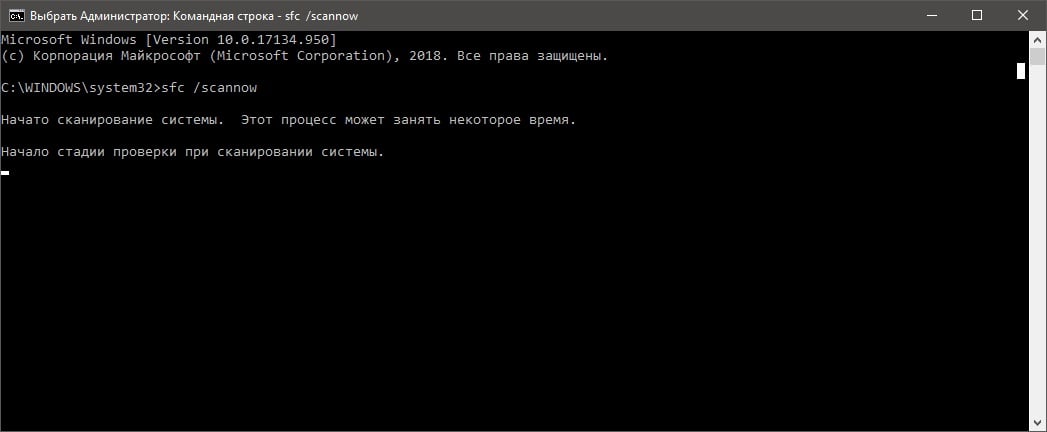
Нажмите Win+R, чтобы вызвать перед собой окошко «Выполнить». Далее пропишите в пустой строчке значение cmd и нажмите комбинацию Ctrl+Shift+Enter. Как только откроется окошко Командной строки, пропишите в нее команду sfc /scannow и нажмите Enter.
Теперь вам нужно подождать завершения сканирования и восстановления поврежденных системных файлов, если такие будут обнаружены. Перезагрузите компьютер и проверьте наличие проблем с реестром.
Решение №3 Запуск средства DISM
DISM — система обслуживания образов развертывания и управления ими. Данное средство поможет вам восстановить хранилище компонентов и образ системы Windows, тем самым устраняя возникшую неполадку с реестром.
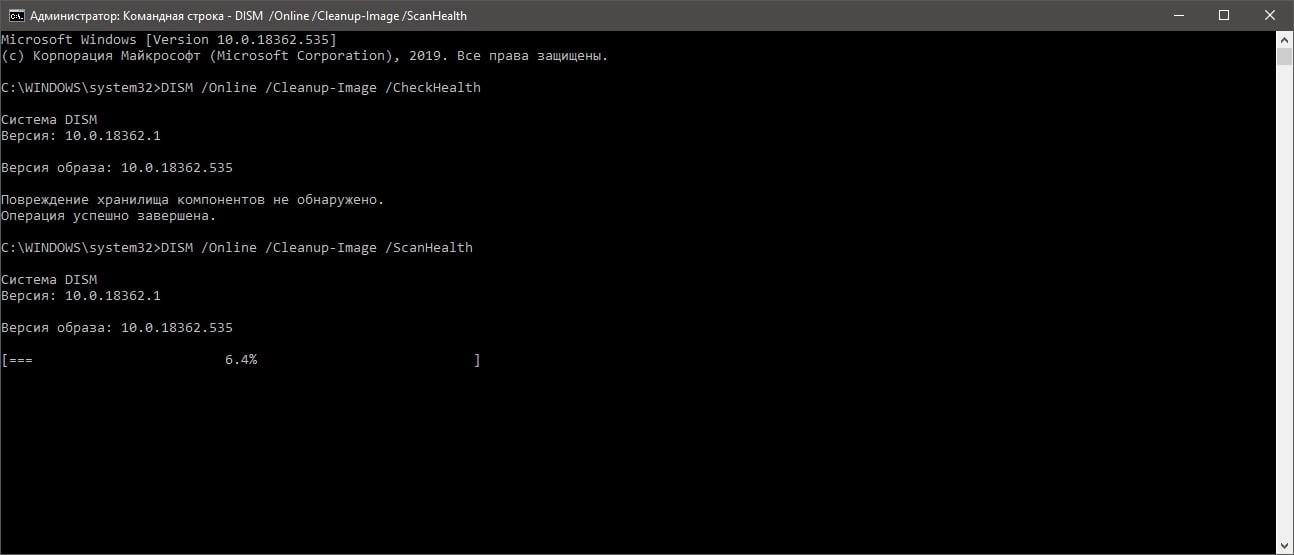
Снова откройте Командную строку (разумеется, с привилегиями администратора), после чего выполните в ней следующие три команды:
- DISM /Online /Cleanup-Image /CheckHealth
- DISM /Online /Cleanup-Image /ScanHealth
- DISM /Online /Cleanup-Image /RestoreHealth
Выполнение всех этих команд может занять кое-какое время, так что наберитесь терпения и дождитесь окончания их работы. Затем перезагрузите свой компьютер и проверьте наличие ошибки «Windows не удалось найти regedit.exe».
Решение №4 Изменения параметров локальных групповых политик
Редактор локальной групповой политики (gpedit.msc) ответственен за создание многих политик, которые применяются к различным компонентам системы, тем самым регулируя ее работу. Возможно, доступ к редактору реестра был запрещен посредством определенной групповой политики.
Давайте попробуем с вами зайти в редактор локальной групповой политики и исправить ситуацию.
- Нажмите Win+R;
- введите значение gpedit.msc и нажмите «OK»;
- далее пройдите следующим путем:
- ↓Конфигурация пользователя
- ↓Административные шаблоны
- ↓Система
- найдите политику под названием «Запретить доступ к средствам редактирования реестра» и дважды кликните на нее ЛКМ;
- поставьте галочку возле опции «Отключено», а затем нажмите «Применить» и «OK»;
- перезагрузите компьютер и проверьте наличие проблем с реестром.
Решение №5 Изменение переменных сред
В переменных средах находится вся информация касательно системной среды. Буквально каждый процесс в ОС Windows имеет набор переменных сред с их уникальными значениями. Если эти переменные среды были настроены неправильно, то это может вызвать множество проблем для всей системы.
- Нажмите Win+S;
- впишите «Система» и выберите найденный результат;
- кликните на строчку «Дополнительные параметры системы»;
- теперь нажмите на кнопку «Переменные среды…»;
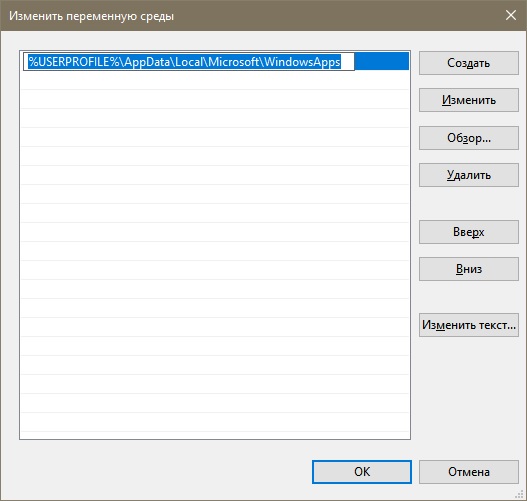
- выберите в новом окошке строчку под названием «Path» в списке переменных пользователя и нажмите на кнопку «Изменить…»;
- нажмите еще раз «Изменить» и вставьте следующую строчку:
- %USERPROFILE%AppDataLocalMicrosoftWindowsApps
- сохраните изменения и перезагрузите компьютер.
Проверьте наличие ошибки «Windows не удалось найти regedit.exe».
Решение №6 Замена поврежденного regedit.exe
Возможно, ваша Windows не может получить доступ к редактору реестра потому, что файл regedit.exe был поврежден. Вы можете заменить этот исполнительный файл, воспользовавшись содержимым папки Windows.old
- Зайдите в свою систему в безопасном режиме;
- перейдите на системный раздел своего диска и откройте папку Windows.old;
- далее откройте папку Windows и скопируйте файл regedit.exe, который будет там находиться;
- перейдите в основную папку Windows на системном разделе и вставьте в нее скопированный ранее файл regedit.exe.
Если у вас нет папки Windows.old (она остается в системе после предыдущей версии Windows), то можете раздобыть этот исполнительный файл на каком-то другом компьютере. Как только замените regedit.exe, перезагрузите компьютер и проверьте, была ли исправлена ошибка «Windows не удалось найти regedit.exe».
Решение №7 Восстановление записей реестра
Есть шанс, что некоторые записи в реестре вашей системе были изменены, вследствие чего вы более и не можете получить доступ к редактору реестра. Записи реестра можно вернуть к значениям по умолчанию, создав на своем компьютере небольшой файл.
Откройте Блокнот и вставьте в него следующие строчки:
[HKEY_LOCAL_MACHINESOFTWAREMicrosoftWindowsCurrentVersion]
“SM_GamesName”=”Games”
“SM_ConfigureProgramsName”=”Set Program Access and Defaults”
“CommonFilesDir”=”C:\Program Files\Common Files”
“CommonFilesDir (x86)”=”C:\Program Files (x86)\Common Files”
“CommonW6432Dir”=”C:\Program Files\Common Files”
“DevicePath”=hex(2):25,00,53,00,79,00,73,00,74,00,65,00,6d,00,52,00,6f,00,6f,
00,74,00,25,00,5c,00,69,00,6e,00,66,00,3b,00,00,00
“MediaPathUnexpanded”=hex(2):25,00,53,00,79,00,73,00,74,00,65,00,6d,00,52,00,
6f,00,6f,00,74,00,25,00,5c,00,4d,00,65,00,64,00,69,00,61,00,00,00
“ProgramFilesDir”=”C:\Program Files”
“ProgramFilesDir (x86)”=”C:\Program Files (x86)”
“ProgramFilesPath”=hex(2):25,00,50,00,72,00,6f,00,67,00,72,00,61,00,6d,00,46,
00,69,00,6c,00,65,00,73,00,25,00,00,00
“ProgramW6432Dir”=”C:\Program Files”
Windows Registry Editor Version 5.00
Сохраните файл в удобном для вас месте, назвав его «RegFixing.reg» (обязательно задайте файлу расширение REG!). Теперь нажмите правой кнопкой мыши на созданный файл и выберите пункт «Слияние». Далее перезагрузите компьютер и проверьте, была ли исправлена ошибка реестра.
Решение №8 Восстановление или переустановка ОС
Бывает и такое, что некоторым пользователям вообще ничего не помогает — ни восстановление системных файлов, ни корректировка переменных сред, ни замена regedit.exe на рабочий файл. Если вы в таком же положении, то вам остается либо восстановить свою ОС Windows, либо и вовсе переустановить ее. Вы можете воспользоваться точкой восстановления (Win+R→rstrui), если такая имеется в наличии либо вернуть свой компьютер в исходное состояния (Обновление и безопасность→Восстановление→Начать). Если же и восстановление системы не разрешит ошибку «Windows не удалось найти regedit.exe», то пора переустанавливать Windows.
Windows не может найти C: Windows regedit.exe может произойти из-за заражения вредоносным ПО, поврежденных системных файлов и драйверов или поврежденной установки Windows. Это сообщение об ошибке не ограничивается какой-либо конкретной версией ОС и может появляться в Windows 10,8 и даже 7.
Windows не может найти Regedit
Regedit.exe это файл, который запускает редактор реестра. Реестр Windows — это мозг ПК с Windows. Но пользователи могут редко сталкиваться с проблемами при доступе к редактору реестра. Эта ошибка может быть очень опасной, поскольку пользователь не контролирует систему, и она может стать отправной точкой атаки вредоносных программ.
Почему Windows не может найти ошибку C: /Windows/regedit.exe?
Команда наших экспертов, после тщательного анализа представленных отчетов пользователями, смогла найти нижеупомянутые причины проблемы.
- Вредоносное ПО: вредоносное ПО заражает систему различными способами. И это может повлиять на мозг системы, т. Е. Реестр Windows, особенно Ransomware, как известно, создает ошибки, подобные той, с которой вы сталкиваетесь в настоящее время.
- Поврежденные системные файлы: редактор реестра обращается к различным системным файлам для выполнения своих обычных операций, и, если какой-либо из этих файлов поврежден, он может заставить систему страдать от этой ошибки.
- Неправильные параметры групповой политики. Групповая политика системы — это мощный инструмент, способный отключать и разблокировать различные компоненты Windows, и если доступ к редактору реестра отключен в групповой политике, вы будете страдать от этой ошибки.
- Неправильно сконфигурированные переменные среды: переменные среды — это значения, которые содержат всю информацию о среде системы. Каждый процесс Windows имеет набор переменных среды и их значений. И если переменные среды настроены неправильно, вы будете страдать от ошибки.
- Поврежденная установка Windows. Если ОС вашей системы повреждена, вы можете столкнуться с множеством проблем, включая текущую проблему.
Но прежде чем идти дальше с устранением неполадок,
- Убедитесь, что у вас есть доступ администратора к системе
- Загрузите вашу систему в безопасном режиме. Если вы не можете загрузиться в безопасном режиме или не можете выполнить описанные ниже шаги в безопасном режиме, попробуйте эти шаги с помощью загрузочного носителя Windows.
Почему редактор реестра не найден?
1. Запустите антивирусное сканирование
Вредоносные / вирусные системы страдают от множества проблем, включая проблему, при которой Windows не может получить доступ к редактору реестра. Выполнение полной проверки системы на наличие вредоносных программ / вирусов в безопасном режиме может решить проблему.
Существует много инструментов для удаления вредоносных программ, но мы рекомендуем использовать вредоносные программы.
Malwarebytes
После сканирования и очистки системы с помощью Malwarebytes перезагрузите систему в обычном режиме и проверьте, начал ли работать редактор реестра.
2. Запустите команду проверки системных файлов
Поврежденные системные файлы могут вызывать все типы системных проблем, в том числе Windows не может найти C: Windows regedit.exe. Эта проблема требует быстрых действий со стороны пользователя, чтобы избежать большего беспорядка в конце. Windows имеет встроенную функцию проверки и восстановления системных файлов.
Команда SFC
См. Проверка системных файлов (SFC).
После нашего сканирования SFC проверьте, можете ли вы получить доступ к редактору реестра.
3. Запустите команду DISM для восстановления образа системы.
Обслуживание образов развертывания и управление ими (DISM) — это служебная программа Windows для восстановления системных файлов, которые не могут быть восстановлены SFC.
Запустить команду DISM
Смотрите инструкции (здесь).
После запуска команды DISM проверьте, можете ли вы получить доступ к редактору реестра.
4. Изменить параметры групповой политики
Редактор локальной групповой политики (gpedit.msc) используется для всех настроек компьютера и пользователя. Это важно при создании политик, которые затем будут применяться к компьютеру. Если по какой-либо причине доступ к редактору реестра в групповой политике отключен, проблема может возникнуть. Если вы используете версию Windows без редактора локальной групповой политики, пожалуйста, следуйте этой статье.
- Нажмите одновременно кнопки Windows и R, чтобы открыть окно «Выполнить». Затем введите «gpedit.msc» и нажмите Enter, чтобы открыть редактор локальной групповой политики.
Редактор группы полиции
- Затем перейдите в Конфигурация пользователя> Административные шаблоны. А затем перейдите в Систему.
Открытая система в административных шаблонах в пользовательской конфигурации
- Теперь найдите запись «Запретить доступ к инструментам редактирования реестра» и дважды щелкните ее, чтобы открыть.
Двойной щелчок на «Запретить доступ к инструментам редактирования реестра»
- В отображаемой Windows, нажмите на галочку на Отключено.
Нажмите Отключено в окне Запретить доступ к инструментам редактирования реестра
Теперь перезагрузите систему, чтобы увидеть, можете ли вы получить доступ к редактору реестра.
5. Измените переменные среды
Переменные среды содержат всю информацию, касающуюся системной среды. Каждый процесс ОС Windows имеет набор переменных среды и их значений. Если переменная среды настроена неправильно, вы будете страдать от этой переменной. Редактирование значения может решить проблему.
- На рабочем столе щелкните правой кнопкой мыши на этом ПК и выберите «Свойства».
Нажмите на Свойства на этом ПК
- На левой панели открытого окна нажмите «Дополнительные параметры системы».
Нажмите Расширенные настройки системы
- В окне «Дополнительные параметры системы» нажмите «Переменные среды».
Нажмите на переменные среды
- После этого найдите строку, начинающуюся с Path в нижнем поле, затем выберите ее и нажмите «Edit».
Изменить путь в переменных среды
- Теперь нажмите на кнопку «Редактировать» и вставьте строку, указанную ниже
% USERPROFILE% AppData Local Microsoft WindowsAppsВставить новое значение пути
- Нажмите OK и перезагрузите компьютер.
Откройте редактор реестра, чтобы увидеть, решена ли проблема.
6. Скопируйте Regedit из других источников
Поврежденный файл Registry Editor Exe может быть причиной того, что Windows не может найти regedit.exe. Замена Exe-файла может решить проблему.
Мы можем использовать папку Windows.old для этой цели.
- Загрузите вашу систему в безопасном режиме.
- Откройте системный диск, как правило, это диск C.
- Найдите и откройте папку Windows.old.
- В папке Windows.old откройте папку «Windows», а затем найдите и скопируйте файл regedit.exe.
- Теперь перейдите к системному драйверу, найдите и откройте папку «Windows» и вставьте файл regedit.exe, нажмите «Продолжить» при появлении запроса на подтверждение.
Нажмите Продолжить при вставке Regedit
Вы можете использовать другой компьютер для копирования regedit.exe, но у него очень мало шансов на работу, поскольку оба компьютера будут иметь разную среду, драйверы и компоненты.
После копирования файла regedit.exe войдите в редактор реестра, чтобы проверить, правильно ли он работает.
8. Восстановите относящиеся к реестру значения по умолчанию
Если значения по умолчанию, относящиеся к редактору реестра, изменены, у вас есть большие шансы получить доступ к редактору реестра. Выполните шаги ниже, чтобы восстановить эти значения по умолчанию.
- Нажмите кнопку Windows и введите «Блокнот» для поиска и в появившемся списке нажмите «Блокнот».
Откройте Блокнот в окне поиска Windows
- Вставьте следующие команды в блокнот. Убедитесь, что в конце файла есть две пустые строки.
[HKEY_LOCAL_MACHINESOFTWAREMicrosoftWindowsCurrentVersion]
«SM_GamesName» = «Игры»
«SM_ConfigureProgramsName» = «Установить доступ к программе и значения по умолчанию»
«CommonFilesDir» = «C: Program Files Common Files»
«CommonFilesDir (x86)» = «C: Program Files (x86) Common Files»
«CommonW6432Dir» = «C: Program Files Common Files»
«DevicePath» = шестигранный (2): 25,00,53,00,79,00,73,00,74,00,65,00,6d, 00,52,00,6f, 00,6f,
00,74,00,25,00,5c, 00,69,00,6e, 00,66,00,3b, 00,00,00
«MediaPathUnexpanded» = шестигранный (2): 25,00,53,00,79,00,73,00,74,00,65,00,6d, 00,52,00,
6f, 00,6f, 00,74,00,25,00,5c, 00,4d, 00,65,00,64,00,69,00,61,00,00,00
«ProgramFilesDir» = «C: Program Files»
«ProgramFilesDir (x86)» = «C: Program Files (x86)»
«ProgramFilesPath» = шестигранный (2): 25,00,50,00,72,00,6f, 00,67,00,72,00,61,00,6d, 00,46,
00,69,00,6c, 00,65,00,73,00,25,00,00,00
«ProgramW6432Dir» = «C: Program Files»
Редактор реестра Windows, версия 5.00
- Сохраните файл с именем «RegistryFix.reg».
Исправление реестра
- Теперь щелкните правой кнопкой мыши этот файл и нажмите «Объединить». Нажмите Да, когда будет предложено подтвердить.
Исправление реестра слияния
- Перезагрузите систему.
После перезагрузки системы проверьте, можете ли вы без проблем получить доступ к regedit.exe.
9. Выполните восстановление системы
Восстановление системы — это метод, включенный в Windows для восстановления Windows до предыдущей версии. Этот метод весьма полезен в случае заражения системы или повреждения любых системных файлов Windows. В случае, когда Windows не может переполнить редактор реестра, проблема может быть решена с помощью системы восстановления.
Чтобы восстановить систему, пожалуйста, следуйте инструкциям
После восстановления системы проверьте, можете ли вы успешно получить доступ к редактору реестра.
Решение 9. Восстановите ОС Windows
Если вам пока ничего не помогло, то восстановление установки Windows может решить проблему.
|
0 / 0 / 0 Регистрация: 21.12.2016 Сообщений: 15 |
|
|
1 |
|
Ошибка: «Указанный путь не существует. Исправьте его и повторите попытку»21.12.2016, 20:16. Показов 43977. Ответов 8
Добрый вечер. Возникла ошибка такого рода: Кликните здесь для просмотра всего текста
Недавно редактировал реестр, изменял стандартное место установки программ. Но перед этим не сделал резервную копию реестре, откладка системы невозможна из-за отключения точки восстановления системы.
__________________
0 |

|
6507 / 3565 / 463 Регистрация: 28.06.2013 Сообщений: 11,094 |
|
|
21.12.2016, 20:22 |
2 |
|
Решение
Но перед этим не сделал резервную копию реестре Если не прошло более 10 дней
1 |


|
ScrollLock |
|||||
|
22.12.2016, 05:11
|
|||||
0 |

|
0 / 0 / 0 Регистрация: 21.12.2016 Сообщений: 15 |
|
|
08.04.2017, 19:22 [ТС] |
4 |
|
persen27, Так и поблагодарил вас, все получилось спасибо (:
0 |
|
0 / 0 / 1 Регистрация: 18.06.2017 Сообщений: 13 |
|
|
18.06.2017, 21:57 |
5 |
|
Та же история. После изменения пути на WIN7 x64 установки программ из-за объемного пакета от Adobe на диск D, а потом прописывания старых путей (без создания бэкапа, просто руками) ничего не запускается с ошибкой «Указанный путь не существует». cmd.exe запускается. Но через него regedit так же не запускается «путь не существует» Сделал через cmd.exe команду set Результат на скрине. Вроде там все правильно. Чего делать? Миниатюры
0 |
|
Модератор
15148 / 7736 / 726 Регистрация: 03.01.2012 Сообщений: 31,792 |
|
|
19.06.2017, 10:55 |
6 |
|
А вы как пытались получить доступ? Из системы? А из среды восстановления не пробовали? (кстати, за права пользователя отвечают кусты реестра sam и security, так что надо заменять и их, а не только system и software. А замена кустов реестра при работающей системе аналогична переобуванию во время ходьбы и практически невыполнима)
0 |


|
0 / 0 / 1 Регистрация: 18.06.2017 Сообщений: 13 |
|
|
19.06.2017, 18:30 |
7 |
|
РешениеВсё оказалось несколько проще чем я думал. Зашел через безопасный режим (F8) и тут regedit прекрасно запустился. Скопировал в ранее изменяемых путях установок программ с соседних значений реестра текст «C:Program Files» и «C:Program Files (x86)» и все заработало. Подозреваю, что раньше при вводе руками где-то проскочили символы в русской раскладке. Добавлено через 3 часа 13 минут
0 |
|
0 / 0 / 1 Регистрация: 18.06.2017 Сообщений: 13 |
|
|
22.06.2017, 15:18 |
8 |
|
Всё норм. Еще раз прокопировал все места ветки из заведомо родного места реестра. Плюсом нашел рецепт от подобной болезни в ФАКах майкрософта (убрать из одной из веток упоминания о вариантах офиса 12.0 и 14.0). Уж не знаю что помогло, но теперь все ок. На радостях сделал резервный образ с хорошо работающей системы на флэху и положил в кэшбокс. А то случаи бывают всякие
0 |
 ))
))|
0 / 0 / 0 Регистрация: 09.04.2020 Сообщений: 1 |
|
|
09.04.2020, 09:24 |
9 |
|
NikitoZZZ1978, Привет,как ты решил свою проблему с реестра у меня также
0 |
В этом посте мы обсуждаем сценарий случая и затем предоставляем решение для сообщения об ошибке — Windows не может найти C:Windowsregedit.exe, который вы можете получить при запуске устройства с Windows 10 или при попытке открыть редактор реестра.
Windows не может найти C:Windowsregedit.exe. Убедитесь, что вы правильно ввели имя, а затем повторите попытку.
Regedit.exe — это файл, который запускает редактор реестра. Система реестра Windows содержит информацию об установках программного или аппаратного обеспечения, их обновлениях и удалениях с вашего компьютера. Этот инструмент обычно используется для решения различных проблем и неисправностей в системе. Хотя это редкий случай, есть вероятность, что вы можете столкнуться с некоторыми проблемами с этим инструментом, который не позволяет пользователям открывать редактор реестра.
Неисправность редактора реестра может быть очень опасной, поскольку вы не можете контролировать то, что происходит в вашей системе.
Запустите антивирусную проверку во время загрузки
Запустите полное сканирование системы с помощью Защитника Windows или вашего любимого антивирусного программного обеспечения — предпочтительно в безопасном режиме или во время загрузки. Вы можете запустить автономное сканирование Защитника Windows во время загрузки в Windows 10, чтобы избавиться от постоянных и трудно удаляемых вредоносных программ.
Запустите проверку системных файлов
Запустите средство проверки системных файлов или SFC, чтобы исправить любое повреждение системных файлов из резидентного хранилища компонентов.
В CMD с повышенными правами выполните следующую команду:
sfc /scannow
Это не требует доступа в Интернет.
Если это не помогло, вам может понадобиться восстановить само хранилище компонентов Windows.
Запустите DISM для восстановления образа системы
Для этого вам нужно запустить DISM.
В CMD с повышенными правами выполните следующую команду:
Dism /Online /Cleanup-Image /RestoreHealth
Это исправит любое повреждение образа системы.
Если проблема не устранена
Выберите «Пуск» → «Выполнить», введите «gpedit.msc», затем перейдите в «Конфигурация пользователя» → «Административные шаблоны» → «Система» → «Запретить доступ к средствам редактирования реестра» → установите для этого параметра значение «Включено».
Если у вас нет gpedit.msc (например, в Windows Home Edition), попробуйте выбрать «Пуск» > «Выполнить» и введите:
REG add HKCUSoftwareMicrosoftWindowsCurrentVersionPoliciesSystem /v DisableRegistryTools /t REG_DWORD /d 0 /f
Без кавычек. И перезагрузите компьютер
Проблемы с вашей переменной окружения пути могут также вызвать ошибку.
- Сначала щелкните правой кнопкой мыши на « Мой компьютер» и выберите вкладку «Дополнительно».
- Затем нажмите кнопку «Переменные среды».
- После этого найдите строку, начинающуюся с Path, в нижнем поле и выделите ее.
- Нажмите Изменить.
- Отредактируйте строку в поле Значение переменной, чтобы она начиналась
% SystemRoot%;% SystemRoot%System32 - Нажмите OK, когда закончите редактирование и перезагрузите компьютер.
Если ничто из вышеперечисленного не помогает, вы всегда можете восстановить свой компьютер в тот момент, когда у вас не было ошибки:
- Сначала запустите ваш компьютер, войдя в систему как администратор
- Затем нажмите Пуск → Программы → Стандартные → Системные инструменты и выберите Восстановление системы.
- Нажмите «Восстановить мою систему в предыдущий раз» и после этого нажмите «Далее».
- Теперь выберите самую последнюю точку восстановления из списка «Выберите дату восстановления» и нажмите «Далее».
- Перезагрузите компьютер после завершения восстановления.
Если ничего не помогает, вам может потребоваться восстановить Windows 10 с помощью установочного носителя.
Содержание
- Причины ошибки «Системе не удаётся найти указанный путь» и её устранение
- Причины ошибки
- Устранение проблемы
- Системе не удается найти указанный путь — ошибка Windows 10 [решено]
- Как устранить ошибку «Системе не удается найти указанный файл» в Windows 10?
- Решение 1. Проверьте на наличие вредоносных программ
- Решение 2. Проверьте, активен ли системный раздел
- Решение 3: Откройте папку библиотек
- Решение 4. Используйте WinRAR для доступа к файлам
- Решение 5. Запустите проверку системы.
- Запустите сканирование chkdsk:
- Запустите сканирование DISM и SFC:
- Решение 6. Внесите изменения в реестр
- Решение 7. Обновите драйвер жесткого диска
- Решение 8. Переустановите программу
- Завершение
- Ошибка: «Указанный путь не существует. Исправьте его и повторите попытку»
- Решение
- Сообщение об ошибке: «Указанный путь не существует. Исправьте его и повторите попытку»
- Windows не удается получить доступ к указанному устройству, пути или файлу
- 1. Разблокировать файл
- 2. Запуск от имени админа
- 3. Поврежденный ярлык
- 4. Изменить разрешение прав
- 5. Вирус
- 6. Восстановление системных файлов
- 7. Антивирус
- 8. Правка реестра на доступ
Причины ошибки «Системе не удаётся найти указанный путь» и её устранение
Ошибка типа «Системе не удаётся найти указанный путь» возникает при обращении к файлу или к папке, которые на момент запроса уже не существуют или были перемещены. Данные об этом пути имеются в программе или в ссылке (если это ярлык), с которой и производится запрос файла, но в «Проводнике» запрашиваемые данные уже отсутствуют. Windows в этом случае ещё предлагает вручную указать новый путь к необходимым данным.

Что делать, если системе не удаётся найти указанный путь
Причины ошибки
Самые распространённые причины, почему системе не удаётся найти указанный файл или путь, следующие:
Устранение проблемы
Если проблема возникла при открытии ярлыка, то достаточно его удалить и создать новый, уже с актуального месторасположения файла (кликнув правой кнопкой мыши и выбрав «Создать ярлык» или же «Отправить на рабочий стол»). В Windows 10 также встроен механизм автоматического поиска требуемого файла (работает, если включена индексация содержимого диска).
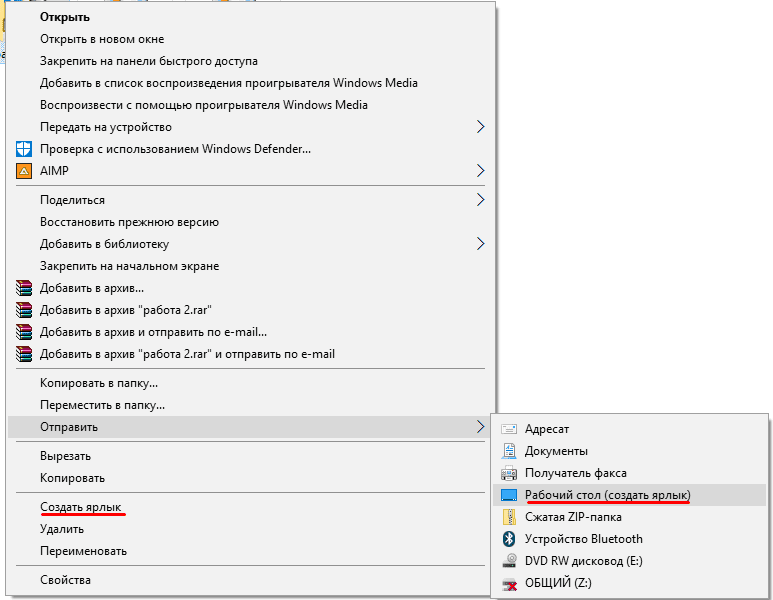
Если же найти указанный путь не получается при запуске торрент-клиента, то ошибка устраняется следующим образом:
После этого приложение самостоятельно проверит загруженные данные на актуальность и продолжит загрузку с того места, с которого она была прервана. Это актуально для uTorrent. В qBittorrent достаточно на загрузке кликнуть правой кнопкой мыши и выбрать «Переместить», указав актуальное месторасположение папки для закачки. Далее тоже выполняются проверка и возобновление закачки.
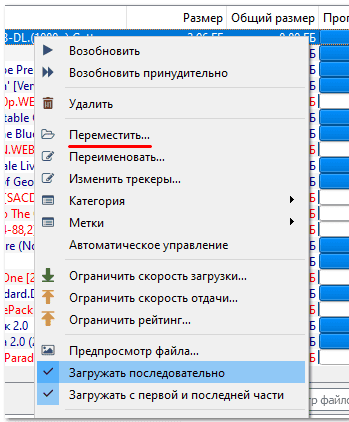
Если же данные были не перемещены, а удалены (безвозвратно, в том числе и из корзины), то загрузку придётся выполнить с самого начала. При указании новой папки закачка запустится автоматически с 0%.
Бывают случаи, когда папка физически существует, но торрент-клиент упорно не скачивает в неё файлы. Тогда следует проверить атрибуты папки для загрузок:
Далее следует перезапустить закачку в торрент-клиенте, загрузка должна возобновиться. Если же изменить атрибуты папки не удаётся (например, юзер пользуется учётной записью «Гость»), то данные сначала следует скопировать в другую папку и далее указать путь к ней в программе (через «Загрузить в»).
И последний вариант – это возникновение ошибки при обращении к сетевому хранилищу. Если компьютер подключён к сети и все требуемые права доступа администратором предоставлены, то следует:
Итак, если Виндовсу не удавалось найти месторасположение файла, то проблема устраняется вручную, указанием актуального его месторасположения. Это относится и к работе с «Проводником», и при запуске приложения с ярлыка на рабочем столе, и при использовании торрент-клиента.
Источник
Системе не удается найти указанный путь — ошибка Windows 10 [решено]
Microsoft Windows является одной из самых популярных операционных систем среди пользователей. Windows 10 была запущена в 2015 году, с повышенным вниманием к регулярным обновлениям безопасности и других функций. Однако, это не идеально, и есть много ошибок, которые регулярно затрагивают многих пользователей.
Система не может найти указанный файл является одной из таких ошибок, которая мешает пользователям запускать приложения или выполнять другие важные задачи, такие как установка драйверов или обновление Windows. К счастью, эту ошибку довольно легко устранить, и здесь я расскажу о различных способах, которыми вы можете это сделать.
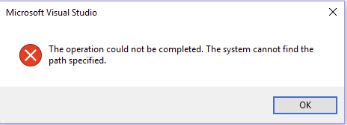
Как устранить ошибку «Системе не удается найти указанный файл» в Windows 10?
Если на вашем устройстве, Windows не может найти файл Также вы можете выполнить следующие простые действия, чтобы устранить ошибку. Однако, поскольку причина этой ошибки может варьироваться от пользователя к пользователю, не все решения, представленные здесь, могут работать для вас. Рекомендуется попробовать эти по одному, чтобы диагностировать и устранить вашу ошибку.
Решение 1. Проверьте на наличие вредоносных программ
Часто скрытые вирусы или вредоносные программы могут блокировать некоторые компоненты вашего устройства, поэтому отображается ‘Система не может найти указанный файлНа вашем устройстве. Это очень распространенная причина среди пользователей и может быть очень раздражающим.
Если у вас есть антивирусное программное обеспечение сторонних производителей, вы можете запустить полное сканирование для поиска и удаления любого вируса или вредоносной программы, поражающей ваше устройство. Если нет, вы также можете выбрать один из множества бесплатных программ, таких как антивирус Avast и бесплатное антивирусное ПО Malwarebytes.
Решение 2. Проверьте, активен ли системный раздел
Если вы столкнулись с этой ошибкой при использовании резервного копирования Windows, вам необходимо проверить, установлен ли активный системный раздел, и включить его, если он не активен.
Решение 3: Откройте папку библиотек
Библиотеки являются виртуальными контейнерами для пользовательского контента и могут содержать файлы и папки, хранящиеся на локальном компьютере или в удаленном хранилище. В Windows 10 он скрыт по умолчанию. По сообщениям, многие пользователи решили эту ошибку, просто перейдя в папку «Библиотеки».
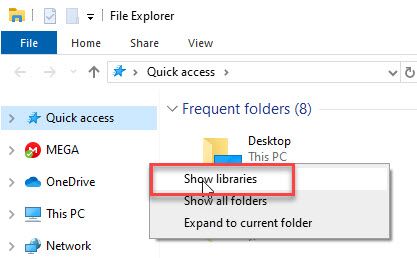
Многие пользователи сообщают, что доступ к папке «Библиотеки» решает проблему для них, это также может решить эту проблему для вас.
Решение 4. Используйте WinRAR для доступа к файлам
Если вы получаете ‘система не может найти указанный путь Windows 10При попытке выполнить основные действия, такие как удаление файла и т. Д., Вы можете попытаться использовать WinRAR для выполнения действия. WinRAR — это мощный инструмент архивирования, который можно использовать и для других действий. Чтобы устранить проблему, просто выполните следующие действия:
Решение 5. Запустите проверку системы.
В Windows включено много сканирований, которые можно использовать для мониторинга и проверки любых проблем, которые могут мешать вашему устройству. К ним относятся сканирование chkdsk для проверки поврежденных или поврежденных файлов, а также сканирование DISM и SFC для восстановления или замены системных файлов.
Запустите сканирование chkdsk:
Заметка: замените Z: буквой, назначенной диску, который вы хотите отсканировать.
Теперь вам просто нужно подождать, пока программа проверки дисков восстановит ваши файлы.
Запустите сканирование DISM и SFC:

Заметка: вы должны заменить C: RepairSource Windows на путь к вашему источнику восстановления. Вы можете найти этот путь в адресной строке диска.
После завершения этого сканирования вам нужно запустить сканирование SFC. В том же CMD с повышенными правами введите следующую команду для запуска сканирования System File Checker (SFC) и нажмите Enter:
SFC / SCANNOW
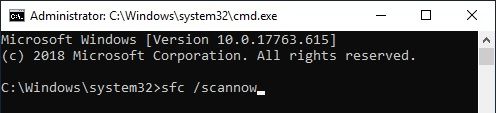
После завершения сканирования проблема должна быть решена. Если есть поврежденные файлы, результаты сканирования будут показаны в виде сообщения.
Решение 6. Внесите изменения в реестр
Реестр содержит все файлы конфигурации, необходимые приложениям и самой Windows для правильной работы на вашем устройстве. Реестр представляет собой рискованное место для внесения изменений, поэтому обязательно сделайте резервную копию реестра, прежде чем вносить какие-либо изменения, и не вносите ненужных изменений, которые могут привести к поломке вашего устройства.
Проверьте, устранена ли ваша ошибка. Если это не так, перейдите к следующим шагам.
Проверьте, устранена ли ваша ошибка. Если вы получили эту ошибку при попытке переустановить сетевой драйвер, выполните следующие действия.
Теперь проверьте, если вы решили ‘Система не может найти указанный файлНа вашем устройстве.
Если вы столкнулись с этой ошибкой при попытке запустить приложение, возможно, возникли проблемы с жестким диском или самим приложением. Попробуйте эти решения, если это так.
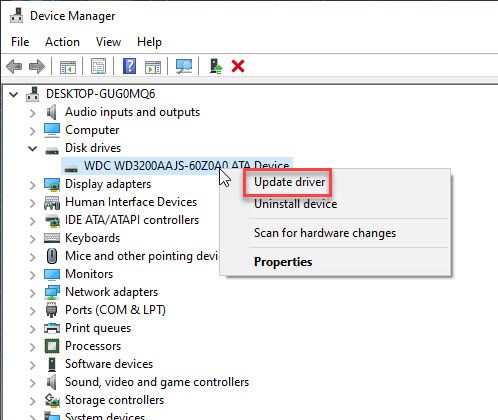
Решение 7. Обновите драйвер жесткого диска
Иногда может быть поврежден или отсутствует драйвер хранилища, который вызывает ‘Система не может найти указанный файлНа вашем компьютере. В этих случаях вы можете попробовать обновить драйверы хранилища, чтобы устранить эту ошибку.
Решение 8. Переустановите программу
Если обновление драйверов не решило ваш ‘система не может найти указанный диск’, Возможно, вам придется переустановить программу, чтобы решить проблему.
Чтобы полностью удалить некорректно работающую программу, выйдите из программы из диспетчера задач (откройте ее, нажав Ctrl + Shift + Esc) нажатием кнопки «Завершить задачу». Затем вы можете использовать стороннюю программу удаления питания, такую как IObit uninstaller, чтобы также удалить жилые файлы.
Завершение
Так что у вас есть это. Теперь вы знаете, как решить ‘Система не может найти указанный файл’На устройстве Windows 10 с использованием одного или сочетания решений, представленных выше. Расскажите нам в комментариях, как вы решили эту проблему.
Источник
Ошибка: «Указанный путь не существует. Исправьте его и повторите попытку»
Помощь в написании контрольных, курсовых и дипломных работ здесь.
Сообщение об ошибке: «Указанный путь не существует. Исправьте его и повторите попытку»
Windows 7 32 разрядная Товарищи помогите. Regedit, система-защита системы, настройка удалённого.
 Запуск программ от имени администратора: «Указанный путь не существует. Исправьте его и повторите попытку»
При попытке запуска всех программ от администратора появляется данная ошибка. Появилось после.
Ошибка при запуске планировщика: Выбранная задача «<0>«больше не существует
проблема с планировщиком заданий, пишет несколько ошибок потом пытается перезапуститься и снова.
Решение
| Комментарий модератора | ||
|
cmd.exe запускается. Но через него regedit так же не запускается «путь не существует»
Сделал через cmd.exe команду set
Результат на скрине. Вроде там все правильно. Чего делать?
Источник
Сообщение об ошибке: «Указанный путь не существует. Исправьте его и повторите попытку»
Помощь в написании контрольных, курсовых и дипломных работ здесь.
Ошибка: «Указанный путь не существует. Исправьте его и повторите попытку»
Добрый вечер. Возникла ошибка такого рода: Указанный путь не существует. Исправьте его и повторите.
Запуск программ от имени администратора: «Указанный путь не существует. Исправьте его и повторите попытку»
При попытке запуска всех программ от администратора появляется данная ошибка. Появилось после.
После запуска приложений выдает ошибку «Не удается найти «Путь» проверьте правильно ли указано имя и повторите попытку»
После того как у меня забрали один из жестких дисков, у меня перестали запускаться любые новые.
выскакивает сообщение «повторите попытку»
на андроиде периочески стало выскакивать сообщение » повторите попытку» не знаю откуда оно.
Попытаюсь. В REGEDIT зайти не могу, в параметры системы(настройка удалённого доступа, защита системы, дополнительные параметры) тоже-выдаётся сообщение не верно указан путь. (C_windows_system32 либо C_windows_regedit ). Подводя итог любой файл, к которому идёт обращение и находящийся по вышеуказанному пути- не находится, появляется окно с изображение не верного пути и надписью «не верно указан путь».
Добавлено через 21 минуту
Добавлю, установочные *.exe файлы так же не работают, та же ошибка «не верный путь», но в безопасном режиме устанавливаются.
Источник
Windows не удается получить доступ к указанному устройству, пути или файлу
При запуске программ или игр через исполняемый «.exe» файл пользователь может столкнуться с ошибкой, что «Windows не удается получить доступ к указанному устройству, пути или файлу. Возможно у вас нет нужных разрешений для доступа к этому объекту». Также ошибка встречается, когда пытаемся открыть папку или файл на самом ПК или на USB флешки, хотя до этого все запускалось и открывалось нормально и без ошибок.
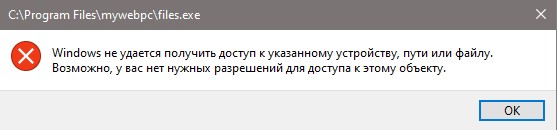
В большинстве случаев, виновником данной ошибки является права на папку их под учетной записи с низшими привилегиями. Если при попытке открыть папку или файл, то скорее всего указан неверный путь до объекта, в частности это касается, если папка находиться в сети на другом ПК. Также, если в сообщении указаны системные файлы как csrss.exe, explorer.exe, svchost.exe, rundll.exe, sys.exe, regsvr.exe, taskmgr.exe или spoolsv32.exe, то системные файлы повреждены резким отключения питания или вирусом.
Разберем, что делать и как исправить ошибку, когда «Windows не удается получить доступ к указанному устройству, пути или файлу. Возможно у вас нет нужных разрешений для доступа к этому объекту» при запуске программ, игр или при попытке открыть и получить доступ к папке или файлу.
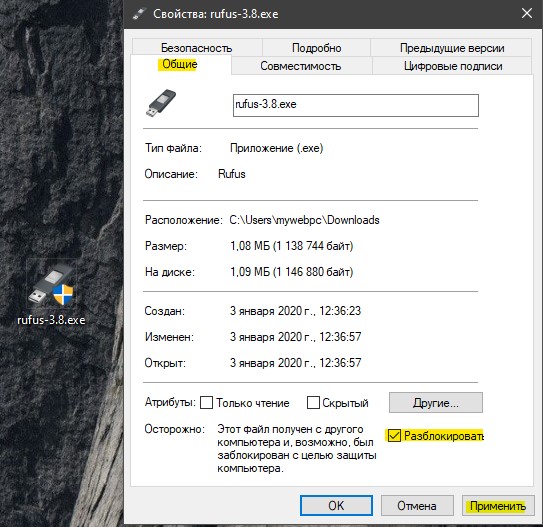
1. Разблокировать файл
Если файл был скачен из интернета или находиться на флешке, то нажмите по нему правой кнопкой мыши и выберите «Свойства«. Далее перейдите во вкладку «Общие» и установите галочку на разблокировать, после чего нажмите применить.
2. Запуск от имени админа
Если вы запускаете игру или программу, то нажмите по ней правой кнопкой мыши и выберите «Запуск от имени администратора». Если не помогло, то установите её от имени администратора, но до этого, нужно удалить установленную.

3. Поврежденный ярлык
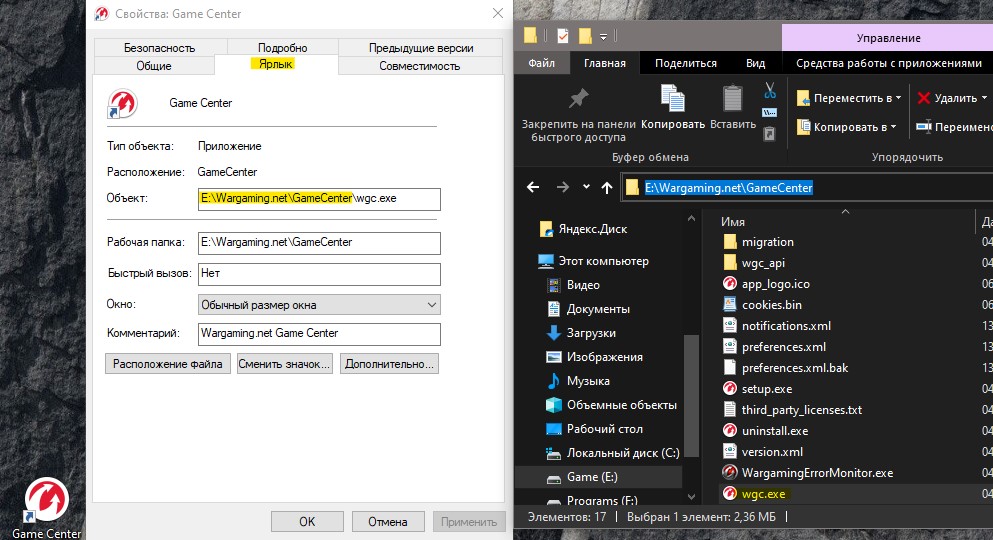
Перейдите в свойства ярлыка и в графе «Объект» скопируйте указанный путь, но без последнего подкаталога. В моем примере это E:Wargaming.netGameCenter. Далее откройте проводник (Этот компьютер) и вставьте скопированный путь в адресную строку. Далее вы должны найти последний подкаталог, который мы не копировали. В моем примере это wgc.exe. Запустите файл и проверьте, если доступ. Также, можно применить пункты 1 и 2 для запуска и разблокировки.
4. Изменить разрешение прав
В большинстве случаев ошибка, когда Windows не может получить доступ к указанному устройству, пути или файлу возникает из учетной записи, которая не имеет надлежащих прав к этой папки. Чтобы проверить и изменить права проделайте следующее:
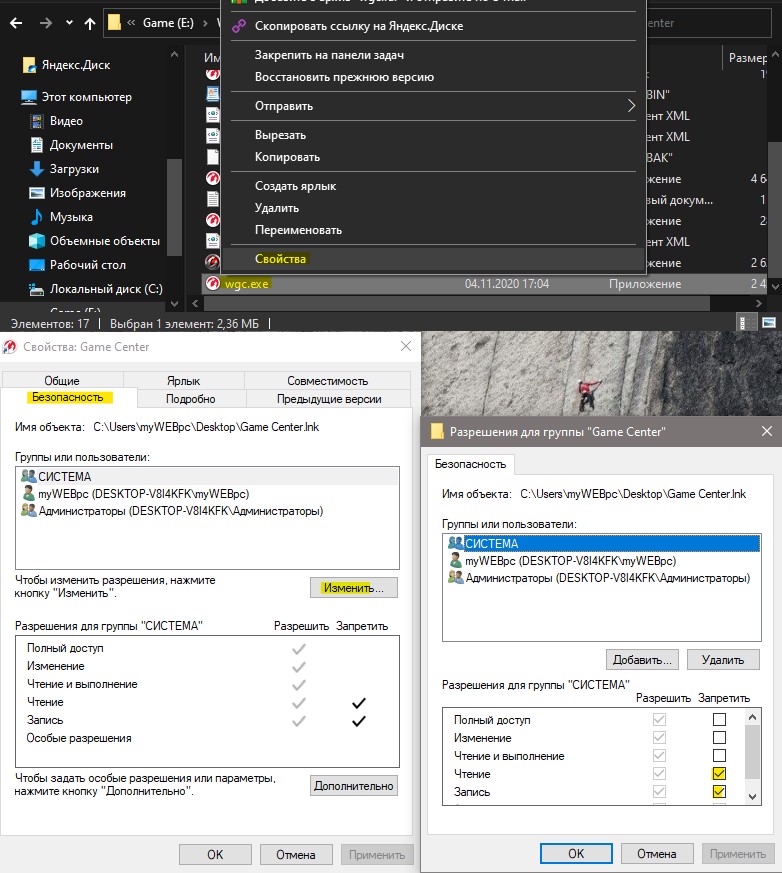
Если вы не можете получить доступ к папке или файлу, то нужно проверить целиком папку на разрешения прав аналогичным выше способом.

Важно:
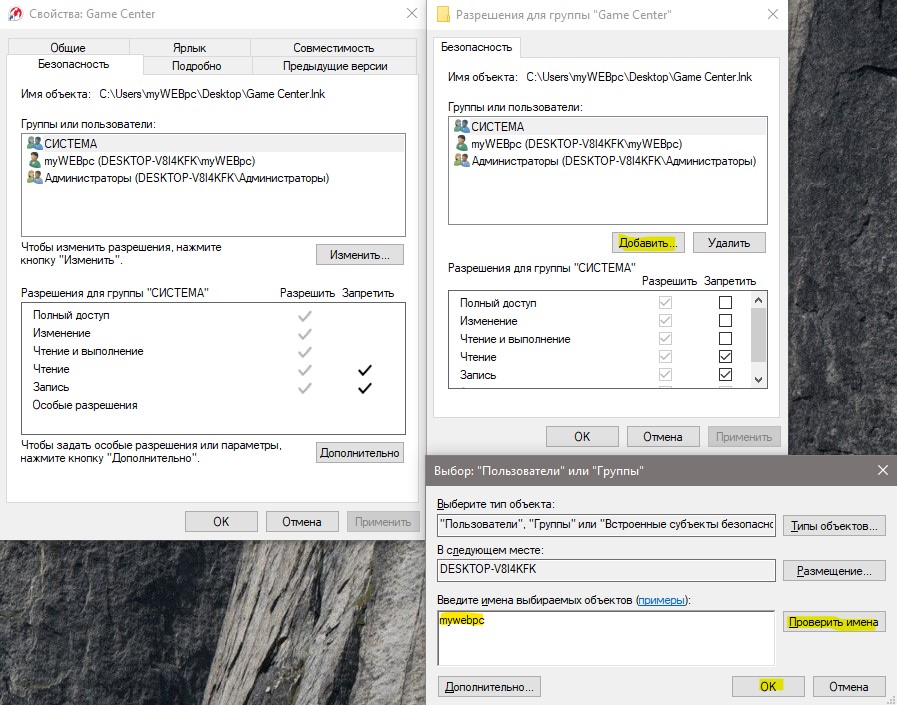
1. Если у вас не отображается имя вашей учетной записи в графе «Группы и пользователи», то нажмите «Добавить«. В новом окне напишите своё имя и «Проверить имена», после чего нажмите применить. Далее проверьте запреты прав для своей новой учетной записи как на рисунке выше.
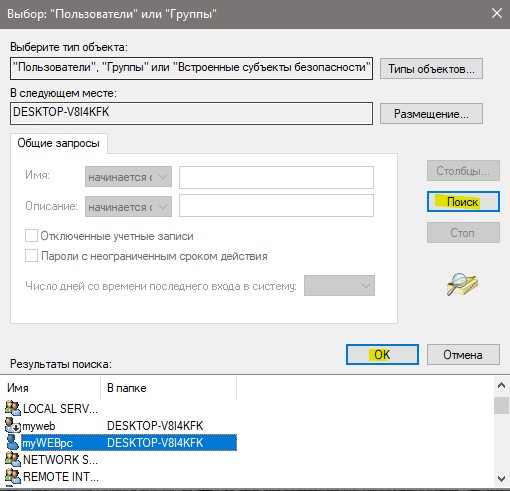
2. Если при проверки имени выдается ошибка, что имя не найдено, или вы просто не помните правильное имя, то нажмите на «Дополнительно» (выше рисунок, кнопка слева снизу), и в новом окне нажмите на «Поиск». Ниже в списке, вы визуально можете определить имя учетной записи, после чего выделите его и нажмите OK.
5. Вирус
Если антивирус находит угрозу в системном файле, то он его удалит, что приведет к ошибке доступа системы к файлам по их путям. В этом случае, воспользуйтесь именно сканером как DrWeb или Zemana, и проверьте систему на угрозы.
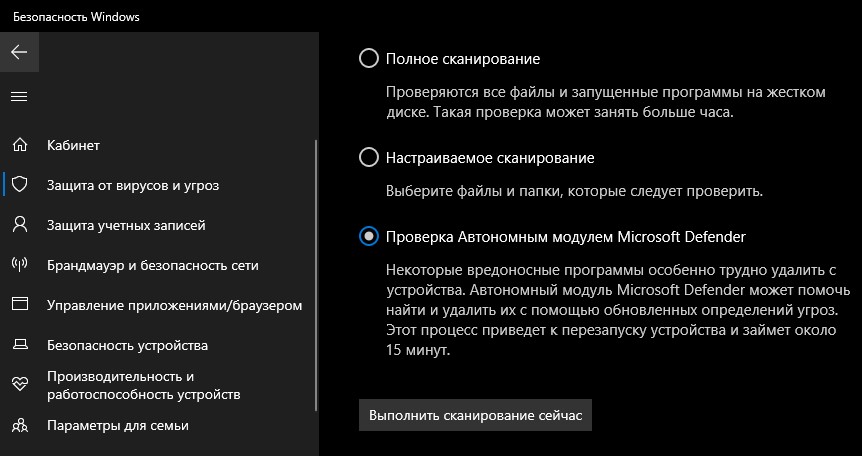
Вы также можете запустить в автономном режиме встроенный антивирус защитник Windows 10 перейдя в его параметры и выбрав «Защита от вирусов и угроз» > «Параметры сканирования» > «Проверка автономным модулем Microsoft Defender». Далее компьютер или ноутбук будет перезагружен, после чего начнется сканирования системы.
6. Восстановление системных файлов
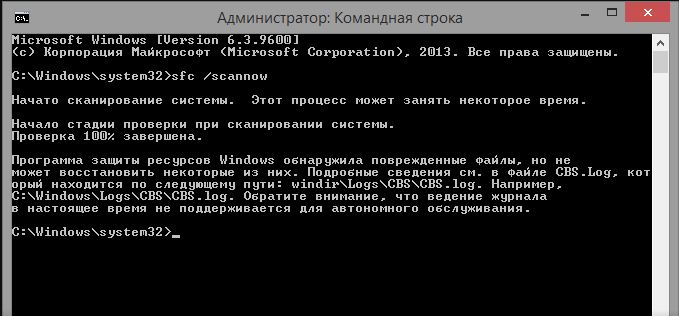
Если вирусы были обнаружены, то большая вероятность, что системные файлы повреждены и отсутствуют. Чтобы их попытаться восстановить запустите командную строку от имени администратора и введите ниже две команды по очереди:
7. Антивирус
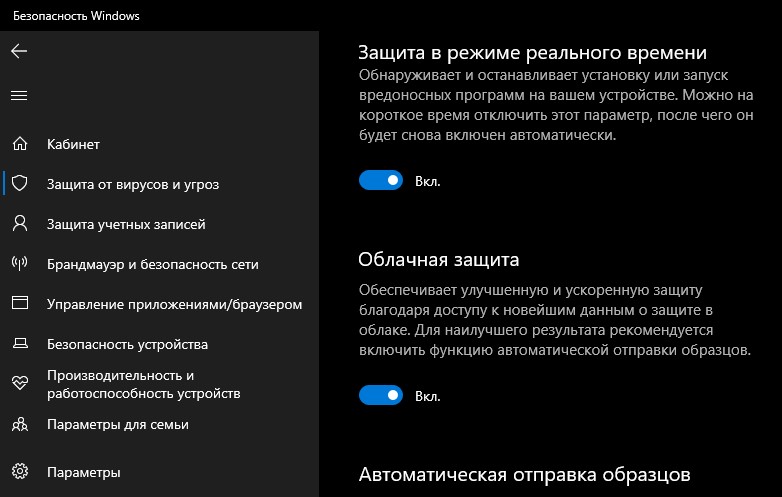
Защитник Windows или сторонний антивирусный продукт могут блокировать запуск программы, игры или доступ к папке, файлу. Особенно это касается того момента, когда пользователь скачивает торрент файлы и пытается запустить или открыть их. Блокировка может быть как ложная, так и на угрозу. В этом случае, вы должны принять на себя ответственность и сделать выбор опираясь на здравый смысл, так как запуск зловредной программы может принести колоссальный ущерб вашим данным.
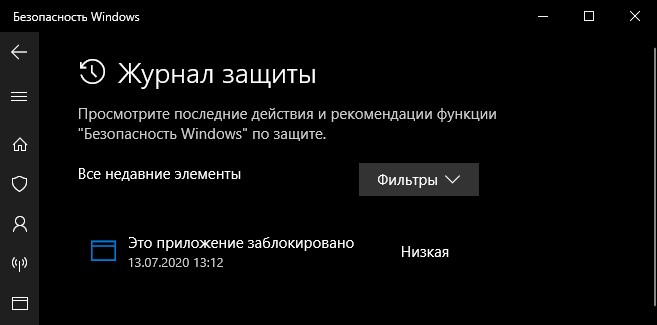
Момент 1. Зайдите в карантин антивируса (журнал защиты в защитнике Windows) и посмотрите, есть ли там угроза запускаемого файла, если есть, то восстановите файл из карантина и добавьте его в исключение антивируса.
8. Правка реестра на доступ
Шаг 1. Нажмите Win+R и введите regedit, чтобы открыть редактор реестра. В реестре перейдите по пути:
Если способ не сработал, то удалите целиком в левом столбце папку codeidentifiers нажав по ней правой кнопкой мыши, и перезагрузите еще раз систему.
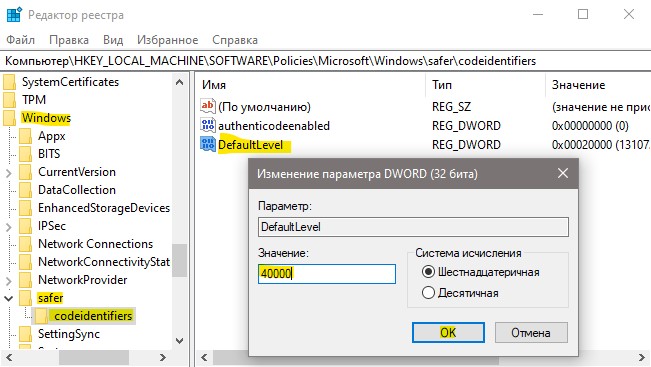
Шаг 2. В реестре перейдите по двумя путям по очереди:
И если в левом столбце окажется папка RemovableStorageDevices, то удалите её нажав по ней правой кнопкой мыши, после чего перезагрузите ПК.
Источник
И тебе здравствуй. Перед тем, как делать какие-то телодвидения с системой, обязательноо надо подстилать соломки. Ну неужели вас жизнь ничему не учит? «Соломка — это создание резервного образа системы, к примеру, при помощи программы AcronisTrueImage. Тогда оттделался бы лёгким испугом — через 10-15 минут система была бы как до твоих «экспериментов».
А теперь давай разбираться, что ты наворотил. При установке любой программы (подчёркиваю — любой, за редким исключением, когда всё устанавливается на автомате и нет возможности изменить место установки) есть возможность изменить место установки ручками. Это обычно производится из вкладки «Настройка» или имеется кнопка для изменения места установки программы. И не надо для этого лезти в реестр. Или мы не любим лёгких путей? Теперь насчёт отсутствия редактора реестра. Попробуем определить, физически существует ли у нас эта прграмма на диске. Открываем проводник, в поле поиска вводим regedit.exe и нажимаем ENTER. Спустя некоторое время выдаётся результат:
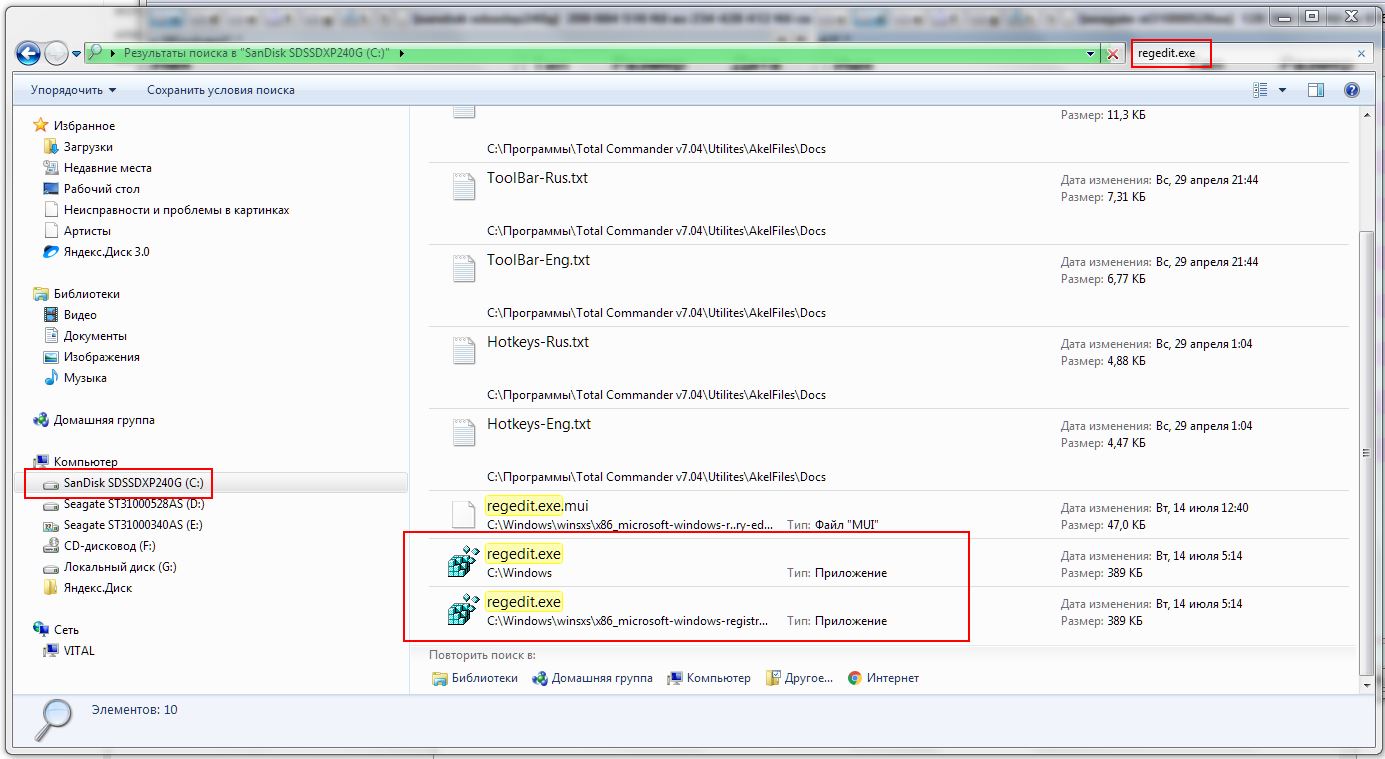
У меня на системном диске обнаружилось две копии редактора реестра. (я не рассматриваю случай, когда этот файл по какой-то причине получил атрибут «скрытый» — в этом случае надо включить временно показ скрытых и системных файлов. По умолчанию он не скрытый). Если у тебя поисковик ничего не нашёл, то можно восстановить этот файл из дистрибутива Windows или установить стороннюю программу. Я рассмотрю второй случай: скачай и установи программку Registry Workshop — она умеет делать то же самое, что и штатный редактор реестра:
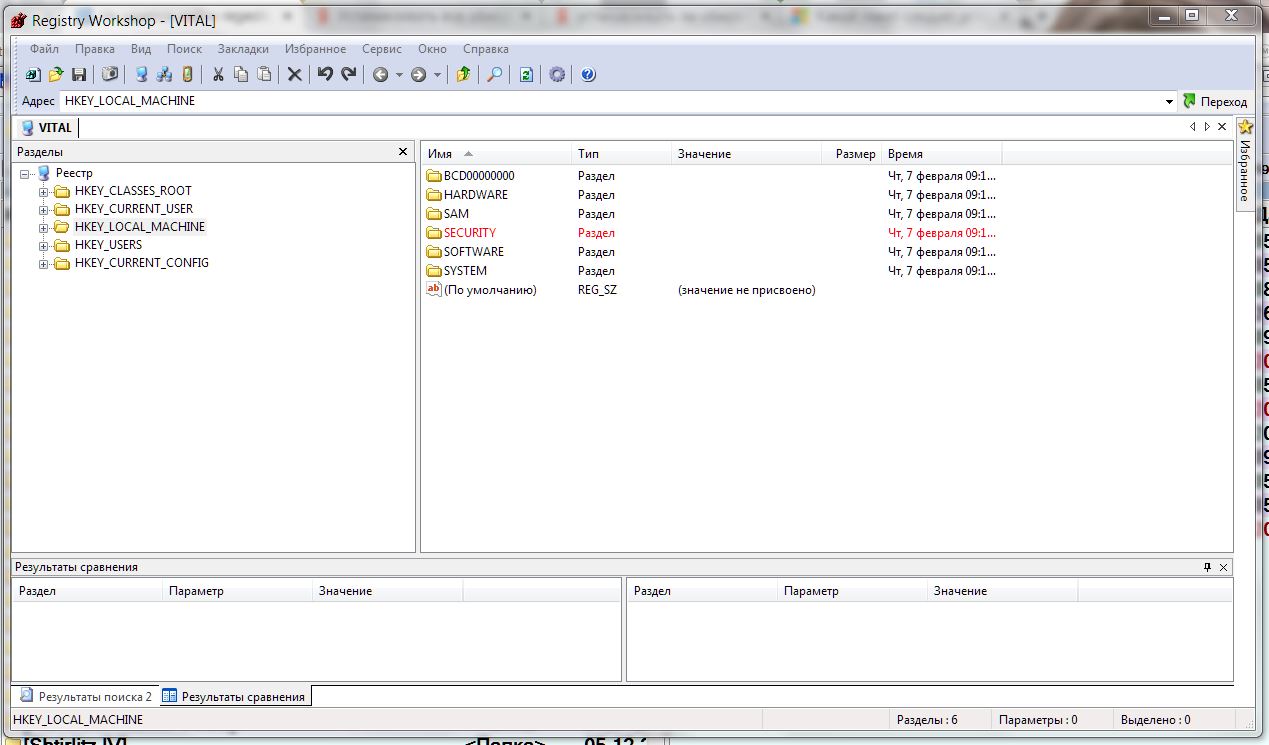
РЕКОМЕНДУЕМЫЕ: Загрузите этот инструмент, который поможет вам безопасно исправить распространенные ошибки Windows и автоматически оптимизировать производительность системы.
Редактор реестра — один из важнейших компонентов операционной системы Windows. Этот важный инструмент в основном используется для решения различных проблем и сбоев системы, но что, если проблема в редакторе реестра? (Regedit) сам?
Хотя это редкий случай, вероятность того, что вы можете столкнуться с некоторыми проблемами с этим инструментом, весьма высока. В частности, проблема, из-за которой пользователи не могут открыть редактор реестра.
Полное сообщение об ошибке:
«Windows не может найти C: Windows regedit.exe. Убедитесь, что вы правильно ввели имя, а затем повторите попытку».
Если Regedit не работает, это может быть очень опасно, потому что вы не можете контролировать то, что происходит в вашей системе. Поэтому, если вы не можете открыть regedit, прочтите эту статью дальше, потому что мы подготовили несколько решений, которые могут быть полезны для решения этой критической проблемы.
Метод 1. Выполните восстановление системы.

Во-первых, попробуйте восстановить систему до того момента, когда вы знаете, что она работает правильно.
Восстановление системы восстанавливает системные файлы и реестр до того, как они были повреждены, но ваши личные файлы остаются нетронутыми. Единственное, что вы можете потерять, — это недавно установленное программное обеспечение, обновления и некоторые типы файлов, если они уже были намеренно удалены.
Когда диск восстанавливается с помощью функции восстановления системы, он полностью удаляется и восстанавливается в том виде, в котором он был поставлен на заводе, без добавления программ или личных файлов.
Если у вас нет прямого доступа к функции восстановления системы, выберите безопасный режим. Если это не сработает, используйте диск для восстановления Windows (вам приходилось делать это, когда устройство было новым) и запустите функцию восстановления системы с диска для восстановления. Если у вас нет диска восстановления, вы все равно можете создать один диск на другом компьютере с Windows, если обе машины 32-разрядные или 64-разрядные. Это восстановление позволяет получить доступ к точкам восстановления, расположенным на жестком диске.
Если вам посчастливилось подумать о создании образа диска с помощью Windows Backup, вы также можете использовать диск восстановления для восстановления диска таким образом, а затем использовать последнюю резервную копию для ее обновления.
Метод 2 — проверьте переменные среды вашего пути

Проблемы с переменными окружения пути также могут вызвать подобную ошибку.
- Сначала щелкните правой кнопкой мыши «Мой компьютер» и выберите вкладку «Дополнительно»,
- Затем нажмите кнопку «Переменные среды».
- Затем найдите и выделите линию, начинающуюся с Пути в нижнем поле.
- Щелкните кнопку Edit.
- Измените строку в поле значения переменной, чтобы она запускалась% SystemRoot%;% SystemRoot% System32
- Когда вы закончите редактирование, нажмите OK и перезагрузите компьютер.
Метод 3 — выполнение сканирования SFC

Следующая команда выполняет полное сканирование защищенных системных файлов на вашем компьютере и исправляет все файлы, которые вызывают проблемы при работе с Windows 10.
- Используйте комбинацию клавиш Windows + X, чтобы открыть меню расширенного пользователя и выбрать Командная строка (администратор), потому что вам нужны права администратора для запуска SFC.
- В командной строке введите следующую команду и нажмите Enter: sfc / scannow
По завершении анализа вы увидите одно из следующих сообщений:
- Защита ресурсов Windows не обнаружила нарушений целостности: это означает, что в вашей системе нет отсутствующих или поврежденных файлов.
- Windows Resource Protection не смогла выполнить запрошенную операцию: это сообщение означает, что во время сканирования возникла проблема и требуется автономное сканирование.
- Защита ресурсов Windows обнаружила поврежденные файлы и успешно их исправила. Подробности включены в CBS.Log% WinDir% Logs CBS CBS.log: вы получите это сообщение, когда SFC сможет решить проблему. Теперь вы можете двигаться дальше или просмотреть журналы, чтобы получить более подробную информацию.
- Защита ресурсов Windows обнаружила поврежденные файлы, но не смогла исправить некоторые из них. Подробности включены в CBS.Log% WinDir% Logs CBS CBS.log: в этом случае вам нужно будет восстановить поврежденные файлы вручную.
Вы можете выполнить команду трижды, чтобы исправить все ошибки.
Метод 4 — запустить антивирусное сканирование во время загрузки

Выполните полное сканирование системы с помощью Защитника Windows или вашего любимого антивирусного программного обеспечения — желательно в безопасном режиме или при запуске. Вы можете запустить автономное сканирование Защитника Windows в автономном режиме в начале Windows 10, чтобы удалить постоянные и трудно удаляемые вредоносные программы.
Метод 5 — Сброс системы

Если ничего не помогает, тогда вам подойдет чистая установка системы. После сброса системы Windows 10 вы получите новую копию, которая решит все проблемы редактора реестра.
Чтобы сбросить систему Windows 10:
- Щелкните «Пуск».
- Открыть настройки.
- Откройте «Обновления и безопасность».
- Выберите Восстановить.
Заключение
Это ужасная ошибка, с которой вы можете столкнуться на своем ПК с Windows 10. Хуже всего остается неопределенность в отношении заражения вирусом или вредоносным ПО. Мы надеемся, что вы нашли решение этой ошибки из вышеупомянутого списка. Дайте нам знать, что вы думаете, в разделе комментариев ниже.
ЕЩЕ ЕСТЬ ВОПРОСЫ? Попробуйте этот инструмент для устранения ошибок Windows и автоматической оптимизации производительности системы.
В настоящее время вы видите ошибку «система не может найти указанный путь» на своем компьютере с Windows? Есть много других причин, по которым вы видите это сообщение, от простых ошибок, таких как ввод неправильного пути в командной строке или сбой установки программы.
Однако это также может означать, что в вашей системе есть проблемы с реестром, такие как неверные ключи или, что еще хуже, вирусная атака. Вот почему, если вы видите эту ошибку, не относитесь к ней легкомысленно. Вот шесть исправлений, которые вы можете сделать, чтобы решить эту проблему сразу.
1 Проверьте вашу систему на наличие вирусов
Вирусные атаки могут быть не самой распространенной причиной появления ошибки «система не может найти указанный путь». Но рекомендуется проверить систему на наличие вирусов, прежде чем приступать к другим исправлениям. Это гарантирует, что ваш компьютер безопасен и свободен от угроз, прежде чем вы начнете настраивать параметры системы.
Если на вашем компьютере установлена сторонняя антивирусная программа, вы можете запустить ее для проверки на наличие угроз. Однако, если у вас его нет, вы можете использовать встроенную в вашу программу антивирусную программу, называемую Защитником Windows. Вот как:
-
Нажмите и удерживайте клавиши Win I, чтобы открыть настройки.
-
Затем нажмите «Безопасность и обновление» > «Безопасность Windows».
-
Затем нажмите Защита от вирусов и угроз.

-
Наконец, нажмите «Быстрое сканирование».


Сканирование может занять некоторое время, если на вашем компьютере сохранено много файлов. Как только это будет сделано и угрозы не будут найдены, перейдите к следующим исправлениям. Если он обнаружил какие-то угрозы, поместите файлы в карантин и проверьте, устранена ли проблема.
2 Проверьте путь к файлу
Если вы получаете это сообщение об ошибке в командной строке, проверьте, правильно ли вы вводите путь. В большинстве случаев это человеческая ошибка, когда пользователи вводят неправильный путь или имя в командной строке. Итак, повторите свою команду еще раз и убедитесь, что путь введен правильно.
Если вы получаете эту ошибку при попытке загрузить файлы в свою систему, проверьте, не изменилась ли ваша папка загрузки по умолчанию, и убедитесь, что место загрузки, которое у вас есть, существует в вашей системе.
3 Удалите все недопустимые пути в переменной среды
Переменная среды содержит данные, которые могут повлиять на поведение запущенных процессов в вашей системе. Таким образом, если вы запускаете программу на своем компьютере из командной строки, переменные среды PATH играют важную роль, сохраняя путь к каталогу, по которому можно выполнять поиск.
Чтобы понять, как это работает, представьте себе компьютер с двумя разными каталогами. Если вы пытаетесь запустить программу в настоящий момент в другом каталоге, ваша система будет искать каталоги, записанные в переменной PATH. Если программа доступна в любых каталогах, ваша система может запустить ее без проблем.
Однако, если вы введете недопустимую переменную пути, процесс будет прерван, что приведет к ошибке «система не может найти указанный путь». Итак, лучший способ решить эту проблему — удалить недопустимые пути из переменной среды.
Следуйте инструкциям ниже, чтобы удалить пути:
-
На вашем компьютере откройте Проводник.
-
Затем найдите путь к этому компьютеру в левой части навигации, щелкните его правой кнопкой мыши и выберите «Свойства».
-
В новом окне нажмите ссылку «Дополнительные параметры системы» в правой части.
-
На вкладке «Дополнительно» в окне «Свойства системы» нажмите кнопку «Переменные среды».
-
В разделе «Пользовательские переменные» проверьте переменную «Путь », щелкнув ее и нажав кнопку «Изменить ». Это отобразит все пользовательские переменные.
-
Затем проверьте правильность путей и работоспособность. Для этого просто скопируйте путь и вставьте его в адресную строку Проводника. Это позволит вам увидеть, может ли File Explorer найти путь. Если вы не можете его найти, путь указан неверно, и вам необходимо удалить или отредактировать его. Сделайте это на всех путях, указанных в переменной пути. После этого нажмите OK.
-
Затем в разделе «Системные переменные» щелкните переменную «Путь» и нажмите кнопку «Изменить».
-
Повторите шаг шесть, чтобы проверить, все ли пути работают.


Вы все можете просмотреть все переменные пути в командной строке. Просто введите echo %PATH% и нажмите Enter. Однако он не скажет вам, является ли путь недействительным или нет.
4 Проверьте реестр вашей системы
Если вы редактировали ключи автозапуска в редакторе реестра, это может быть причиной того, что вы получаете сообщение об ошибке «система не может найти указанный путь». Клавиши автозапуска функционируют, автоматически выполняя команду при открытии. Если информация, указанная в ключах, неверна, могут возникнуть ошибки. Следуйте приведенным ниже инструкциям, чтобы решить эту проблему.
-
Нажмите и удерживайте клавиши Win + R, чтобы открыть «Выполнить». Затем введите Regedit и нажмите Enter.
-
В редакторе реестра скопируйте этот текст
HKEY_LOCAL_MACHINESoftwareMicrosoftCommand Processor и вставьте его в адресную строку.
-
Далее проверьте, есть ли ключ автозапуска. Если есть, удалите или измените данные.
-
Наконец, проверьте, не возникает ли у вас та же проблема.


5 Запустите сканирование SFC
Если ни один из вышеперечисленных методов не работает, вы можете запустить проверку системных файлов (SFC), чтобы найти поврежденные файлы в вашей системе и исправить их автоматически. Вот как:
-
Нажмите и удерживайте клавиши Win + R, чтобы открыть «Выполнить». Затем введите cmd и нажмите Enter.
-
В командной строке введите sfc /scannow и нажмите Enter.
-
Если SFC находит ошибки, но не может их исправить, введите эту команду после exe/Online/Cleanup-image/Scanhealth и нажмите Enter.
-
Затем введите exe/Online/Cleanup-image/Restorehealth и нажмите Enter.
-
Перезагрузите компьютер и посмотрите, решит ли это проблему.


6 Обновите свою копию Windows
Последнее, что вам нужно сделать, чтобы исправить эту ошибку, — это обновить систему Windows. Запуск устаревшей системы может вызвать различные проблемы с вашей системой, в том числе ошибку «Система не может найти указанный путь». Выполните следующие действия, чтобы обновить Windows:
-
Откройте приложение «Настройки» в своей системе , нажав и удерживая клавиши Windows + I.
-
В меню «Настройки» выберите «Обновление и безопасность» > «Центр обновления Windows».
-
Затем нажмите кнопку «Проверить наличие обновлений », если есть какие-либо обновления, загрузите и установите их.
-
Перезагрузите компьютер и проверьте, возникает ли та же ошибка.

Windows без ошибок еще раз
В большинстве случаев ошибка «Система не может найти указанный путь» часто вызвана неверным путем или поврежденными файлами в вашей системе. После выполнения упомянутых выше исправлений ваша система должна работать без ошибок. Если вы пытаетесь запустить программу и получаете эту ошибку, поиск правильного места установки программного обеспечения может помочь решить проблему.
Источник записи: www.makeuseof.com