Обновлено 05.06.2020
Не работает звук на windows 10
Добрый день уважаемые читатели блога, сегодня речь опять зайдет о нашей горячо любимой, свежеиспеченной операционной системе Windows 10. На этот раз у нас не работает звук на windows 10, да очередной косяк, данной ос. Ниже смотрим как это исправить и вернуть обычную функцию, позволяющую взаимодействовать с мультимедийным контентом.
И так не успели мы с вами нарадоваться победой над тем, что windows 10 не печатает принтер, так новая проблема не заставила себя ждать, вообще напрягает уже подобное поведение, новинки. Очень многие пользователи, кто все таки обновился до 10, поймали тот же баг, что не работает звук, у некоторых он пропал полностью, а у кого то не работал через переднее гнездо на компьютере, или сам звук становился очень тихим.
Автоматическое исправление проблем при отсутствующем звуке
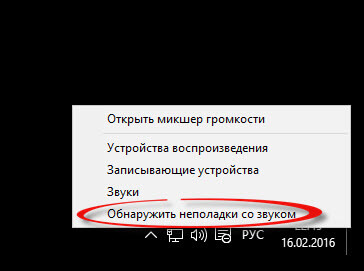
Во многих случаях, еще с Windows 7, помогало решить данную проблему, запуском средства автоматического исправления проблем со звуком, в Windows 10 оно так же осталось. Для этого щелкаем правым кликом по значку с динамиком и выбираем пункт Обнаружить неполадки со звуком, Windows 10 проверит все ли работает правильно, если что то не так, то система это исправит, в 50 процентах случаев это помогает. Если у вас после этого в windows 10 нет звука, идем дальше по списку действий.
Не работает звук на windows 10-1
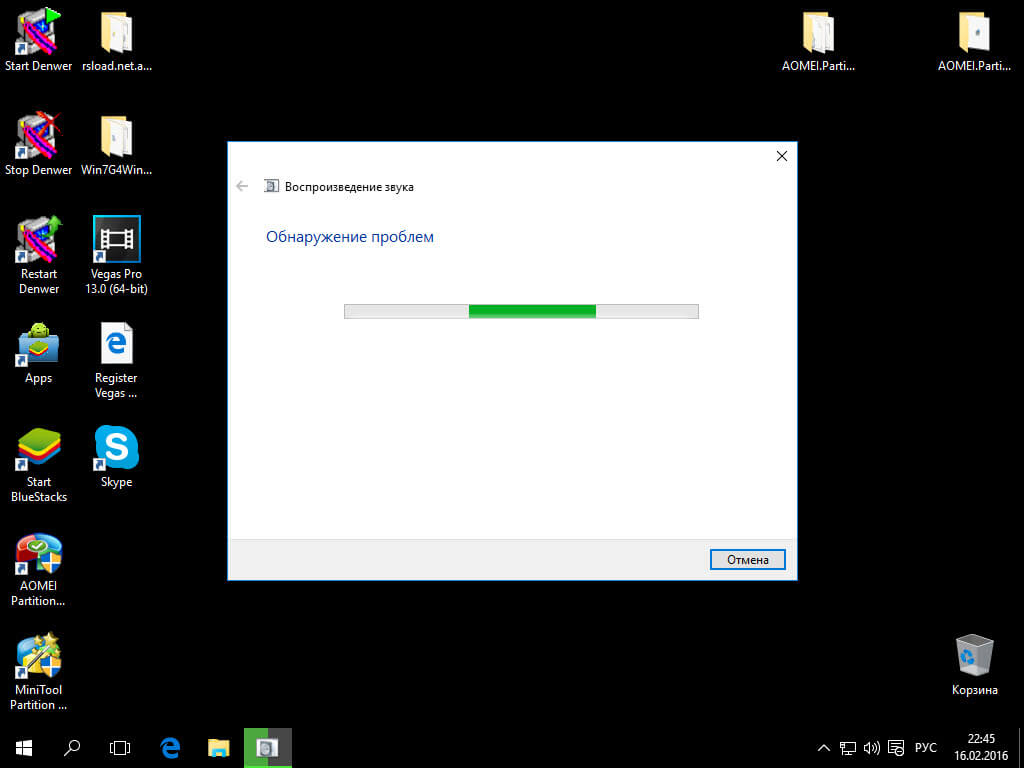
Запустится мастер обнаружения проблем
Не работает звук на windows 10-2
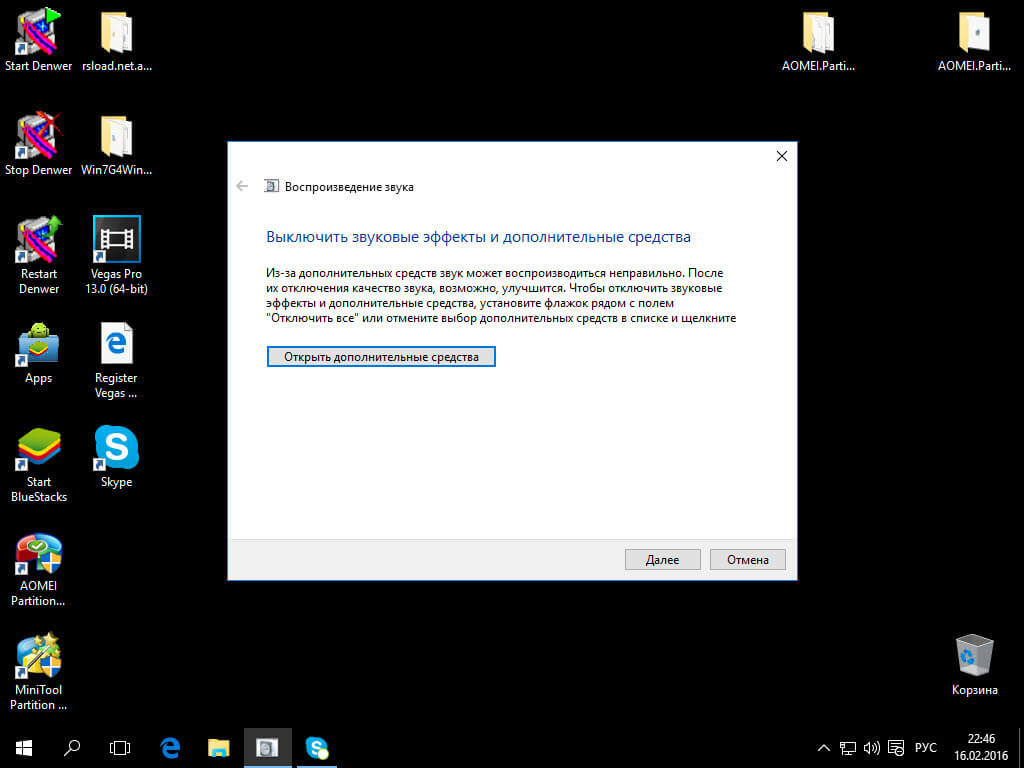
Мастер может попросить вас проверить отключены ли дополнительные средства, для этого жмем открыть
Не работает звук на windows 10-3
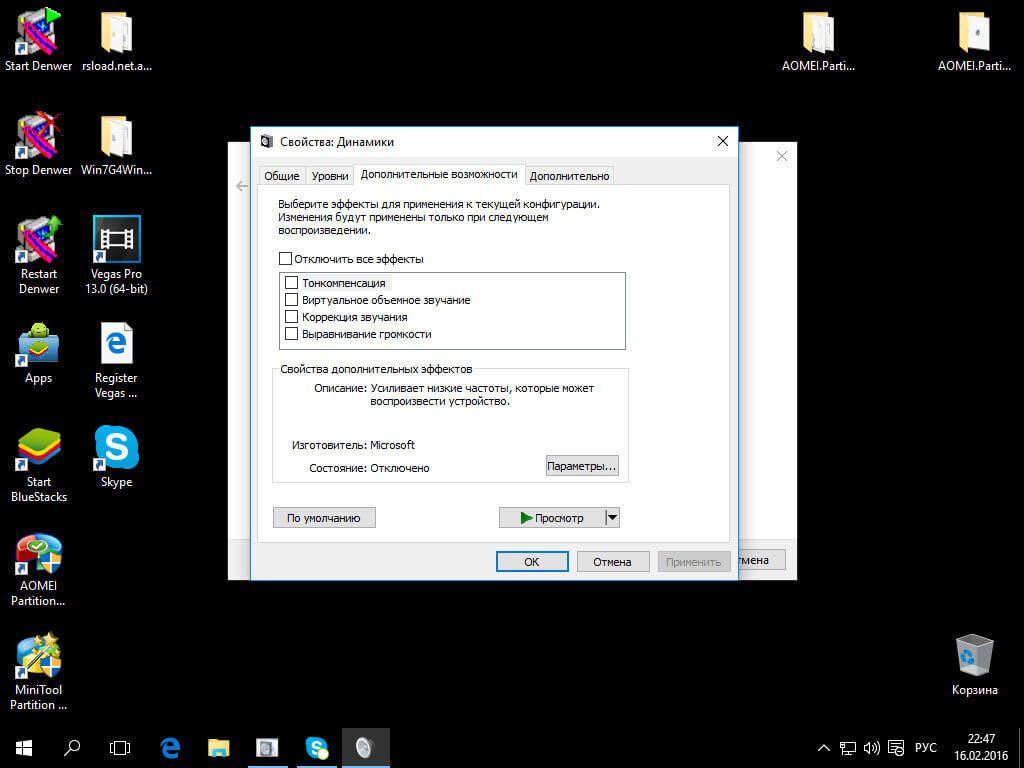
Не работает звук на windows 10-4
Для тестирования выключите все эффекты. В моем случае, мастер не обнаружил проблем со звуком.
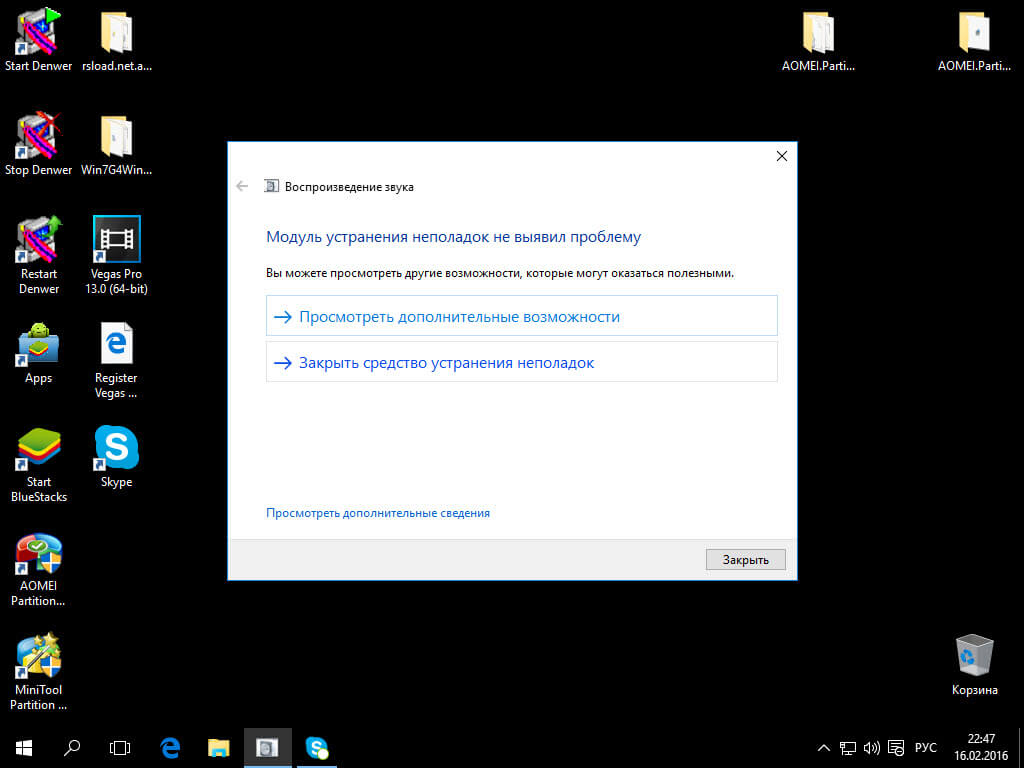
Не работает звук на windows 10-5
После обновления windows 10 не работает звук
Как ни странно обновление, тоже бывает источником, проблем, так как по мимо критических обновлений закрывающих дыры безопасности, обновляются и драйвера, по умолчанию, и в вашем случае драйвер звуковой карты просто установился криво, для начала попробуйте его откатить, для этого заходим в Диспетчер устройств. Для этого щелкаем правым кликом по кнопке пуск и выбираем Диспетчер устройств.
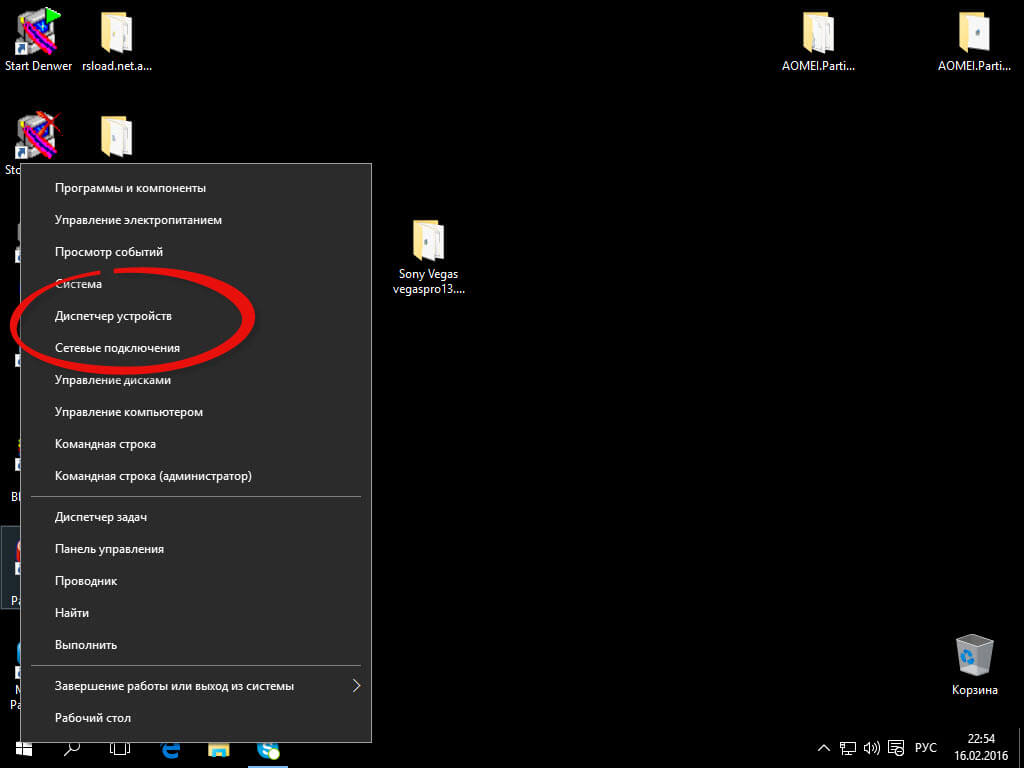
Находим пункт Звуковые устройства, щелкаем по нему правым кликом > свойства
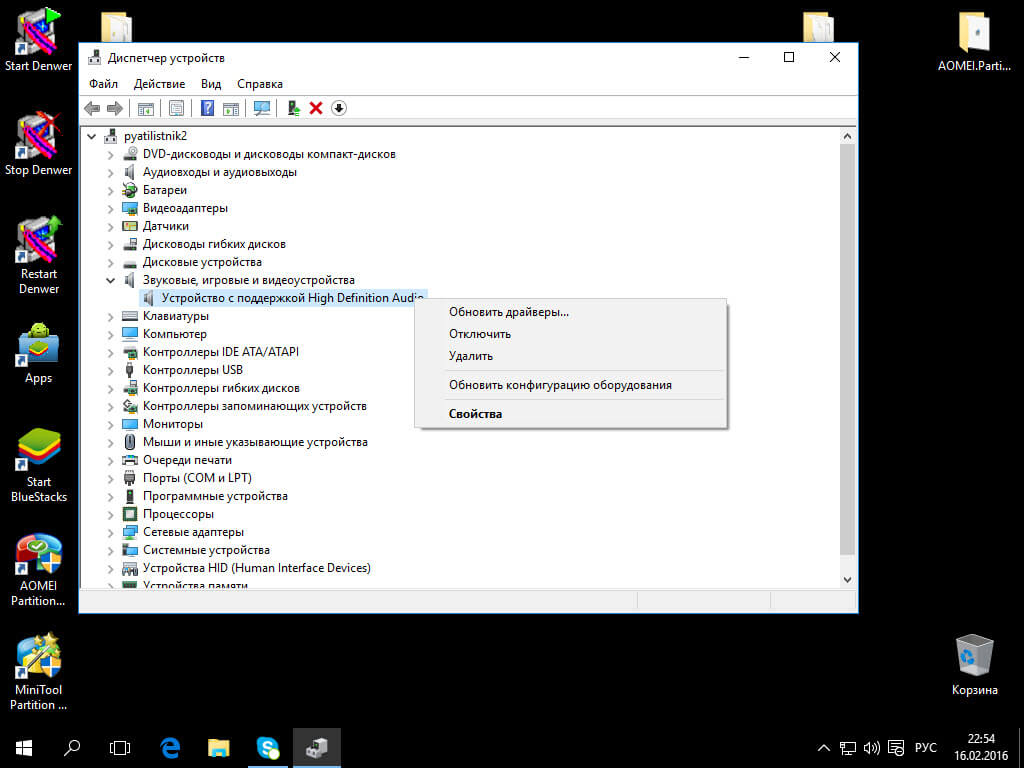
Далее вкладка Драйвер > Откатить. Такое простое количество действий поможет восстановить звук в Windows 10.
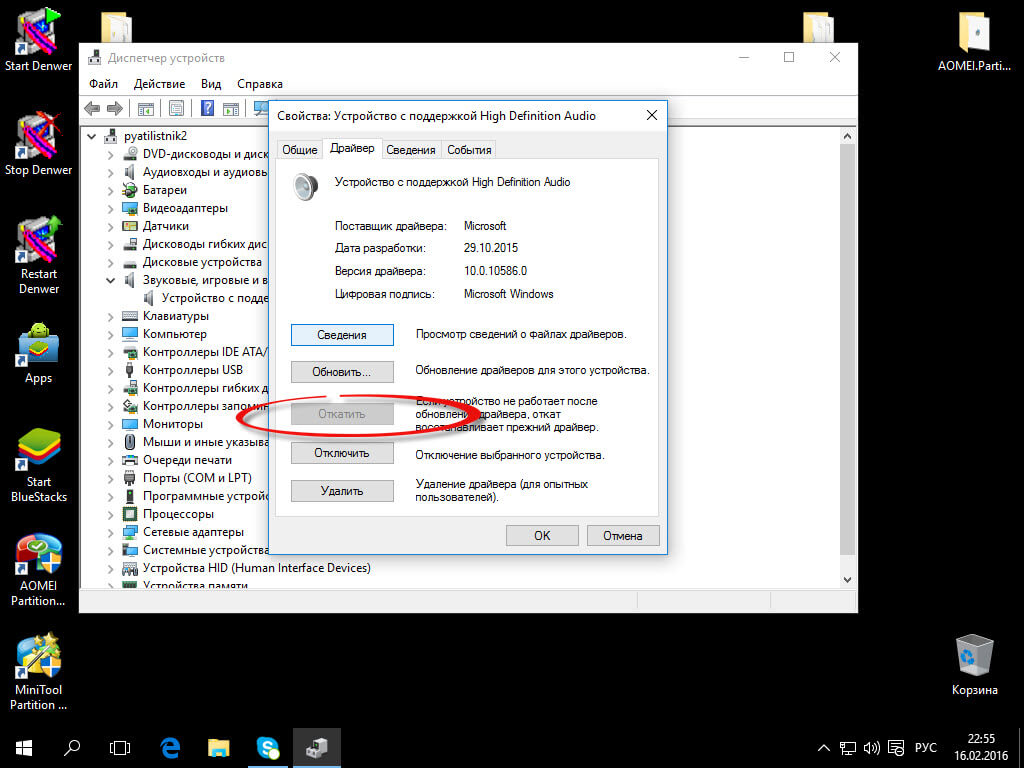
Не забудьте потом отключить автоматическое обновление драйверов в Windows, лучше ставить все самому.
Если у вас в диспетчере устройств, ваша звуковая карта видится, как Устройство с поддержкой High Definition Audio, то это значит ребятушки, что у вас не установлены драйвера на нее, и что нам поможет правильно, установка драйверов в Windows 10, причем не точечно, а все и сразу за один присест, как это делать читайте по ссылке слева. Да старый и добрый driver solution pack нас выручает, главное скачайте последнюю версию, пусть много весит, но зато вы обновите все устройства, и такой сборник всегда удобно держать под рукой, да и инет не всегда есть, раньше помню сильно напрягало лазить по всем сайтам производителей и искать все, что нужно, благо энтузиасты радуют нас.
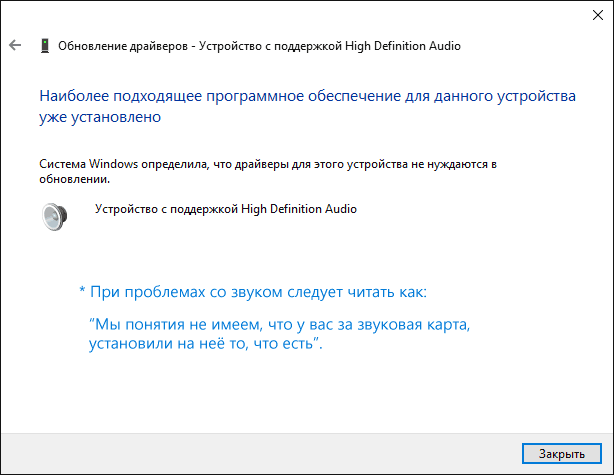
Казалось бы, просто, но многие пишут о том, что уже так делали, но ничего не происходит и не меняется и звука так и нет. Как правило, это происходит из-за того, что несмотря на то, что установщик драйверов проводит вас по всем шагам, фактически драйвер на устройство не устанавливается (легко проверить, посмотрев свойства драйвера в диспетчере устройств). Причем, установщики некоторых производителей не сообщают об ошибке.
Есть следующие способы решения этой проблемы:
- Запуск установщика в режиме совместимости с предыдущей версией Windows. Помогает чаще всего. Например, для установки Conexant SmartAudio и Via HD Audio на ноутбуках обычно срабатывает этот вариант (режим совместимости с Windows 7).
- Предварительно удалить звуковую плату (из раздела Звуковые, игровые и видео устройства) и все устройства из раздела аудиовходы и аудиовыходы через диспетчер устройств (правый клик по устройству — удалить),
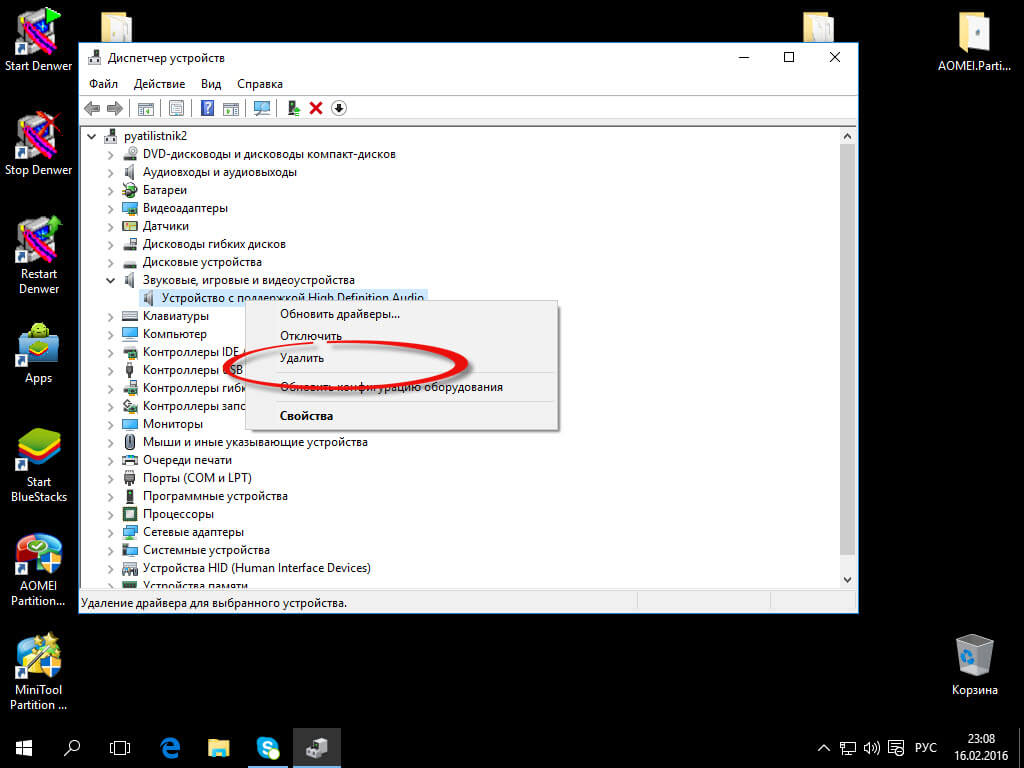
по возможности (если есть такая отметка), вместе с драйверами. И сразу после удаления запустить установщик (в том числе и через режим совместимости). Если драйвер все так же не установится, то в диспетчере устройств выбрать «Действие» — «Обновить конфигурацию оборудования». Часто срабатывает на Realtek, но не всегда.
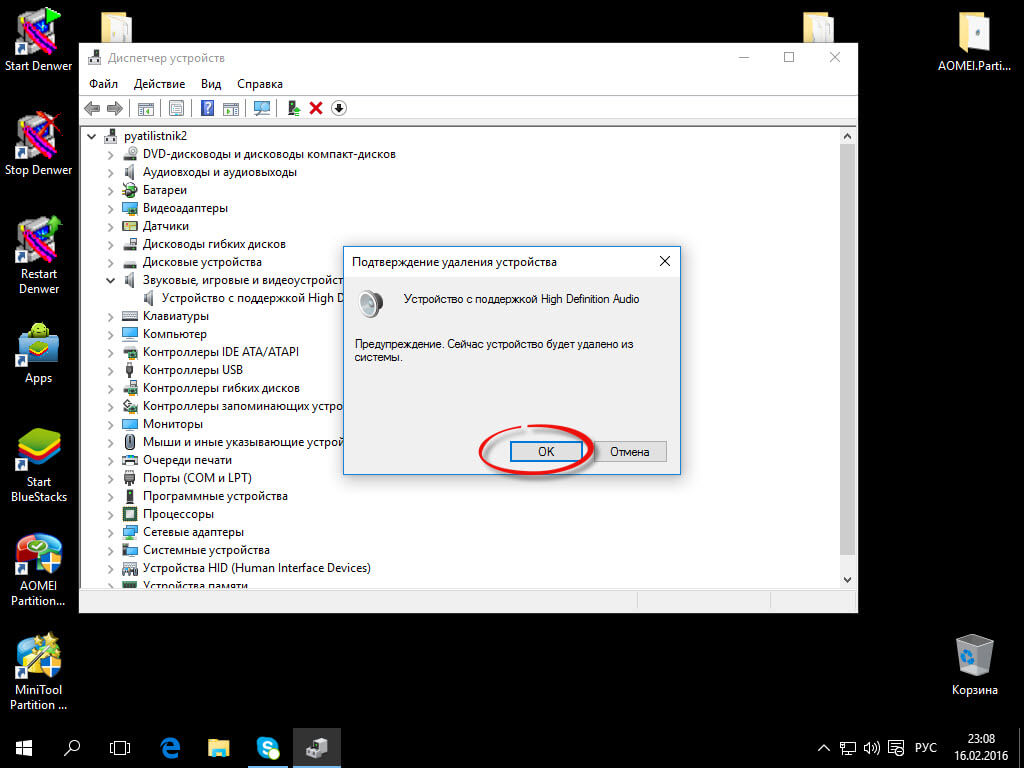
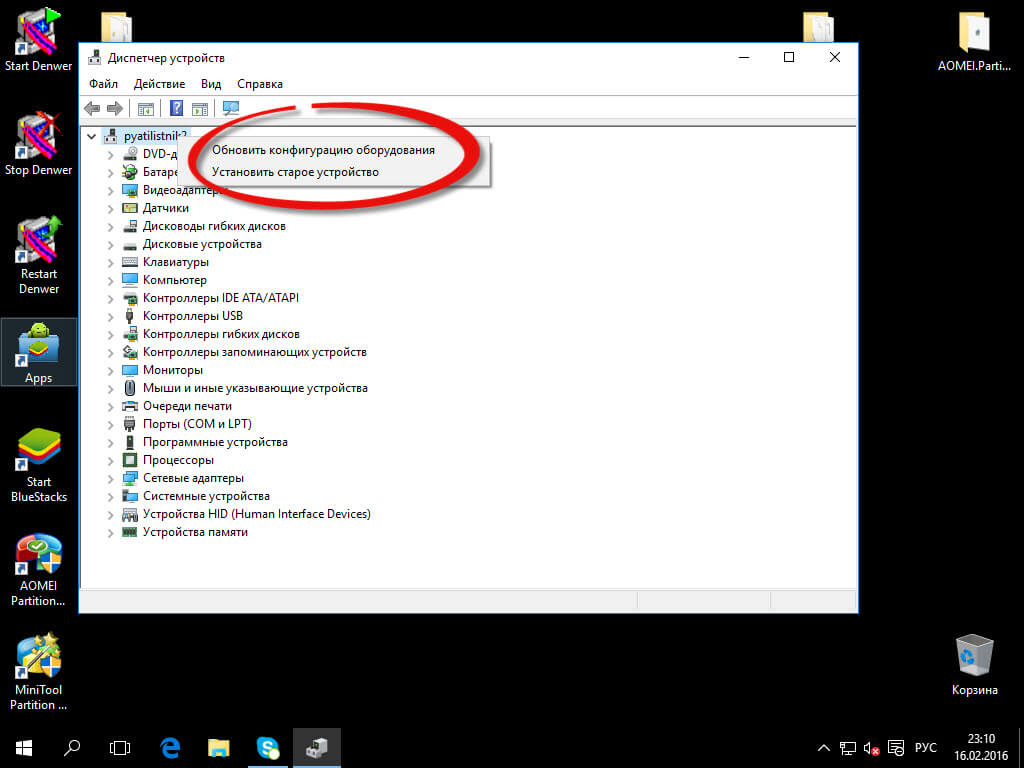
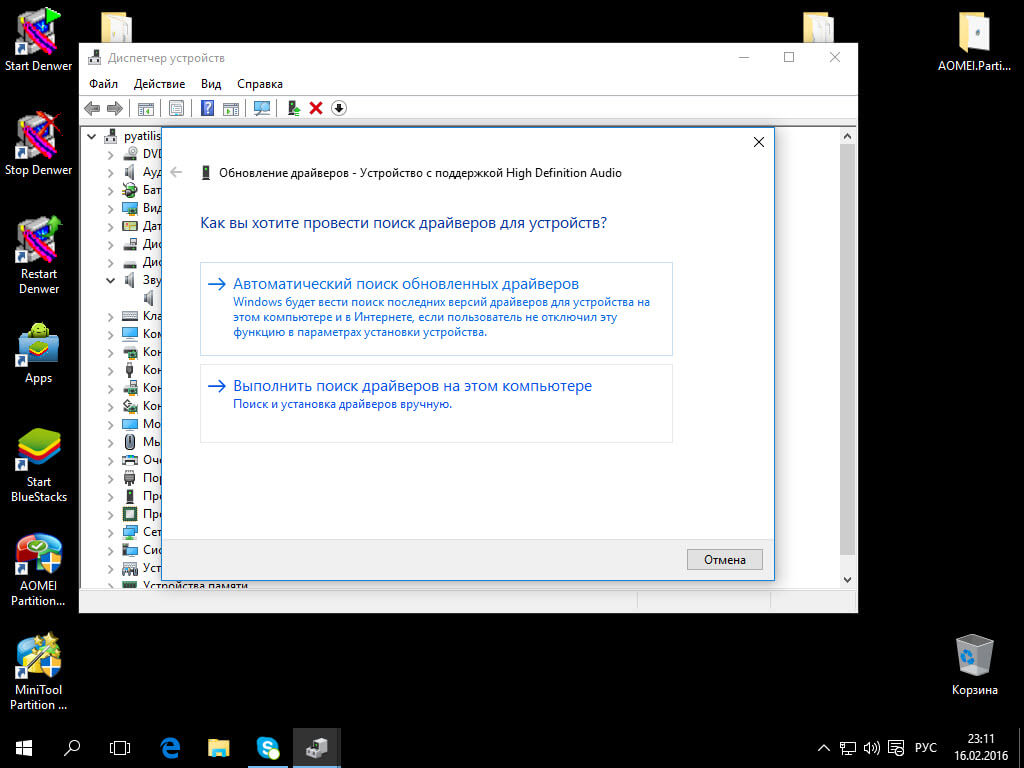
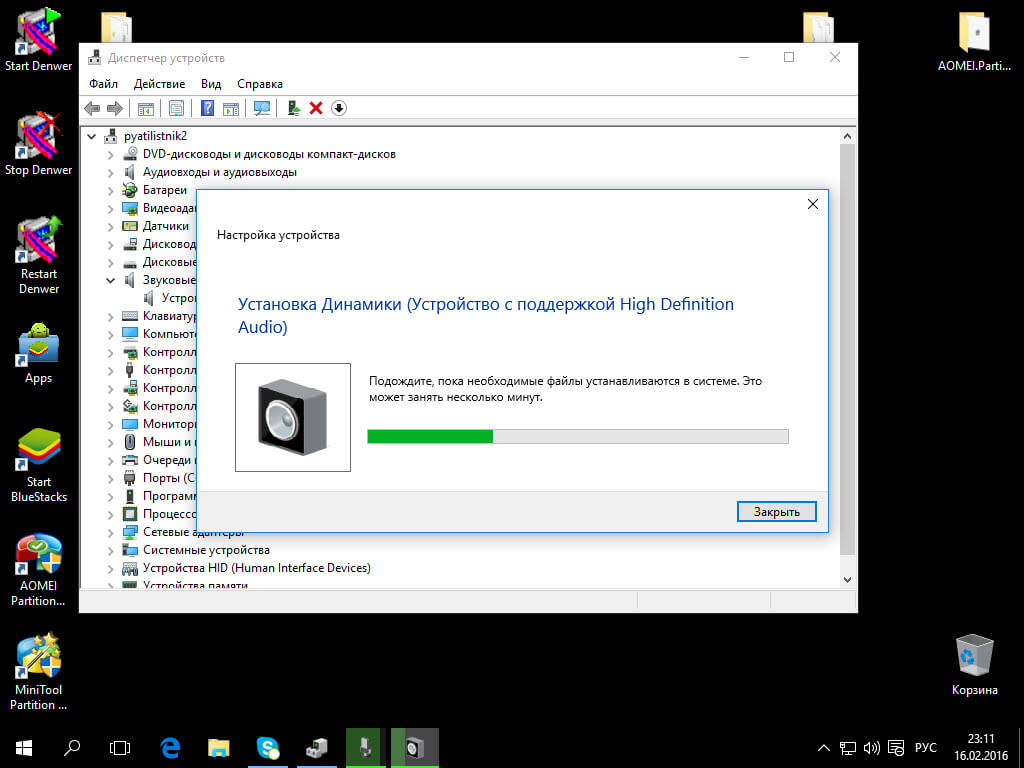
Если после этого установился старый драйвер, то кликнуть правой кнопкой мыши по звуковой плате, выбрать «Обновить драйвер» — «Выполнить поиск драйверов на этом компьютере» и посмотреть, появились ли в списке уже установленных драйверов новые (кроме Устройство с поддержкой High Definition Audio) совместимые драйвера для вашей звуковой платы. А если знаете ее название, то можно посмотреть и среди несовместимых.
Нет звука на ноутбуке Asus и Lenovo
Да эта линейка ноутбуков, особенно подвержена тому, что Windows 10 работая на них имеет сложности со звуком. И так звуковой чип у них Via Audio, смотрим алгоритм действий.
Зайти в диспетчер устройств (через правый клик по пуску), открыть пункт Аудиовходы и аудиовыходы
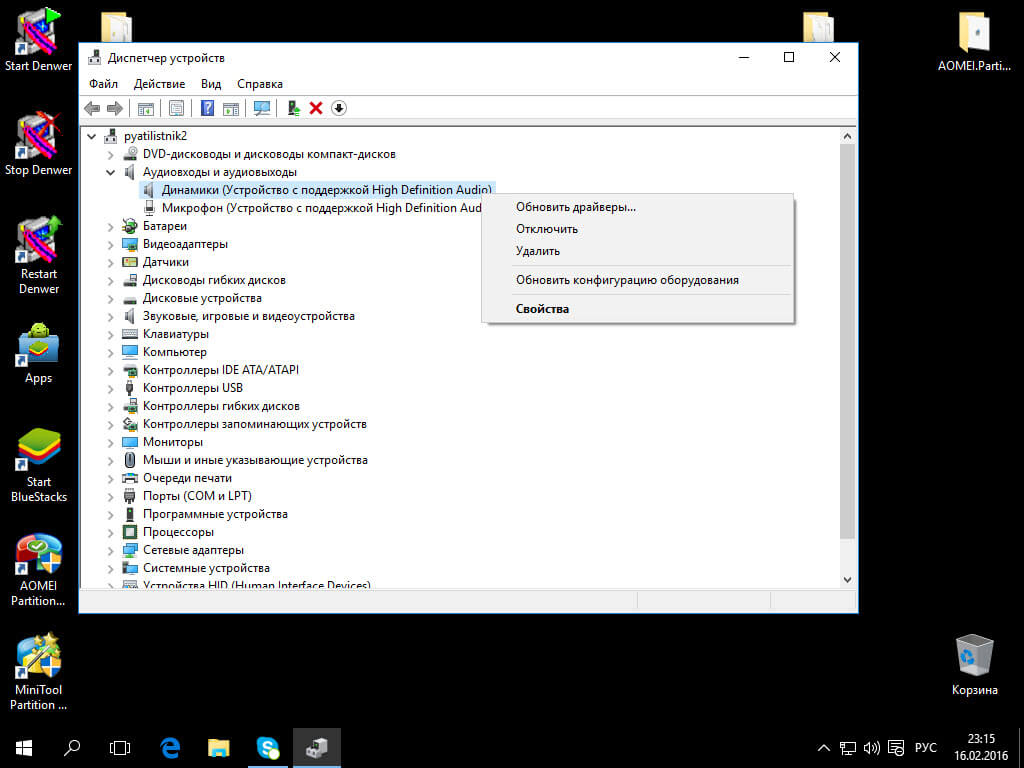
Через правый клик по каждому пункту в разделе, удалить его, если есть предложение удалить и драйвер, сделайте это тоже.
Зайдите в раздел Звуковые, игровые и видео устройства, удалите их тем же образом (кроме HDMI-устройств).
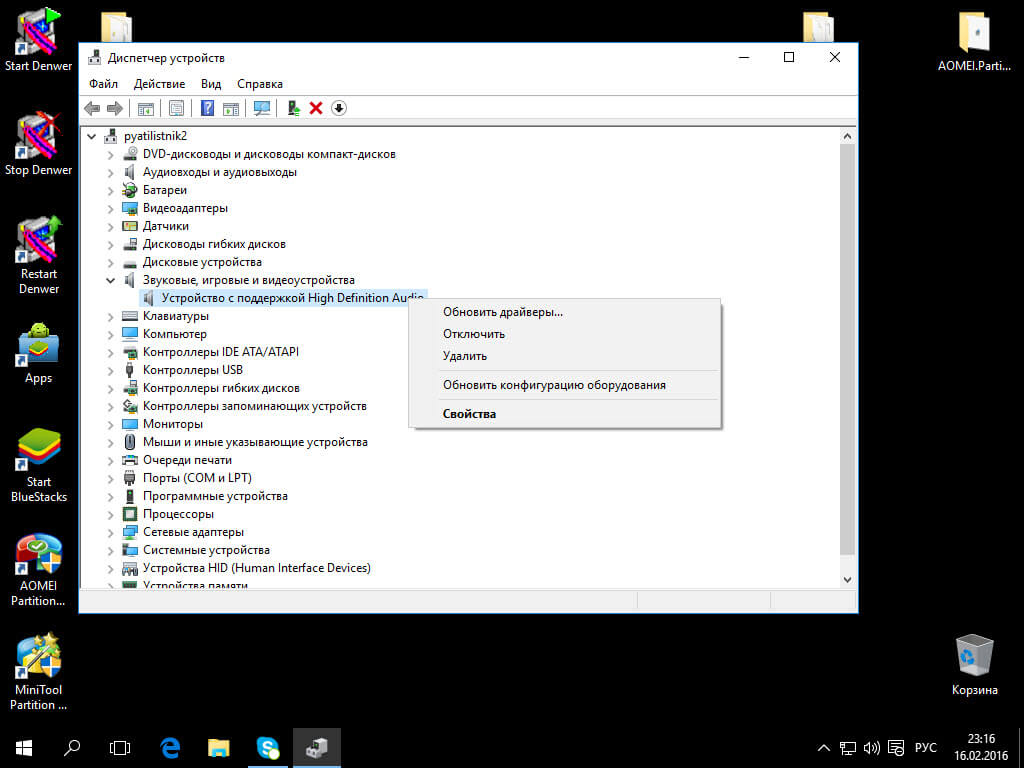
Загрузите драйвер Via Audio от Asus, с официального сайта под вашу модель, для Windows 8.1 или 7.
Запустите установщик драйвера в режиме совместимости с Windows 8.1 или 7, желательно от имени Администратора.
Хочу обратить внимание, что более старые версии драйверов: проверенны временем и будут точно работать, а именно версии VIA 6.0.11.200, а не более новые драйвера
Полное выключение ноутбука с нерабочим звуком
Очень интересная история, есть ноутбук ASUS с материнской платой ASUS H310M-k, где не работает звук. Я перепробывал все методы, что описал выше но это не давало эффекта. На этом ноутбуке была полностью разряженная батарея, которая не держала заряд. В какой-то момент было выключено электричество и ноутбук так простоял несколько часов. И какое было у меня удивления, когда после его включения ЗВУК ЗАРАБОТАЛ. Видимо материнской плате нужен был отдых и что-то сбросить. Так, что если у вас не работает звук на ноутбуке с windows 10 и ничего не помогает, то полностью отключите вашу технику от электропитания на ночь, и проверите эффект.
Глючное обновление KB4532695 ломает звук и вызывает BSOD (Обновление январь 2020)
В конце января 2020 Microsoft выпустила для Windows 10 1903 и 1909 новое накопительное обновление KB4532695, которое должно было закрыть кучу косяков, выпущенных ранее. например не работал правый клик мышки в проводнике Windows. Microsoft не была бы Microsoft, если бы одним обновлением она не починила и не сломала, что-то новое.
После установки KB4532695 и перезагрузки компьютера, многие пользователи увидели, что звук в системе больше не работает, более удачливые получили синюю заразу. После этого синего экрана они не могли запустить свою систему, получили циклический BSOD. Единственным вариантом на 3 февраля 2020 года было удаление установленного обновления KB4532695.
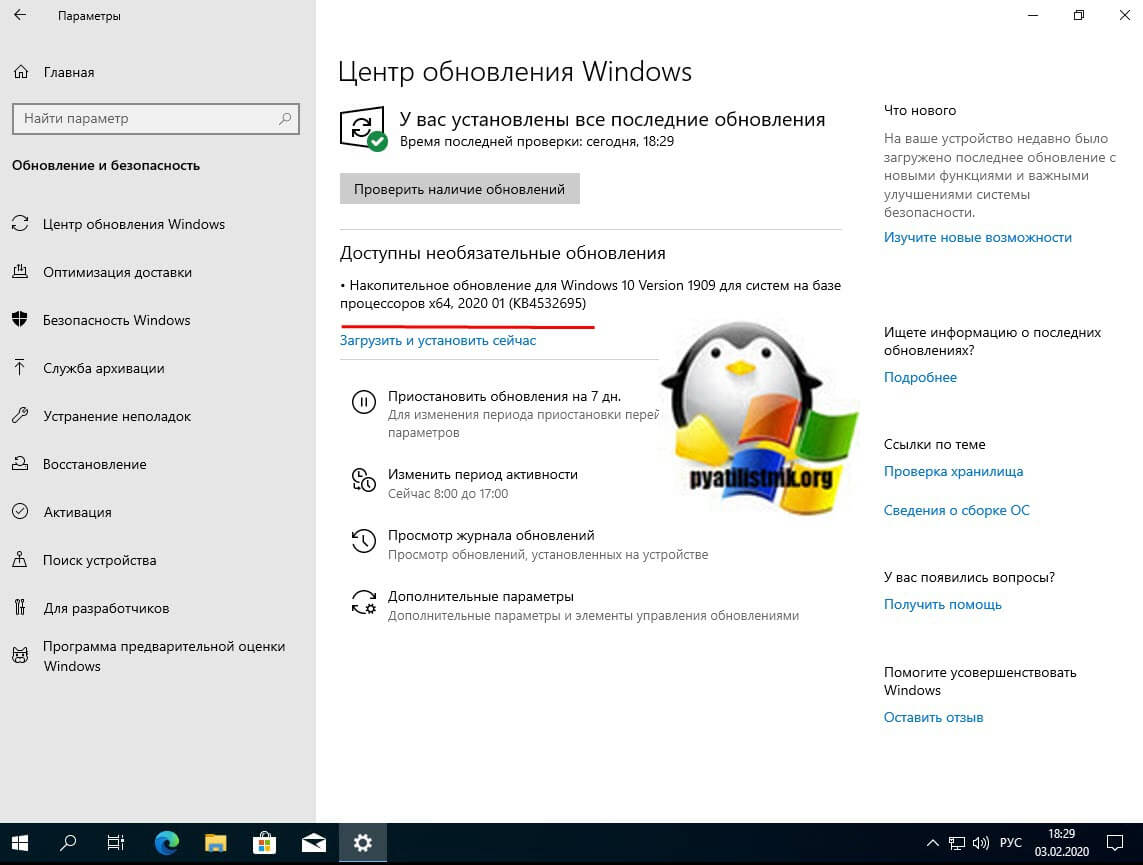
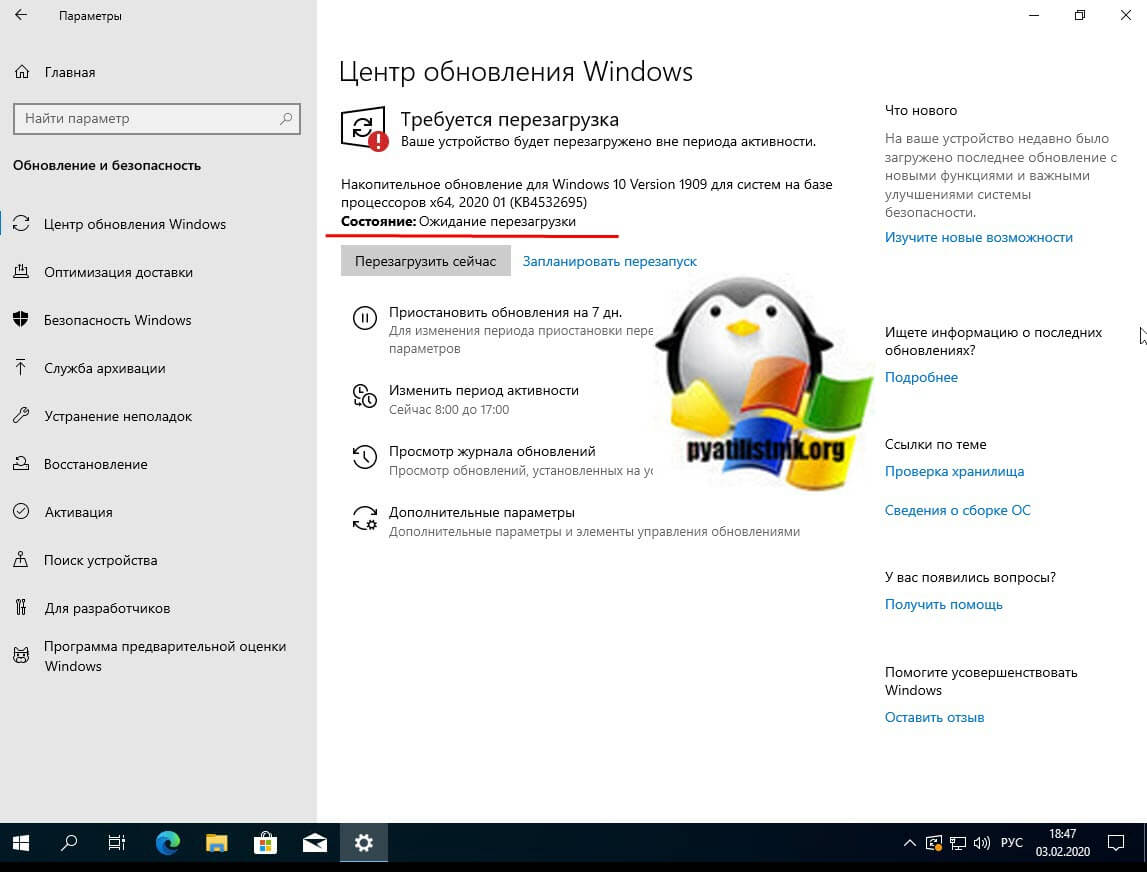
Вот, что мне написали несколько моих читателей: «Я могу подтвердить, получил BSOD после установки KB4532695», — сказал читатель. «Однако я выполнил чистую установку Windows 10, снова установил KB4532695 для тестирования и теперь он стабильный», — отметил другой комментатор.
Вот еще несколько удачливых пользователей:
Мой Windows 10 только что обновился до 1909 года и попытался перезагрузиться. Он заблокирован и не загружается. На самом деле он вообще не реагирует на кнопку включения. Я не могу получить доступ к BIOS или сделать что-либо вообще. Это обновление было проблемой на всех моих компьютерах, обычно замедляло работу компьютера или блокировало экран. Я впервые не смог удалить обновление, чтобы восстановить использование компьютера
Как только я получил последнее обновление, я продолжаю смотреть эти циклические загрузки. Затем, когда Windows загружается, он в конечном итоге падает. Я переустановил Windows из образа ISO, те же проблемы. Я восстановил из резервной копии три недели назад, те же проблемы. Я понял, что это новое обновление — огромная проблема, — отметил другой пользователь
Как удалить сбойное обновление KB4532695
Если у вас просто не работает звук, то откройте командную строку от имени администратора и введите:
wusa /uninstall /KB:4532695
Соглашаемся, что будем удалять автономный пакет.
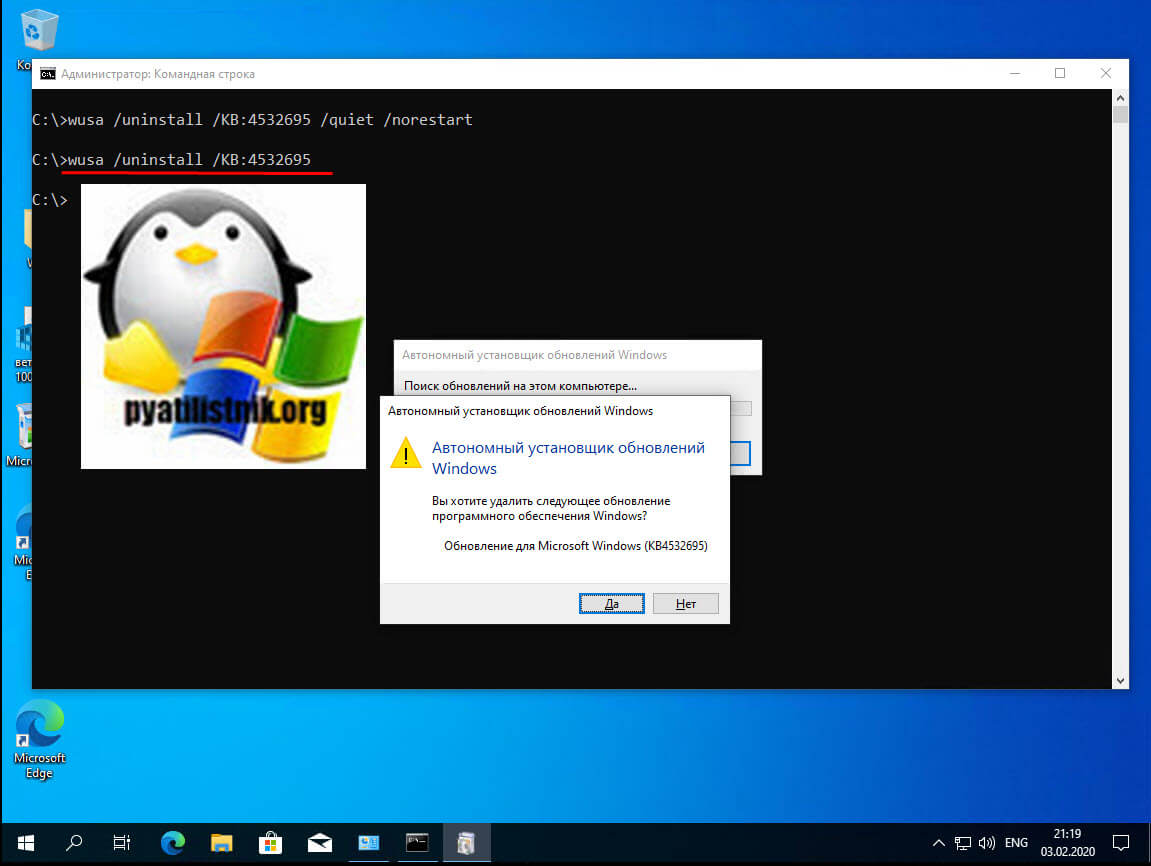
Процесс удаления KB4532695 будет отрабатывать пару минут.
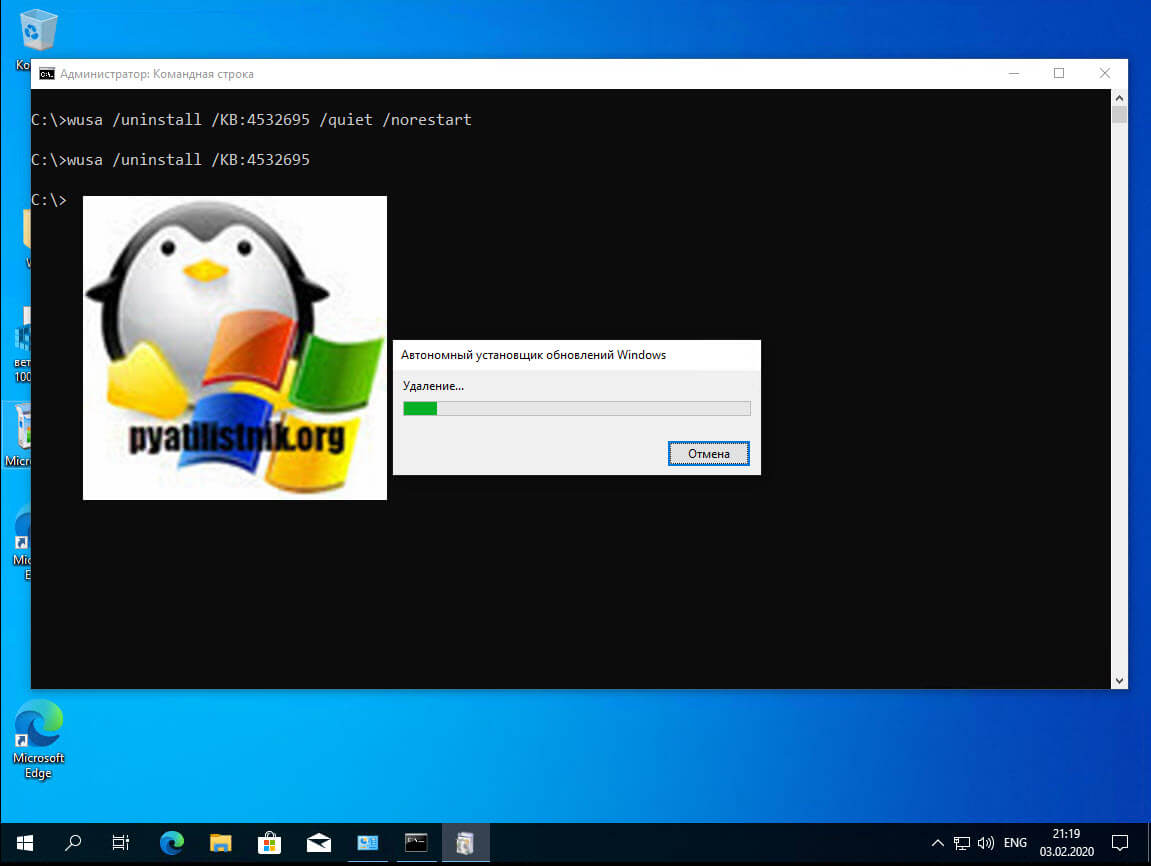
После удаления обновления, обязательно перезагрузите вашу Windows 10. После чего обязательно проверьте, что звук работает.
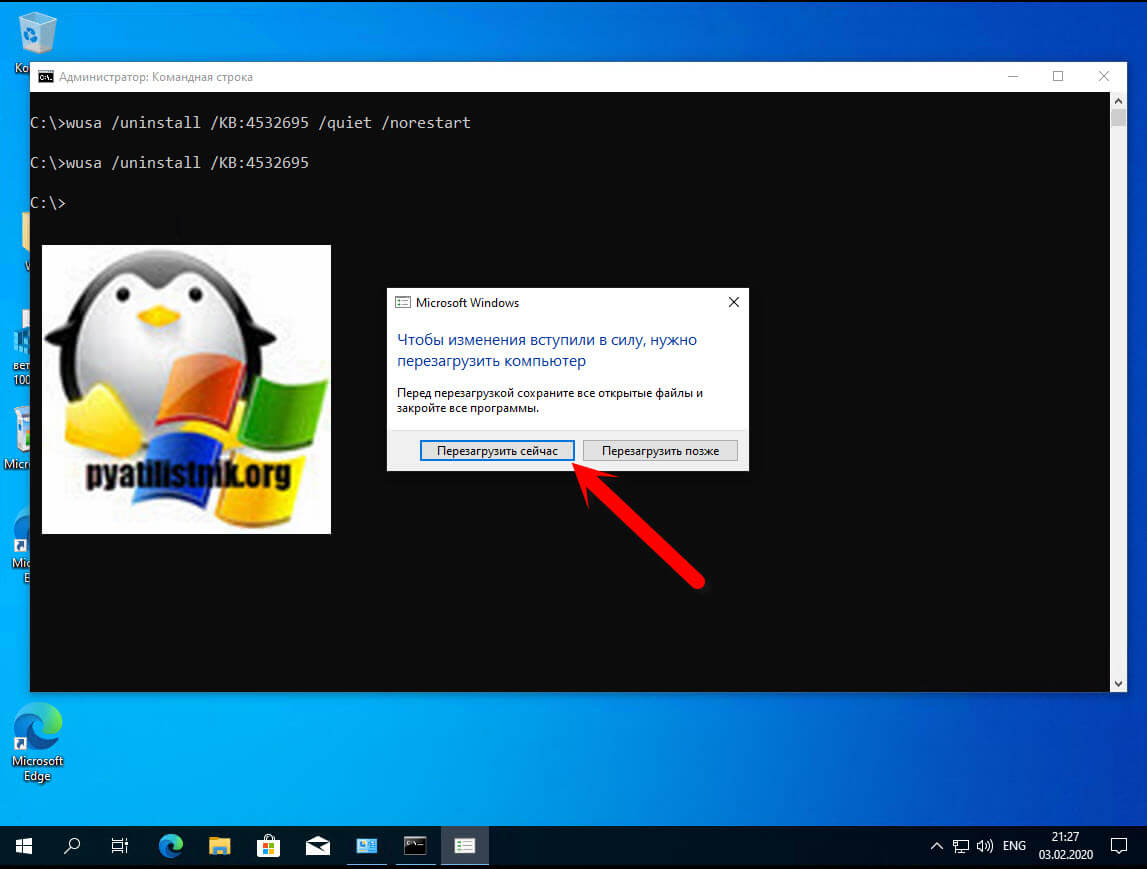
Если имеет циклический BSOD, то вам нужно попытаться:
- Загрузиться в безопасном режиме Windows — попытайтесь попасть в безопасный режим и там удалить данное обновление, если не удается в него попасть, такое то же бывает, то применяйте следующие методы.
- Загрузиться в режиме восстановления Windows и попытаться откатиться на точку восстановления до установки обновления KB4532695
- Создать загрузочную флешку с Windows 10 и загрузить с нее инструменты по восстановлению Windows
- Воспользоваться загрузочным диском Microsoft DaRT Windows 10 (Microsoft Diagnostics and Recovery Toolset)
- Воспользоваться любым Live CD и удалить обновление через него.
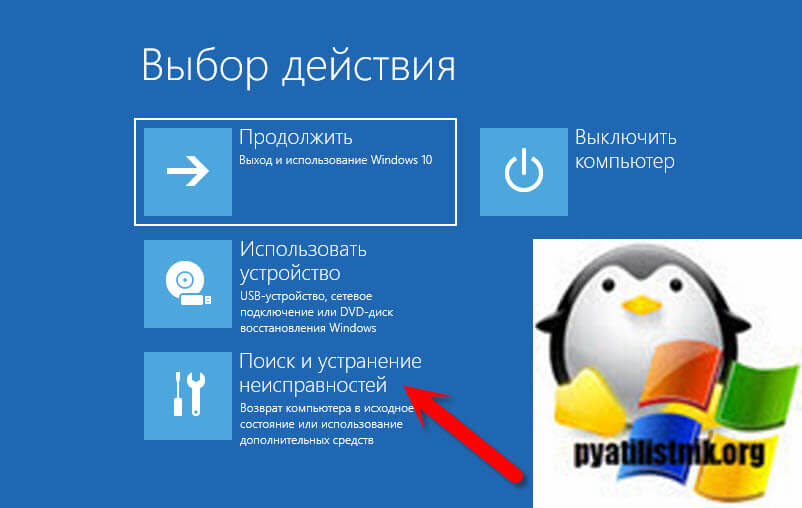
Если вы не можете попасть на рабочий стол и загрузиться в безопасном режиме, то вы загружаетесь в режиме восстановления Windows 10. Это делается либо через встроенные инструменты в самой Windows 10, либо через загрузочную флешку, либо через Microsoft DaRT (Все ссылки выше, как это сделать).
Находясь в инструментах восстановления Windows 10, выберите пункт «Поиск и устранение неисправностей«
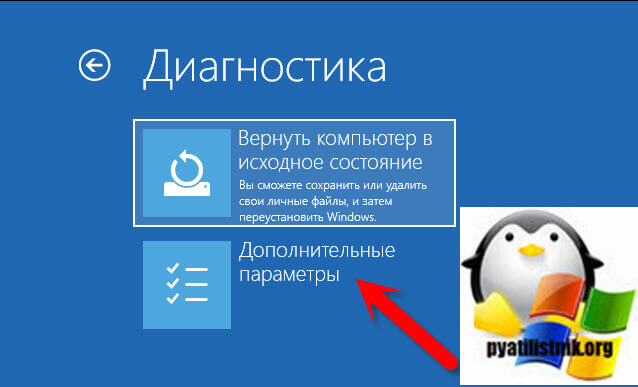
Далее вы выбираете пункт «Дополнительные параметры». Тут же вы можете сделать «Вернуть компьютер в исходное состояние», но вы потеряете все установленные программы.
Выбираем пункт «Удалить обновления«.
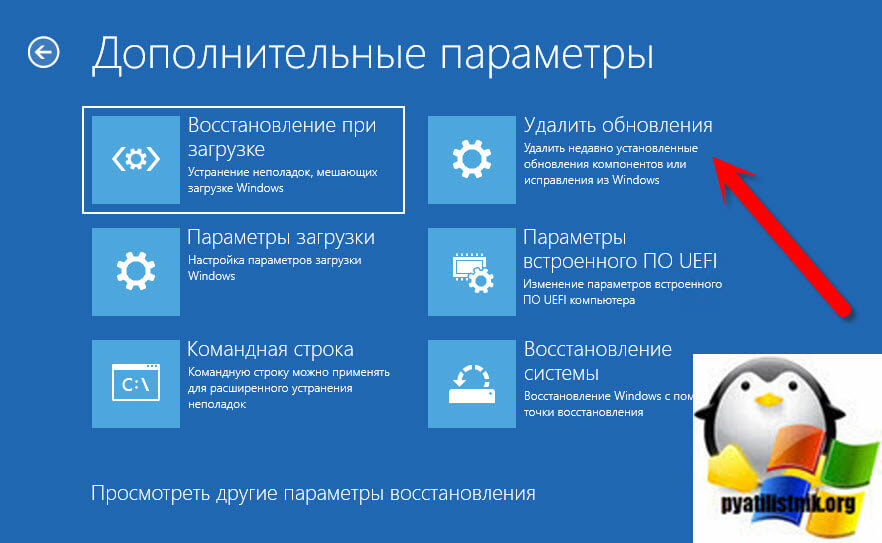
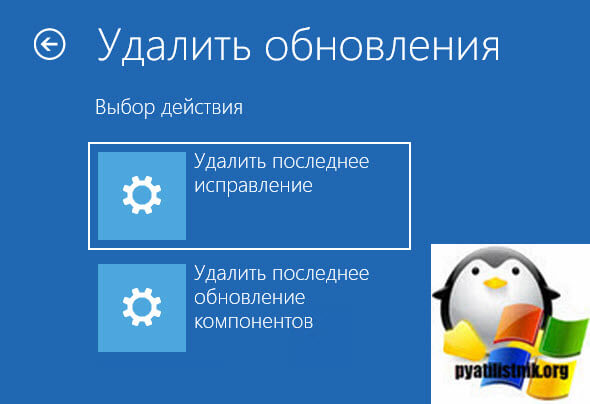
Далее щелкаем по пункту «Удалить последнее исправление«.
Выбираем учетную запись пользователя, в моем случае, это Pyatilistnik.org.
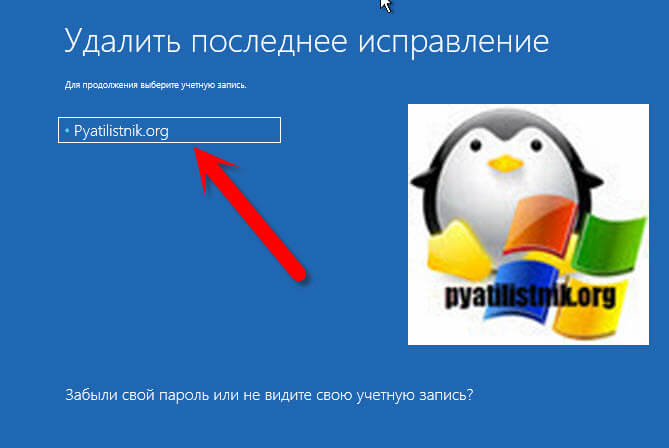
Указываем пароль от локальной учетной записи.

Нажимаем соответствующую кнопку.
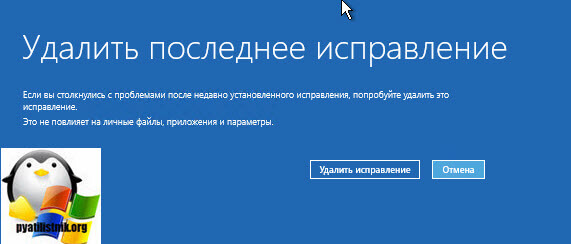

Перезагружаемся и проверяем наличие звука в вашей Windows 10.
Удаление KB4532695 из Microsoft Diagnostics and Recovery Toolset
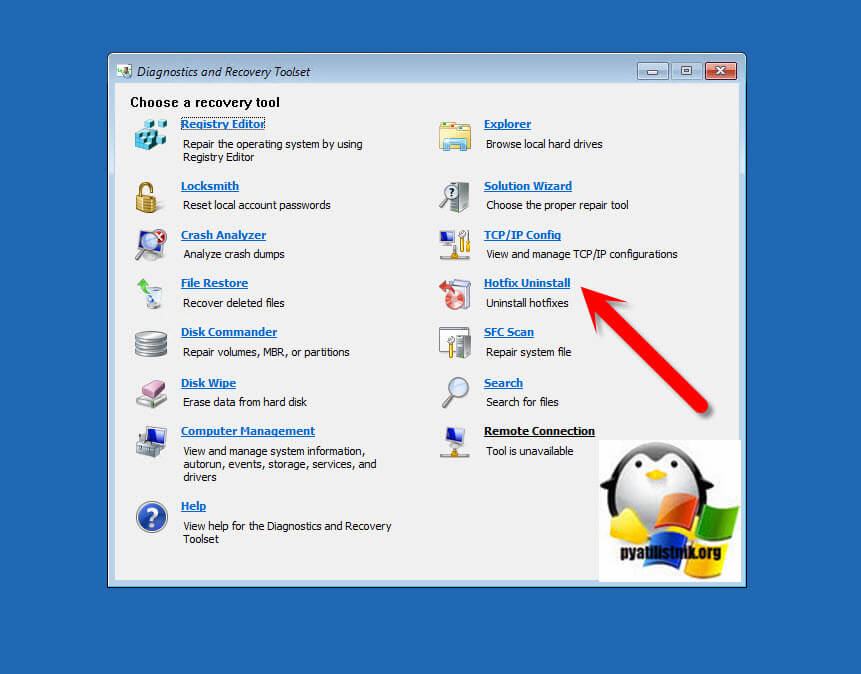
Выше я вам указал на диск Microsoft DaRT Windows 10, он же Microsoft Diagnostics and Recovery Toolset. Если с него загрузиться, то у вас будет раздел «Hotfix Uninstall«.
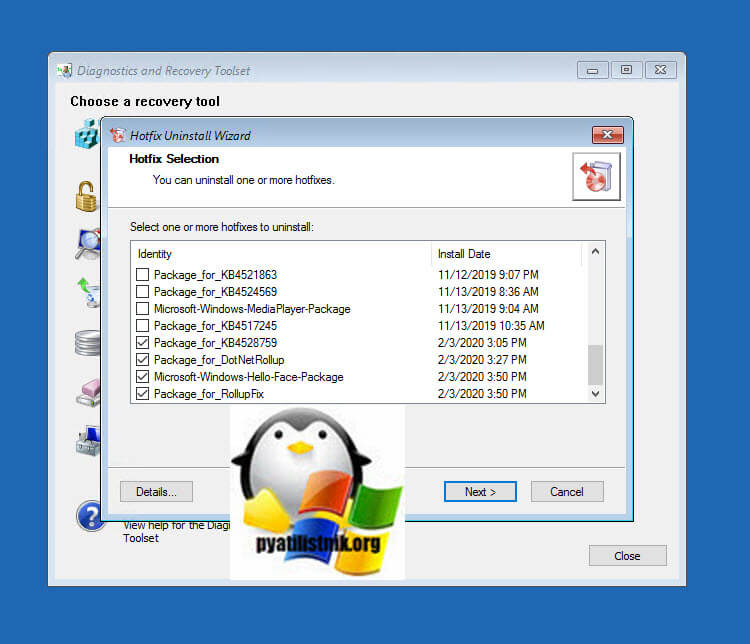
Выбираем последние обновления и удаляем их.
Перестал работать звук в Windows 10 после майского обновления KB4556799 (2020 год)
Пока весь мир борется с болезнью, корпорация Microsoft для чего-то выпускает новые обновления, и заставляет пользователей в очередной раз ремонтировать звук в Windows 10. На этот раз в мае вышел пакет обновления KB4556799. Оно закрывало проблемы с безопасностью в Edge Chromium, но как обычно одно лечим, второе колечим.
Проблемы возникают в Windows 10 из-за KB4556799, выпущенной для Windows 10 версий 1903 и 1909. Начиная от «Синего экрана смерти» (BSOD) до замены шрифтов на Outlook и проблем со звуком, разные пользователи сообщали о различных ошибках после установки последнего обновления Windows 10. Кто-то вообще не смог войти в свой профиль. В результате повреждается реестр и пользователь входит через временный профиль. Вот пример комментария с сайта MS:
Прошлой ночью, мой компьютер установил KB4556799 и KB4552931. Сегодня утром BSOD дважды за 10 минут. Каждый раз, когда я запускаю браузер Firefox или Chrome, у меня синий экран. Я не мог видеть сообщение об ошибке, так как экран BSOD исчезал слишком быстро. Я немедленно удалил оба обновления, и проблема исчезла
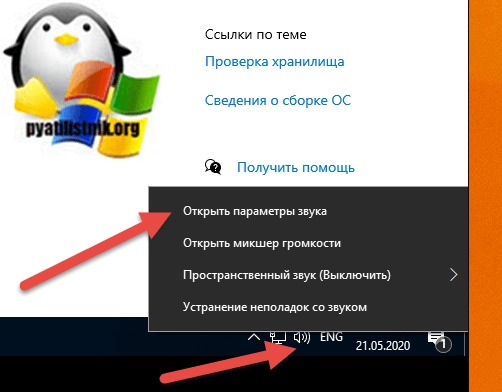
Проблемы со звуком, так же плавающие, у кого-то звук не работает полностью, у кого-то есть искажения при воспроизведении, кто-то поймал ситуацию, что у него звук идет и через динамики и наушники одновременно. Самый быстрый и правильный вариант, это как я показывал выше полностью удалить KB4556799. Так же можете попробовать отключить улучшение звука. Для этого откройте параметры звука, через контекстное меню значка «Звук» (Правым кликом по нему)
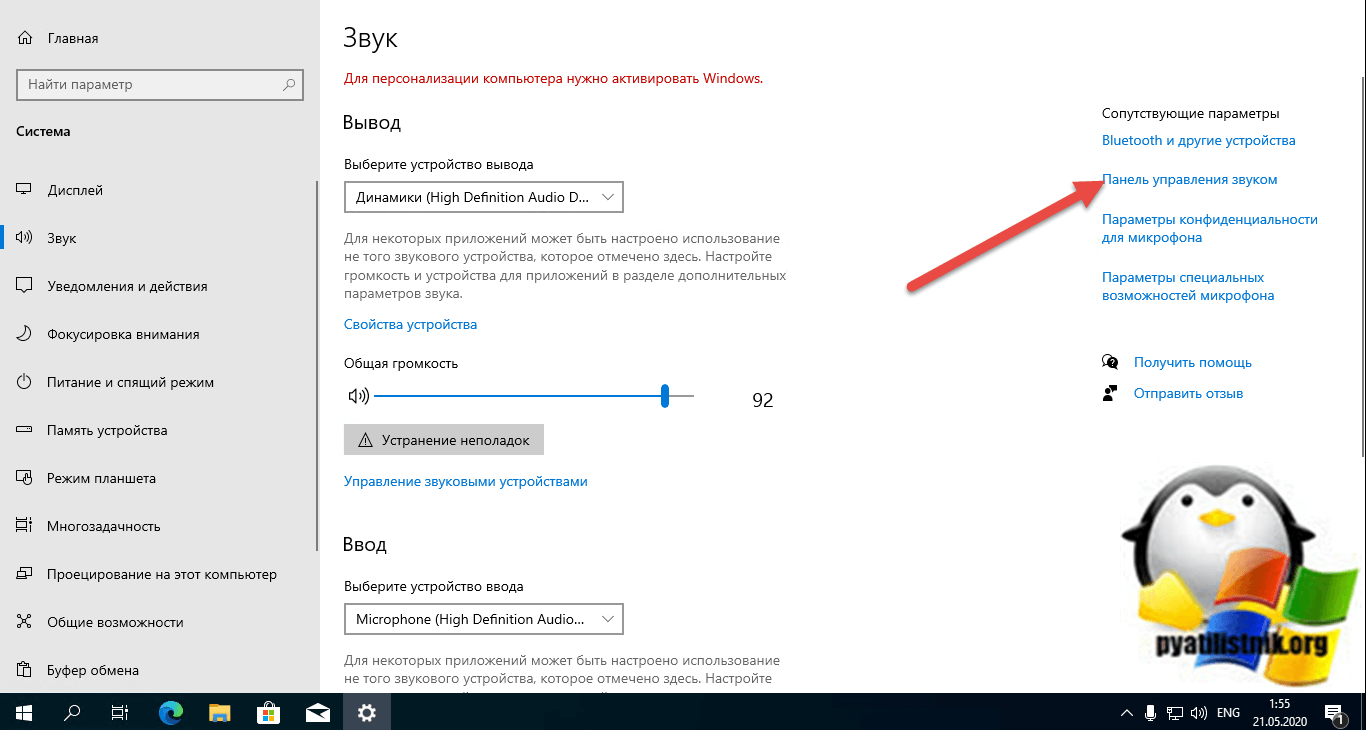
Далее откройте «Панель управления звуком«
Далее выберите ваше устройство воспроизведения и перейдите в нем на вкладку «Дополнительно’, где нужно отключить функцию «Включить улучшения звука (Enable audio enhancements)«. Это возможно поможет, когда не работает звук на компьютере с Windows 10.
Звук стал тихим, хрипит или автоматически снижается громкость
Если несмотря на то, что звук воспроизводится, с ним есть какие-то проблемы: он хрипит, слишком тихий (причем громкость может меняться сама), попробуйте следующие варианты решения проблемы.
- Зайдите в устройства воспроизведения, кликнув правой кнопкой мыши по значку динамика.
- Кликните правой кнопкой мыши по устройству, со звуком с которого возникает проблема, выберите Свойства.
- На вкладке «Дополнительные возможности» отметьте Отключить все эффекты. Примените настройки. Вы вернетесь к списку устройств воспроизведения.
- Откройте вкладку Связь» и уберите уменьшение громкости или отключение звука при связи, установите Действие не требуется.
Примените сделанные настройки и проверьте, была ли решена проблема. Если нет, есть еще один вариант: попробуйте через диспетчер устройств выбрать вашу звуковую плату — свойства — обновить драйвер и установить не «родной» драйвер звуковой платы (показать список установленных драйверов), а один из совместимых, которые Windows 10 может предложить сама. В данной ситуации иногда случается, что на «не родных» драйверах проблема не проявляется.
Вышло новое обновление KB3140742, его предлагается скачать отдельно, и установить вручную, оно может решить проблему со звуком
Вот так вот решается проблема, что не работает звук на windows 10, если у вас есть еще какие то способы опишите их в комментариях.
| Автор | Сообщение | |||
|---|---|---|---|---|
|
||||

Advanced guest Статус: Не в сети |
FAQ находится на второй странице. Перед тем, как задать вопрос, настоятельно рекомендуется поискать ответ там. Это гораздо проще и быстрее, чем ждать ответа на вопрос, на который всем давно надоело отвечать. Последний раз редактировалось DigiMakc 11.04.2012 22:09, всего редактировалось 13 раз(а). |

 Добавлено: 06.08.2008 5:42
 | Реклама | |
|
Партнер |
|
llucul |
|
|
Member Статус: Не в сети |
Tushonka2883 писал(а): Собрал сегодня новый комп И это хорошо , что нет звука )) Поверьте , на Асус dx при выводе звука на переднюю панель, сильно ухудшается качество звука. Нормальный звук идёт только с разъёмов 3.5 mini jack звуковой карты. Когда поставите выход звука на переднюю панель — убедитесь в этом сами )) Передняя панель — ЗЛО )) Последний раз редактировалось llucul 25.04.2017 11:54, всего редактировалось 1 раз. |
|
Tushonka2883 |
|
|
Member Статус: Не в сети |
llucul писал(а): И это хорошо , что нет звука )) Поверьте , на Асус dx при выводе звука на переднюю панель, сильно ухудшается качество звука. Нормальный звук идёт только с разъёмов 3.5 mini jack звуковой карты. Когда поставите выход звука на переднюю панель — убедитесь в этом сами )) Передняя панель — ЗЛО )) не ухудшает |
|
llucul |
|
|
Member Статус: Не в сети |
Tushonka2883 писал(а): не ухудшает Прочитайте обзор Asus d1 там всё расписано — какие стоят ЦАПы , и за что они отвечают.)) |
|
KriptoAlex |
|
|
Member Статус: Не в сети |
llucul писал(а): Поверьте , на Асус dx при выводе звука на переднюю панель, сильно ухудшается качество звука Нормально все. Абсолютно идентично. Всегда вывожу звук на переднюю панель, там наушники |

|
llucul |
|
|
Member Статус: Не в сети |
KriptoAlex писал(а): Абсолютно идентично. Всегда вывожу звук на переднюю панель, там наушники Пишу с телефона , поэтому сложно найти данные. Эта тема ранее не раз обсуждалась, так вот ,вопрос был задан конкретно в тех.поддержку Асус — ответ был такой — при подключеннии вывода звука через переднюю панель (front panel header ), за вывод звука на неё отвечает Cirrus-Logic CS4362A(более дешёвый), а не Cirrus-Logic CS4398(высококачественный) . |
|
Tushonka2883 |
|
|
Member Статус: Не в сети |
сейчас переставил кабель hdaudio в материнку, звук в наушниках через переднюю панель появился сразу. |

|
llucul |
|
|
Member Статус: Не в сети |
Tushonka2883 писал(а): еще что нибудь попробую Там ничего не нужно пробовать — вставляйте разъём наушников во второй разъём (если считать сверху) звуковой карты — и всё , максимальное качество звука , что сможет выдать ваша ЗК. И поставьте в настройках ЗК режим Hi-Fi . |
|
Иван555 |
|
|
Member Статус: Не в сети |
llucul писал(а): И при выводе звука через переднюю панель , звук выводится именно через дешёвый ЦАП. Блин, вы где этого говна начитались?! Второй уже бредит Добавлено спустя 2 минуты 42 секунды: |

|
Tushonka2883 |
|
|
Member Статус: Не в сети |
Иван555 писал(а): Tushonka2883, во вкладке Main выбран выход FP наушники? Нет были просто наушники |


|
Иван555 |
|
|
Member Статус: Не в сети |
Tushonka2883, да не за что |


|
Astartes |
|
|
Member Статус: Не в сети |
Блин, вы где этого говна начитались?! Второй уже бредит Однако в спеках указаны разные характеристики front-out и Headphone-out: Output THD+N at 1kHz (Front-out) : И если посмотреть спеки CS4362A, то там как раз и красуются точно такие же цифры, как у Head-out: THD+N (dB) -100 |
|
Иван555 |
|
|
Member Статус: Не в сети |
Astartes Но если честно ты меня малость озадачил, где бы схему на нее нарыть, глянуть наверняка? |

|
Astartes |
|
|
Member Статус: Не в сети |
Как думаешь, как на звук влияет длинный сигнальный кабель проходящий внутри шумящего системника? Производителю ЗК всё равно, какие там провода идут в корпусе, он указывает выходные параметры на разъёмах своего устройства. |
|
Иван555 |
|
|
Member Статус: Не в сети |
Короче что и требовалось доказать, ЦАП который идет на остальные каналы CS4362A — шестиканальный. |
|
Astartes |
|
|
Member Статус: Не в сети |
Иван555 |
|
kollom |
|
|
Member Статус: Не в сети |
Сравнил пространственный звук для наушников Windows Sonic 7.1 и DTS Interactive 7.1 в Mass effect Andromeda, соник более тихий размытый чтоле, дтс погромче и резче. |
|
SCR17 |
|
|
Member Статус: Не в сети |
kollom писал(а): пространственный звук он, кстати, во всех играх активируется или какая-то поддержка со стороны самой игры нужна? |
|
rrrrex |
|
|
Member Статус: Не в сети |
SCR17 Везде работает, но при этом ставит 2 канала и 48 кГц. |
|
v88 |
|
|
Member Статус: Не в сети |
Разумеется на наушники звук идет через операционник иначе их качать не будет. Но и искажений больше. |
|
KriptoAlex |
|
|
Member Статус: Не в сети |
Глюканули дрова от даниэля. звук стал как из помойки. Поставил последнии уни. Пока работает. |
—
Кто сейчас на конференции |
|
Сейчас этот форум просматривают: нет зарегистрированных пользователей и гости: 5 |
| Вы не можете начинать темы Вы не можете отвечать на сообщения Вы не можете редактировать свои сообщения Вы не можете удалять свои сообщения Вы не можете добавлять вложения |
Лаборатория
Новости
Я только что установил Windows 10 на Samsung 960 Evo (режим UEFI) и успешно установил все драйверы, кроме одного для моей звуковой карты. Как только я устанавливаю драйвер для своего Asus Xonar DX, у меня появляется черный экран, который сохраняется после загрузки и который я могу исправить только загрузкой в безопасном режиме и затем удалением драйвера, но тогда у меня нет звука.
Это происходит как с официальным драйвером 8.1.8.1823 от ASUS, так и с UNI Xonar Drivers 1.81 (а также 1.80). Я уже отключил встроенный звук моей материнской платы.
Странно то, что он работает без проблем на моей старой установке Windows 10 (не в режиме UEFI) со старым официальным драйвером (8.1.8.1822) на моем Samsung 840 Evo. Я попытался установить 8.1.8.1822 на мою новую установку, но он не принимает ее, потому что она написана для Windows 8.1 (я обновил свою старую установку Windows с Windows 8 до 10, которая, по-видимому, сохранила драйвер).
Как я могу установить драйвер звуковой карты, не получая черный экран?
Моя система
- Процессор: Ryzen 7 1700, Arctic Liquid Freezer 120
- Материнская плата: MSI B350 Gaming Pro Carbon
- Оперативная память: 16 ГБ Corsair Vengeance LPX schwarz DDR4-3000 DIMM CL15 Dual Kit
- GPU: Radeon HD 7950
- Блок питания: EVGA SuperNOVA 850 G2
- SSD: Samsung 840 Evo 250 ГБ и Samsung 960 Evo M.2 NVMe 500 ГБ
- Монитор: LG 27UD58P-B и HP ZR24w
- ОС: Windows 10 64 бит
PS: Согласно https://www.hardwareluxx.de/community/f267/onboard-sound-alc1220-vs-asus-xonar-d2x-1177213.html, драйверы для Windows 8 устанавливаются путем изменения последней строки CmSetx. DLL для SupportOS=donotcare . Я тоже попробую и доложу.
PPS: руководство по материнской плате показывает это как «таблицу пропускной способности PCIe». Правильно ли я понимаю, что могу разместить звуковую карту где угодно? Или у меня активен «2 way»?
 Slot Single                  2-Way
 PCI_E1 2.0 x1               ―
 PCI_E2 3.0 x16*       3.0 x16*
 PCI_E3 2.0 x1               ―
 PCI_E4  ― 2.0 x1      2.0 x4*
 PCI_E5 2.0 x1               ―
PPPS: 2-way относится к режиму SLI с двумя графическими процессорами, которыми я не пользуюсь, и я также обнаружил, что могу нормально получить доступ к новому SSD со старой ОС, так что, похоже, проблема с драйверами и не связанный с аппаратным обеспечением / слотом / PCIe.
Пользователям довольно удобно подключать спереди наушники или микрофон, например для общения через Skype. При этом нет необходимости лесть под компьютер и искать сзади системного блока, среди кучи проводов, разъем для наушников, выдергивая основные колонки. Да и длины провода порой может не хватить у наушников, для подключения их с задней части компьютера.
В итоге передняя панель остается незаменимым дополнением в компьютере.

Куда делся звук?
Отсутствие звука на передней панели может быть по ряду причин:
- Передняя панель не подключена в материнскую плату.
- Не настроен драйвер звуковой карты (для Windows 7, 8, 10).
- Не установлен аудио драйвер.
- Аудио драйвер не совместим со звуковой картой.

Подключаем переднюю звуковую панель в материнскую плату
Открываем боковую крышку системного блока и ищем на материнской плате разъем фронтальной (передней) панели — Рис.1.

Рисунок 1 — Разъем для подключения передней аудио панели
Обратите внимание на отсутствие в разъеме одного штырька (помечен красным маленьким квадратиком).
Аналогично в штекере кабеля звуковой панели также отсутствует одно отверстие — Рис. 2

Рисунок 2 — Штекер передней панели. Красный квадратик указывает на отсутствие отверстия
Это сделано для того, чтобы невозможно было не правильно подключить панель. Будьте внимательны при подключении разъема, правильно его сориентировав, согласно рисункам 1 и 2, дабы не погнуть штырьки разъема.
Итак. Мы подключили разъем.

Подключаем наушники в панель. Включаем любимую песню. Проигрыватель играет. Но звука по прежнему нет.

Настройка аудио драйвера на примере производителя Realtek HD
Если звук отсутствует сзади, то здесь просто не установлен драйвер в системе или поврежден (например из за вирусов).
О том как узнать фирму и версию драйвера будет описано ниже.
Если звук присутствует сзади, а спереди его нет, то производим настройку драйвера.
ПРИМЕЧАНИЕ: В операционной системе Windows XP проблемы со звуком на передней панели отсутствовали. Драйвер звуковой карты не приходилось настраивать.
Открываем диспетчер звуковой карты Рис. 3.

Рисунок 3 — Диспетчер Realtec HD (коричневый динамик)
Появляется большое окошко Рис.4, в котором, согласно стрелке, щелкаете по значку.

Рисунок 4 — Кликаем по желтой пиктограмме
Затем мы попадаем в еще одно небольшое окно, где ставим галочку как на Рис.5.

Рисунок 5 — ставим галочку как на показано
Поздравляю!!! Теперь наша панель работает.
Настройка драйвера звука на примере звуковой карты фирмы VIA
Настройка звукового драйвера VIA практически ничем не отличается от настройки драйвера Realtek HD. Просто немного по- другому расположены настройки передней панели в интерфейсе программы.
Открываем программное обеспечение звуковой карты Рис.6.

Рисунок 6 — Окно программы настроек звуковой карты VIA
Кликаем по значку, который указан стрелкой на Рис. 6, и попадаем в окно, где согласно Рис. 7, устанавливаем переключатель.

Рисунок 7 — Выбираем пункт который отмечен оранжевым выделением
Настройки звука передней панели успешно произведены. Подключите ваши наушники и наслаждайтесь звуком.
Если нет программы Диспетчер Realtek HD или VIA. Что делать?
Отсутствие программы «Диспетчер Realtek HD» или VIA, заключается, если на вашем компьютере установлена неофициальная версия аудио драйвера.
Зачастую при установки Windows 7 звуковой драйвер, на многих моделях материнских плат, автоматически подбирается операционной системой и совместим со звуковым чипом. Но при этом сама программа настроек (Рис.4 и 6) не устанавливается. В этом случае настройку передней панели произвести невозможно. При этом в задней панели прекрасно работают все порты.
Для того, чтобы скачать нужный драйвер для вашей звуковой карты, мы должны узнать производителя звукового чипа и его модель.
Это можно сделать с помощью программы
Everest
.
Скачиваем программу как показано на Рис. 8.

Рисунок 8 — Скачиваем Everest
Это портативная версия не требующая установки. Откройте скаченный архив и запустите приложение everest.exe. Появится окно программы Рис. 9, в котором можно узнать про «железо» своего компьютер много чего полезного и интересного.

Рисунок 9 — Интерфейс программы Everest
Но нас пока интересует, как узнать модель нашей звуковой карты.
Делаем все как на Рис 9 — открываем пункт «Мультимедиа», а после подпункт » Аудио PCI/PnP». Если в этом подпункте вы увидите чистое окно, то выберите подпункт «HD Audio».
В правой части программы мы видим список звуковых устройств. У вас он может отличаться как количеством (может быть всего одно звуковое устройство), так и названием.
Нас интересует устройство, отмеченное как на Рис. 9 — Realtek ALC 888. Это и есть наша звуковая карта. Именно на нее мы будем искать нужный драйвер, согласно названию.
В интернете введя в поиск Realtek ALC 888, или например Realtek662, смотря какая у вас звуковая карта, можно найти под нее драйвер с программой настроек.
Для того чтобы не искать драйвер под конкретную модель я даю вам
ссылку на универсальный установщик аудио драйверов
, который подходит практически под все модели звуковых чипов Realtek.
Если вы обладатель звуковой карты VIA, драйвер с программой для этой аудио карты вы можете скачать на
этом сайте
.
Перейдя по ссылке, вы скачаете драйвер от звуковой карты VIA vt1708b, именно эта модель практически встречается чаще всего.
Подключение передней панели к дополнительной звуковой карте, на примере ASUS Xonar DX 7.1

Рисунок 10 — Звуковая карта ASUS Xonar DX 7.1
Обладатели дополнительных звуковых карт, таких как ASUS XONAR или Creative, могут также подключить переднюю панель, настроить ее и наслаждаться звуком высокого качества в играх, фильмах или при прослушивании музыки.
Если у вас подключена передняя панель к материнской плате, то необходимо отсоединить ее штекер и подсоединить в аналогичный разъем звуковой карты (в нашем примере ASUS XONAR DX 7.1) — Рис. 11.

Рисунок 11 — Разъем для подключения передней панели у звуковой карты ASUS Xonar DX 7.1
Подключите штекер в разъем, аналогично как в материнскую плату и также сориентируйте их штырьки с отверстиями.
Теперь все готово — штекер успешно подключен Рис. 12.

Рисунок 12 — Передняя панель подключена к звуковой карте
И последний шаг — настройка звука в программном обеспечении.
Запускаем приложение Xonar DX Audio Center — Рис. 13

Рисунок 13 — Приложение для настройки звука, а также передней панели
Перед нами откроется программа настройки звука Рис. 14.

Рисунок 14 — Настройка звука для наушников
Раскрываем список «Аналоговый вход» и выбираем FP наушники.
Источник
Содержание
- Asus xonar d1 нет звука windows 10
- Asus xonar d1 нет звука windows 10
- Тема: Проблемы с ASUS Xonar D2X
Asus xonar d1 нет звука windows 10

Сообщения: 39930
Благодарности: 9133
Batek, Вот здесь, когда режимы переключаете:

Кстати, может у вас случайно переключилось на переднюю панель вывод? В этой карте все делается вручную. Что у вас щас в отмеченном стрелкой меню выбрано?

Сообщения: 97
Благодарности: 2
Кстати, может у вас случайно переключилось на переднюю панель вывод? В этой карте все делается вручную. Что у вас щас в отмеченном стрелкой меню выбрано?
Там «2 горомкоговорителя» то есть задний выход вроде
Скорее всего это не зависит от настроек. Ведь с предыдущей звуковухой та же песня была. Звук в один прекрасный миг просто пропал. А встроенная работает.
Сообщения: 39930
Благодарности: 9133
Сообщения: 97
Благодарности: 2
Сообщения: 97
Благодарности: 2
Сообщения: 39930
Благодарности: 9133
Читайте также: оптимизация ссд диска под виндовс 7
Сообщения: 97
Благодарности: 2
Источник
Asus xonar d1 нет звука windows 10


Вывод 5.1 звука через Spdif(Оптический кабель)на ресивер
|
||||
|
|