
Приложение — Asus Fan Xpert 4
В видео мы демостратируем 3 возможности:
1. Автонастройка кулера
2. Настройка кулера
3. Определение и регулировка кулера
————————————————————————————————————————
Fan Xpert 4 в AI Suite 3 предназначен для управления всеми вентиляторами, которые подключены к плате, вы можете также настроить скорость оборотов.
Как использовать Fan Xpert 4 в AI Suite 3 для управления вентиляторами?
1. Откройте AI Suite 3.

2. Нажмите на Fan Xpert 4.

3. Выберите Fan tuning для применения подходящих настроек для всех вентиляторов.

4. Процесс настройки.

5. Процесс настройки будет завершен, когда появится статус Available (доступно)

6. Вы можете выбрать режим по умолчанию: Тихий/Стандартный/Турбо/Скоростной из списка. Режим, который вы выберете, будет применяться для всех кулеров.

7. Вы также можете выбрать определенный вентилятор для настройки скорости вращения. Нажмите стрелки влево/вправо для выбора вентилятора.

8. Нажмите на диаграмму для входа в настройки.

9. Нажмите на Smart mode, и вы сможете переместить/выделить синюю точку для настройки скорости вращения.

10. В режиме Смарт, вы также можете настроить время раскрутки, за которое будет достигнута скорость вращения. Нажмите на Auto-Fan Stop, вентиляторы остановятся при низком показателе RPMs.

11. Нажмите Source (Источник), выберите до 3-х источников, и скорость вентиляторов автоматически изменится, основываясь на высоком показателе температуры.


12. Используйте режим RPM fix, переключите стрелку, чтобы установить скорость вращения.

13. Функция охлаждения AI — это новая функция, которая применяется на материнской плате ASUS Intel Z490 серии. Al Cooling уменьшит скорость вращения вентилятора, когда система находится в стабильном состоянии.

FAQ
Вопрос 1: Что делать, если вентиляторы не работают?
Шаг 1: Откройте Fan Xpert 4 в AI Suite 3, выполните тюнинг вентилятора повторно.

Шаг 2: Убедитесь, что все кабели подключены верно.
Шаг 3: Подключите другой вентилятор, чтобы убедиться в исправности карты.
Шаг 4: Свяжитесь с сервисным центром ASUS, если проблема все еще наблюдается.
https://www.asus.com/ru/upport/
Вопрос 2: Я не могу настроить скорость вращения через Fan Xpert 4.
Шаг 1: Откройте Fan Xpert 4 в AI Suite 3, выполните повторно тюнинг.

Шаг 2: Удалите AI Suite 3, и установите его снова. Следуйте шагам из инструкции ниже — как установить и удалить AI Suite 3. https://www.asus.com/support/FAQ/1012780
Вопрос 3: Какие модели поддерживают AI Cooling?
Ответ 3: Серия плат ASUS Intel Z490 поддерживает AI Cooling.
Вопрос 4: Все головки на плате для вентиляторов поддерживают AI Cooling?
Ответ 4: Вентиляторы должны быть подключены к следующим головкам для контроля охлаждения Al: CPU_FAN / CPU_OPT / CHA_FAN / M.2_FAN / H_AMP / RAD_FAN, фактические головки для вентиляторов варьируются в зависимости от модели.
|
Программа для настройки вентиляторов у материнской платы ASUS. Описание
ASUS Fan Xpert — бесплатная утилита от официального разработчика материнских плат ASUS. Программа позволяет управлять работой вентиляторов и настраивать частоту их оборотов без входа в BIOS. Она совместима со всеми версиями Windows от XP до 11. Утилита помогает найти «золотую середину» между достаточной степенью охлаждения и низким уровнем шумов. Она имеет как готовые профили настроек, так и возможность регулировать обороты в ручном режиме. После выбора и установки параметров ASUS Fan Xpert автоматически настраивает обороты вентиляторов в зависимости от нагрузки. Если компьютер находится в режиме простоя, кулеры почти не слышно. А при использовании ресурсоемкого ПО или запуске «тяжелых» игр система охлаждения набирает обороты. ASUS Fan Xpert позволяет настраивать не только вентиляторы на процессоре, но и кулеры на корпусе системного блока. Изменения параметров отображаются в виде графиков, поэтому пользователь сможет посмотреть, как его настройки отразились на работе ПК. Особенности
Скачать ASUS Fan Xpert Для полного комплекта мы рекомендуем вам также скачать Comodo System Utilities Free (программа для оптимизации компьютера Windows). |

Содержание
- ASUS Fan Xpert для Windows
- Отзывы о программе ASUS Fan Xpert
- Asus регулировка скорости вращения вентилятора
- Увеличение/уменьшение скорости вращения кулеров
- Отзывы о программе ASUS Fan Xpert
- Очередь просмотра
- Очередь
- YouTube Premium
- Хотите сохраните это видео?
- Пожаловаться на видео?
- Понравилось?
- Не понравилось?
- Текст видео
- asus fan xpert windows 10 64 bit
- Описание программы
- ASUS Fan Xpert2
- Control Your Fans
- Simple to Use
- Conclusion
- ASUS Fan Xpert
- Review
- A complete tool for controlling the fans installed on ASUS desktop and laptop PCs with voltage, temperature and fan speed information.
- Features and highlights
- ASUS Fan Xpert 3.00.01 on 32-bit and 64-bit PCs
ASUS Fan Xpert для Windows

Вы можете использовать как готовые профили настроек для процессорного кулера и корпусного вентилятора, так создать свой собственный с индивидуальными настройками.
Распространяемый компонент Microsoft Visual C++ для Visual Studio 2015, 2017 и 2019, поскольку в VS 2015 и более.
Бесплатная и простая в использовании утилита, с помощью которой можно буквально за пару.
Отзывы о программе ASUS Fan Xpert
Serj B про ASUS Fan Xpert 1.00.13 [28-11-2016]
Игорь про ASUS Fan Xpert 1.00.13 [27-05-2014]
Не работает на материнской плате P5K GREEN
10 | 12 | Ответить
Jakuz про ASUS Fan Xpert 1.00.13 [30-11-2013]
для русификации в файле
e:Program Files (x86)ASUSFan XpertLangFilesEnglishEnglish.ini
меняете содержимое на это
Close = «Закрыть»
Minimize = «Свернуть»
Expand = «Открыть калибровочное окно»
Shrink = «Закрыть калибровочное окно»
Apply = «Применить»
Cancel = «Отмена»
Calibrate = «Калибровать»
CPUFanSpeed = «Скорость куллера ЦП :»
FanName = «Имя куллера :»
CpuFan = «Куллер ЦП»
ChassisFan = «Куллер корпуса (CHA FAN)»
Profile = «Профиль :»
Disable = «Отключить»
Standard = «Стандарт»
Silent = «Тихий»
Turbo = «Турбо»
Intelligent = «Интелектуальный»
Stable = «Стабильный»
User = «Пользовательский»
Refresh = «Обновить и показать текущие: температуру ЦП и скорость в %»
CpuTempWarn = «Примечание: Если температура ЦП слишком высокая, куллер процессора работает на полной скорости, чтобы защитить процессор. Калибровка не будет работать должным образом.»
11 | 24 | Ответить
Источник
Asus регулировка скорости вращения вентилятора

Поиграв минут 40-50 в одну компьютерную игру (прим.: название вырезано) — температура процессора вырастает до 70-80 градусов (Цельсия). Поменял термопасту, почистил от пыли — результат такой же.
Вот думаю, можно ли увеличить скорость вращения кулера на процессоре до максимума (а то на мой взгляд он слабо вращается)? Температура без загрузки процессора — 40°C. Кстати, такое возможно из-за жары? А то у нас около 33-36°C за окном.
Конечно, от температуры помещения, в котором стоит компьютер — сильно зависит и температура компонентов, да и нагрузка на систему охлаждения (поэтому, с перегревом чаще всего, приходится сталкиваться в летнее жаркое время). То, что у вас температура доходит до 80 градусов — явление не нормальное (хотя некоторые производители ноутбуков допускают такой нагрев).
Конечно, можно попробовать выставить настройки вращения кулера на максимум (если это еще не так), но я все же бы рекомендовал провести комплекс мер (о них можете узнать из статьи по измерению и контролю температуры процессора, видеокарты, HDD — https://ocomp.info/kak-uznat-temperaturu-cpu-gpu-hdd.html).
Кстати, так же часто возникает обратная сторона медали: кулеры вращаются на максимуме и создают сильный шум (в то время, как пользователь вообще ничем не нагружает компьютер, и они могли бы вращаться куда медленнее и тише).
Ниже рассмотрю, как можно отрегулировать их скорость вращения, и на что обратить внимание. И так.
Увеличение/уменьшение скорости вращения кулеров
Вообще, на современном компьютере (ноутбуке) скорость вращения кулеров устанавливает материнская плата, на основе данных от датчиков температуры (т.е. чем она выше — тем быстрее начинают вращаться кулеры) и данных по загрузке. Параметры, от которых отталкивается мат. плата, обычно, можно задать в BIOS.
В чем измеряется скорость вращения кулера
Она измеряется в оборотах в минуту. Обозначается этот показатель, как rpm (к слову, им измеряются все механические устройства, например, те же жесткие диски).
Что касается, кулера, то оптимальная скорость вращения, обычно, составляет порядка 1000-3000 rpm. Но это очень усредненное значение, и сказать точное, какое нужно выставить — нельзя. Этот параметр сильно зависит от типа вашего кулера, для чего он используется, от температуры помещения, от типа радиатора и пр. моментов.
Способы, как регулировать скорость вращения:
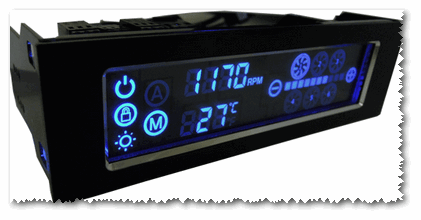
SpeedFan
Бесплатная многофункциональная утилита, позволяющая контролировать температуру компонентов компьютера, а также вести мониторинг за работой кулеров. Кстати, «видит» эта программа почти все кулеры, установленные в системе (в большинстве случаев).
Кроме этого, можно динамически изменять скорость вращения вентиляторов ПК, в зависимости от температуры компонентов. Все изменяемые значения, статистику работы и пр., программа сохраняет в отдельный log-файл. На основе них, можно посмотреть графики изменения температур, и скоростей вращения вентиляторов.
SpeedFan работает во всех популярных Windows 7, 8, 10 (32|64 bits), поддерживает русский язык (для его выбора, нажмите кнопку «Configure», затем вкладку «Options», см. скриншот ниже).
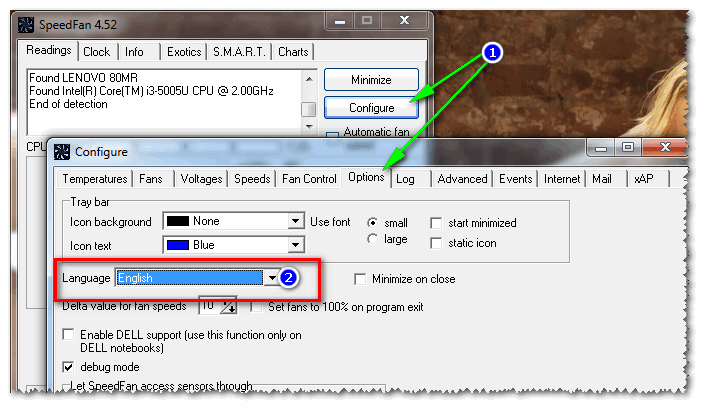
Выбор русского языка в SpeedFan
Главное окно и внешний вид программы SpeedFan
После установки и запуска утилиты SpeedFan — перед вами должна появиться вкладка Readings (это и есть главное окно программы — см. скриншот ниже). Я на своем скриншоте условно разбил окно на несколько областей, чтобы прокомментировать и показать, что за что отвечает.
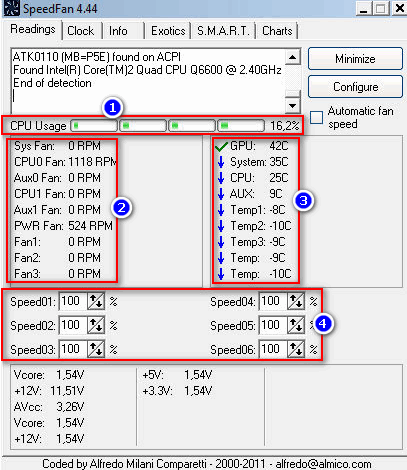
Главное окно программы SpeedFan
Важно! Список некоторых показателей в SpeedFan не всегда будет совпадать с тем кулером, которым он подписан. Дело все в том, что некоторые сборщики компьютеров подключают (по тем или иным соображениям), например, кулер для процессора не в гнездо CPU Fan. Поэтому, рекомендую постепенно изменять значения в программе и смотреть на изменения скорости вращения и температуры компонентов (еще лучше, открыть крышу системного бока и визуально смотреть, как изменяется скорость вращения вентиляторов).
Настройка скорости вращения вентиляторов в SpeedFan
Вариант 1
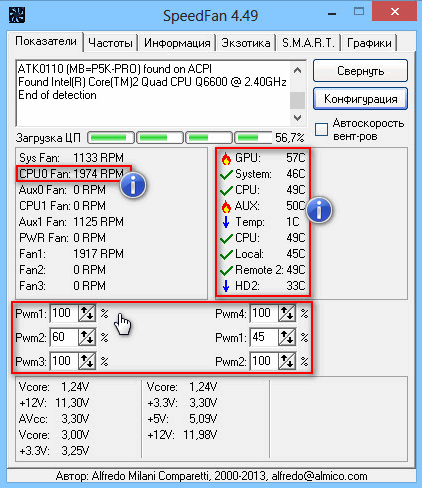
Вариант 2
Если вы хотите, чтобы был задействован «умный» режим работы (т.е. чтобы программа динамически меняла скорость вращения, в зависимости от температуры процессора ), то необходимо сделать следующее (см. скриншот ниже):
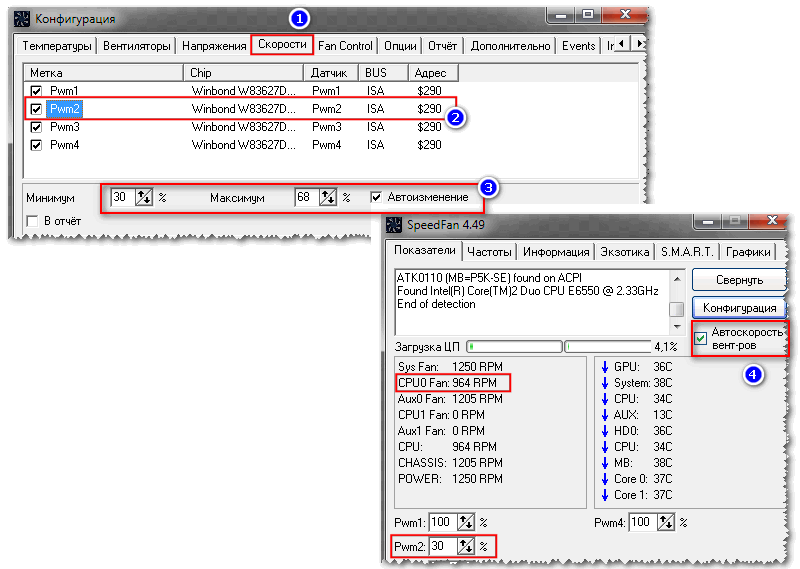
Режим автоскорости вентиляторов
Дополнение! Желательно также зайти во вкладку «Температуры» и найти датчик температуры процессора. В его настройках задайте желаемую температуру, которую будет поддерживать программа, и температуру тревоги. Если процессор нагреется до этой тревожной температуры — то SpeedFan начнет раскручивать кулер на полную мощность (до 100%)!
Для тех, у кого не работает SpeedFan
Настройка автоматической регулировки вращения кулеров в BIOS
Не всегда утилита SpeedFan корректно работает. Дело в том, что в BIOS есть специальные функции, отвечающие за автоматическую регулировку скорости вращения кулеров. Называть в каждой версии BIOS они могут по-разному, например, Q-Fan, Fan Monitor, Fan Optomize, CPU Fan Contol и пр. И сразу отмечу, что далеко не всегда они работают корректно, по крайне мере SpeedFan позволяет очень точно и тонко отрегулировать работу кулеров, так чтобы они и задачу выполняли, и пользователю не мешали ☺.
Чтобы отключить эти режимы (на фото ниже представлен Q-Fan и CPU Smart Fan Control), необходимо войти в BIOS и перевести эти функции в режим Disable. Кстати, после этого кулеры заработают на максимальную мощность, возможно станут сильно шуметь (так будет, пока не отрегулируете их работу в SpeedFan).

Возможно вам пригодится статья о том, как войти в BIOS — https://ocomp.info/kak-voyti-v-bios.html
Горячие клавиши для входа в меню BIOS, Boot Menu, восстановления из скрытого раздела — https://ocomp.info/goryachie-klavishi-dlya-vh-bios-boot-menu.html
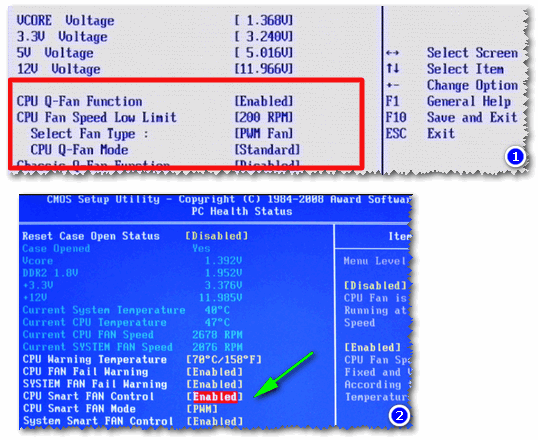
Настройка вращения кулеров в BIOS
На этом сегодня всё, всем удачи и оптимальной работы вентиляторов.


ASUS Fan Xpert — удобная утилита для материнских плат производства ASUS, с помощью которой можно не входя в BIOS регулировать скорость вращения крыльчатки вентиляторов. Это позволит добиться оптимальной температуры внутри системного блока или ноутбука при минимальном уровне шума.
Программа требует некоторого опыта работы с подобными инструментами, т.к. неправильная настройка кулера может вызвать перегрев и выход из строя системных компонентов и комплектующих ПК. Скорость вращения вентилятора определяется с помощью графического модуля, где показана ее зависимость от температуры на материнке. Таким образом, при разной нагрузке на «железо» скорость вращения кулера будет разной, а значит и уровень шума будет меняться: в режиме простоя меньше, при использовании «тяжелых» приложений и игр — больше.
Вы можете использовать как готовые профили настроек для процессорного кулера и корпусного вентилятора, так создать свой собственный с индивидуальными настройками.
| Статус программы | Бесплатная |
| Операционка | Windows 7, Vista, XP |
| Интерфейс | Английский |
| Закачек (сегодня/всего) | 19 / 47 489 |
| Разработчик | |
| Последнее обновление | 28.06.2011 (Сообщить о новой версии) |
| Категории программы | другое |
Windows 7 USB/DVD Download Tool 1.0.30.0
Windows 7 USB/DVD Download Tool — отличный инструмент от компании Microsoft, с помощью которого можно легко создать загрузочный диск или флешку, что делает его
 ASUS Fan Xpert 1.00.13
ASUS Fan Xpert — удобная утилита для материнских плат производства ASUS, с помощью которой можно не входя в BIOS регулировать скорость вращения крыльчатки
 Starus Partition Recovery 2.8
Starus Partition Recovery — инструмент для эффективного восстановления логических дисков, удаленных или переформатированных в другую файловую систему
MapKeyboard — небольшая бесплатная утилита с помощью которой можно легко переназначить или полностью отключить кнопки на клавиатуре. Программа будет полезна
UNetbootin — мультиплатформенная утилита, при помощи которой можно легко устанавливать различные Linux/BSD дистрибутивы на раздел жёсткого диска или USB-накопитель
 Hirens BootCD 15.2
Hirens BootCD — многофункциональный загрузочный диск, объединившей в себе наиболее эффективные утилиты для «реанимации» компьютера. Содержит такие полезные
Отзывы о программе ASUS Fan Xpert
Serj B про ASUS Fan Xpert 1.00.13 [28-11-2016]
Игорь про ASUS Fan Xpert 1.00.13 [27-05-2014]
Не работает на материнской плате P5K GREEN
7 | 9 | Ответить
Jakuz про ASUS Fan Xpert 1.00.13 [30-11-2013]
для русификации в файле
e:Program Files (x86)ASUSFan XpertLangFilesEnglishEnglish.ini
меняете содержимое на это
Close = «Закрыть»
Minimize = «Свернуть»
Expand = «Открыть калибровочное окно»
Shrink = «Закрыть калибровочное окно»
Apply = «Применить»
Cancel = «Отмена»
Calibrate = «Калибровать»
CPUFanSpeed = «Скорость куллера ЦП :»
FanName = «Имя куллера :»
CpuFan = «Куллер ЦП»
ChassisFan = «Куллер корпуса (CHA FAN)»
Profile = «Профиль :»
Disable = «Отключить»
Standard = «Стандарт»
Silent = «Тихий»
Turbo = «Турбо»
Intelligent = «Интелектуальный»
Stable = «Стабильный»
User = «Пользовательский»
Refresh = «Обновить и показать текущие: температуру ЦП и скорость в %»
CpuTempWarn = «Примечание: Если температура ЦП слишком высокая, куллер процессора работает на полной скорости, чтобы защитить процессор. Калибровка не будет работать должным образом.»
7 | 20 | Ответить
 Корзина закачек ( 0 )
  Избранные ()
 Советуем обратить внимание
Встроенный поиск поможет вам найти любой файл. Встроенный проигрыватель покажет вам видео не дожидаясь загрузки. Каталог поможет выбрать из миллона программ, игр, фильмов именно то, что вам необходимо.
Очередь просмотра
Очередь
YouTube Premium

Хотите сохраните это видео?
Пожаловаться на видео?
Выполните вход, чтобы сообщить о неприемлемом контенте.
Понравилось?
Не понравилось?
Текст видео
В этом уроке мы рассмотрим, как регулировать скорость вращения вентиляторов с помощью программы SpeedFan. Мы рассмотрим, как пользоваться программой SpeedFan, основные настройки программы, как включить регулирование оборотов вентиляторов, если оно по умолчанию отключено, как изменить названия разъемов вентиляторов, как вывести температуру в область уведомлений и многое другое.
Полный курс по системам охлаждения и модернизации ПК: https://pc-user-shop.com/op/376
В предыдущем уроке мы рассматривали, какая система охлаждения или какой вентилятор издает больше шума, и если Вы определили такие вентиляторы или систему охлаждения (кулер), то не спешите покупать тихие вентиляторы либо менять систему охлаждения. Для начала попробуйте уменьшить обороты вентиляторов и посмотрите на результат.
Регулировать обороты вентиляторов можно разными способами, мы рассмотрим самый простой и доступный – с помощью программы SpeedFan.
Такой способ регулирования скорости кулера подходит не для всех вентиляторов, так как возможность регулирования оборотов вентиляторов зависит от материнской платы, а именно от разъемов на материнской плате для подключения вентиляторов.
Есть два типа разъемов для подключения вентиляторов: трех контактный разъем (3 pin) и четырехконтактный разъем (4 pin). Регулировать обороты вентиляторов можно при подключении к 4-х контактному разъему на материнской плате. Сам вентилятор может быть, как с 4-х контактным, так и с 3-х контактным разъемом.
Конфигурация разъемов для подключения вентиляторов на каждой материнской плате разная. Можеть быть несколько 4-х контактных, а может быть только один 4-х контакный (4 pin), а все остальные 3-х контактные, но в любом случае хотя бы один 4-х контактный разъем должен быть – на него подключается вентилятор системы охлаждения процессора (кулер).
Разъемы для подключения вентиляторов могут быть подписаны как cpu fan, sys_fan, pwr_fan. Если на Вашей материнской плате есть несколько 4-х контактных разъема, то подключайте вентиляторы к этим разъемам. В этом случае Вы сможете регулировать скорость кулера при помощи программы SpeedFan.
По умолчанию возможность регулирования скорости вращения вентиляторов в программе SpeedFan может быть отключена, поэтому для некоторых материнских плат ее необходимо включать в настройках программы.
Другие уроки по этой теме:
https://youtu.be/MSqzPOcnrSY — Как регулировать скорость кулера при помощи Реобаса. Пример работы, установка и подключение.
https://youtu.be/4vLrEVtNsfE — Почему шумит компьютер. Источники шума внутри системного блока
https://youtu.be/ELUs6B5oQUA — Как определить, что шумит внутри компьютера? Часть #1
https://youtu.be/-xEGRIrBHo8 — Как определить, что шумит внутри компьютера? Часть #2
https://youtu.be/qQE9WjZtcx4 — Как установить и подключить вентилятор в корпусе компьютера
https://youtu.be/hFN2fwFdXDo — Как уменьшить шум видеокарты? Управляем вентиляторами видеокарты в MSI AfterBurner
Итак, рассмотрим, как регулировать скорость вентиляторов в программе SpeedFan
3:30 – Запуск программы SpeedFan
5:05 – Как регулировать скорость вращения вентиляторов в программе SpeedFan
6:30 – Как упорядочить отображение температур в SpeedFan
8:10 – Как вывести в область уведомлений температуру определенного устройства (процессора, видеокарты и т.д.)
9:15 – Как изменить название вентиляторов, которые отображаются в основном окне программы SpeedFan
12:59 – Как включить регулирование скорости вентиляторов в SpeedFan, если по умолчанию скорость не регулируется
Вот таким образом можно регулировать скорость кулера с помощью программы SpeedFan.
Источник
asus fan xpert windows 10 64 bit
(73.22 MB) Safe & Secure
ASUS Fan Xpert 1.07.01 LATEST
Windows 7 / Windows 7 64 / Windows 8 / Windows 8 64 / Windows 10 / Windows 10 64
ASUS Fan Xpert 2019 full offline installer setup for PC 32bit/64bit
With ASUS Fan Xpert, the user can adjust the setting of the CPU and housing fan to achieve the best in heat dissipation performance. The ASUS Fan Xpert also supports a combined hard PWM/DC mode for CPU and housing fans. You can also reduce the speed of the CPU fan to a minimal noise level during light use.
Smart Mode allows you to customize the fan’s rotation speeds and responsiveness based on your system’s temperature.
RPM Mode allows you to set up the fan speed when the CPU temperature is below 75℃.
Note: Requires ASUS supported hardware.

The motherboard is connecting all hardware components and the CPU is responsible for the speed of operations and calculations, so it makes sense to have a high speed processor. This is a tool which helps you to control the fan which in turn works on the motherboard of your computer. It works for computers whose motherboard is situated on the upper side of the keyboard.
The malfunctioning of the computers in most cases comes as a result of failed fans and motherboards. Another tool of similar function is the SpeedFan. This application also has some additional functions which include cooling the fun to make less noise.
View charts
This tool will display different charts to understand better the behavior of your CPU.
For beginners, the tool runs on a trio-pin fan in an area which has not been exploited. The automatic fun operation of one function which makes the application to stand out. The tool allows you to create a profile for you to have a customized approach in handling the application.
It is a better tool than any other function of a similar kind. All the test runs of the tools indicate that it is software recommended for both beginners and experts in equal measure.
In addition, it is a lightweight application freely available online. Although in the community platform, it has limited function, although it is worthy application to have in your computer operations. You want to have a tool which monitors your CPU and motherboard then ASUS Fan Xpert comes in handy.
ASUS Fan Xpert is licensed as freeware for PC or laptop with Windows 32 bit and 64 bit operating system. It is in cpu tweak category and is available to all software users as a free download.
Описание программы

ASUS Fan Xpert — фирменное приложение для материнских плат АСУС, обеспечивающее управление кулерами без входа в БИОС. Через него настраивается скорость вращения лопастей в целях достижения идеального соотношения температуры и производимого шума. Дополнительно присутствует несколько готовых профилей с настройками кулера процессора и корпуса.
Графический модуль отображает скорость вращения вентилятора и то, насколько она зависит от температуры. При изменении показателей стоит учитывать уровень нагрузки — от него зависит скорость вращения. В режиме простоя вентилятор будет работать медленнее, при работе в тяжелом ПО — быстрее.
Рекомендуем последнюю версию ASUS Fan Xpert скачать бесплатно без вирусов, рекламы, регистрации и смс с официального сайта.
© Copyright 2018 МоиПрограммы — каталог программного обеспечения.
Источник
ASUS Fan Xpert2
ASUS Fan Xpert can be used for controlling fans you have installed on your Asus motherboard, which will help you manage the speeds of the fans and some other features that come with it.
If you have an ASUS motherboard, chances are you’re using a separate fan to cool down your processor, for instance. Or you might be using additional fans to cool down your computer. However, all of the fans that you own need to be tied to your Asus motherboard, in which case you’ll have to control the fans from the motherboard.
It’s highly intuitive to use, as it allows you to alter your fans’ speeds easily.
It will also help you change how your fans work in different situations with ease, thanks to an easy-to-use interface and additional functions that come inside this app.
Control Your Fans
One of the best ways to control the fans on your computer is to use a dedicated application just like this one.
It’s a great way of enabling you to have the best performance possible for your fans, allowing you to get a better performance out of your computer overall without using too many resources.
Inside the app, you’ll be able to change the frequency of your fan and its speed and customize some settings according to the apps you’re using.
For instance, you can set up certain rules for some apps that you’re running, which will allow you to set up profiles which are great when you need to have more control over your fans.
Simple to Use
ASUS Fan Xpert is designed to be as simple as possible. You can easily specify exactly what you want from the app – if you wish to silence more, you can do that with the app. If you want more cooling, you can also easily set up that scenario.
Conclusion
Asus Fan Xpert offers you an intuitive way of controlling your fans and ensuring that they’re running according to your preferences.
Источник
ASUS Fan Xpert
Review

A complete tool for controlling the fans installed on ASUS desktop and laptop PCs with voltage, temperature and fan speed information.
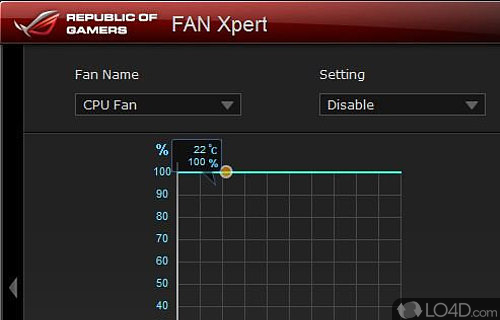
If you’re overclocking your «Republic of Gamers» PC or ASUS motherboard, then it’s always good to know the state of your system in terms of fan speed, CPU and motherboard temperature and voltage settings. With ASUS Fan Xpert, you are provided with a number of tools to check these.
The main interface of ASUS Fan Xpert is pretty nice, giving you quick access to a number of tools for your system. It ranges from system information including CPU speed, temperature and more.
The main reason for having this application is to control the CPU fan, which can help you cope with overclocking a CPU. It provides a couple of temperature values in order to show you whether fan speed should be increased, mainly to protect the lifetime of your CPU and other components.
You can ASUS Fan Xpert to find a good balance between CPU speed if you’re overclocking and fan speed to keep your system cool enough to function properly.
Overall, ASUS Fan Xpert is a great tool to have installed if you’re looking for a way to control the physical fan on your PC and provides all of the information and diagnostics to find a good balance while protecting your system.
Features and highlights
ASUS Fan Xpert 3.00.01 on 32-bit and 64-bit PCs
Источник